
Cara Guna NotebookLM: Panduan Langkah demi Langkah 2026
Cara menggunakan NotebookLM: bina buku nota, tambah sumber, ajukan soalan bersitasi, tulis arahan lebih baik dan belajar daripada transkrip kuliah.
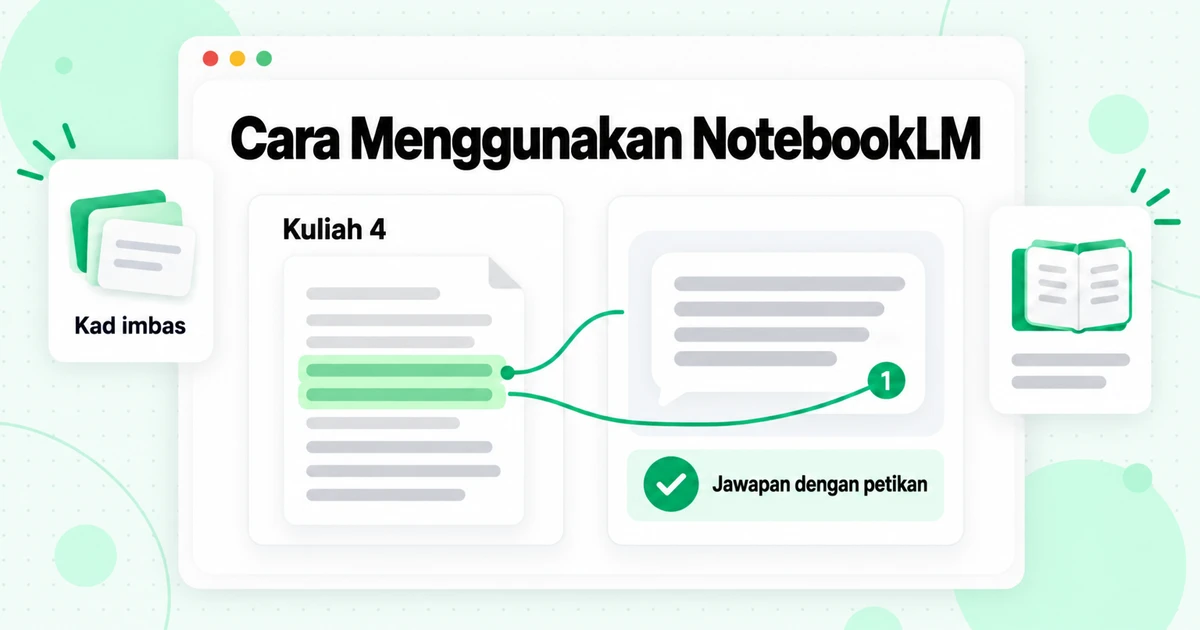
Cara menggunakan NotebookLM bergantung pada lima langkah: cipta satu notebook untuk setiap topik, tambahkan sumber yang anda percayai, ajukan soalan dan semak setiap petikan, simpan jawapan yang berbaloi untuk dikekalkan sebagai nota, kemudian tukarkan notebook itu menjadi bahan pembelajaran dalam Studio. Alat ini hanya menjawab berdasarkan perkara yang anda berikan, jadi langkah yang menentukan hasil anda ialah langkah pertama: menyediakan sumber yang baik. Tutorial NotebookLM ini menerangkan setiap langkah menggunakan antara muka semasa, menjelaskan cara NotebookLM berfungsi di sebalik tabir, memberikan prompt yang boleh anda salin, dan menunjukkan aliran kerja pembelajaran untuk pelajar, termasuk cara menukar video kuliah menjadi teks yang kemas sebelum dimasukkan.
Nota tentang penamaan terlebih dahulu. Google menamakan semula NotebookLM kepada Gemini Notebook pada 16 Julai 2026, dan halaman bantuannya kini menggunakan nama baharu itu. Ia ialah produk yang sama dengan notebook yang sama, jadi panduan ini mengekalkan nama yang masih paling ramai orang cari. Jika anda mahukan keputusan tentang sama ada alat ini berbaloi dengan masa anda sebelum mempelajarinya, baca ulasan NotebookLM kami dahulu; artikel ini mengandaikan anda telah memutuskan untuk mencubanya dan mahu menggunakan NotebookLM dengan baik.
Bagaimanakah NotebookLM Berfungsi?
NotebookLM berfungsi dengan mendapatkan petikan daripada sumber anda dan menulis jawapan berdasarkan petikan tersebut, dengan sitasi bernombor bagi setiap dakwaan. Pusat bantuan Google menerangkan susunannya dengan jelas: apabila sesebuah buku nota mengandungi banyak sumber, NotebookLM terlebih dahulu mencari maklumat yang paling relevan dengan soalan anda, kemudian membina respons berdasarkan maklumat itu. Corak ini dikenali secara meluas sebagai penjanaan ditambah pengambilan, dan ia menerangkan hampir setiap petua dalam panduan ini tentang cara menggunakan NotebookLM.
Tiga kesan terhasil daripada reka bentuk itu, dan anda patut mengetahuinya sebelum mengklik apa-apa:
- Jawapan kekal dalam sumber anda. Google menyatakan bahawa respons sembang hanya menggunakan data daripada sumber anda. Jika anda meminta sesuatu yang tidak diliputi oleh sumber anda, atau meminta penulisan semula kreatif, NotebookLM mungkin menjawab bahawa ia tidak dapat memberikan jawapan.
- Pengambilan mengutamakan soalan khusus. Soalan yang kabur akan mendapatkan petikan yang kabur. Menamakan sumber, istilah atau kuliah membantu NotebookLM mencari teks yang tepat terlebih dahulu.
- Setiap buku nota ialah sebuah pulau. Google menyatakan bahawa NotebookLM tidak dapat membaca merentas beberapa buku nota pada satu-satu masa. Bahan yang ingin anda bandingkan mesti berada dalam satu buku nota yang sama.
Antara muka ini mempunyai tiga panel yang sepadan dengan aliran tersebut. Sumber di sebelah kiri menyimpan segala-galanya yang anda tambahkan, dengan kotak pilihan di sebelah setiap item supaya anda boleh memasukkannya atau mengecualikannya daripada soalan. Sembang, panel di tengah, ialah tempat anda bertanya dan membaca jawapan bersitasi. Studio di sebelah kanan menukar sumber yang dipilih kepada format seperti laporan, kad imbas, kuiz, peta minda dan Gambaran Keseluruhan Audio. Apabila anda menggerakkan kursor ke atas sitasi, teks yang dipetik akan dipaparkan; mengkliknya akan membuka sumber pada petikan tersebut.
Cara Menggunakan NotebookLM: Tutorial NotebookLM Lengkap
Tutorial NotebookLM ini merangkumi laluan daripada akaun kosong hingga notebook yang boleh digunakan. Setiap langkah di bawah mempunyai bahagian tersendiri kemudian jika anda memerlukan penjelasan yang lebih mendalam.
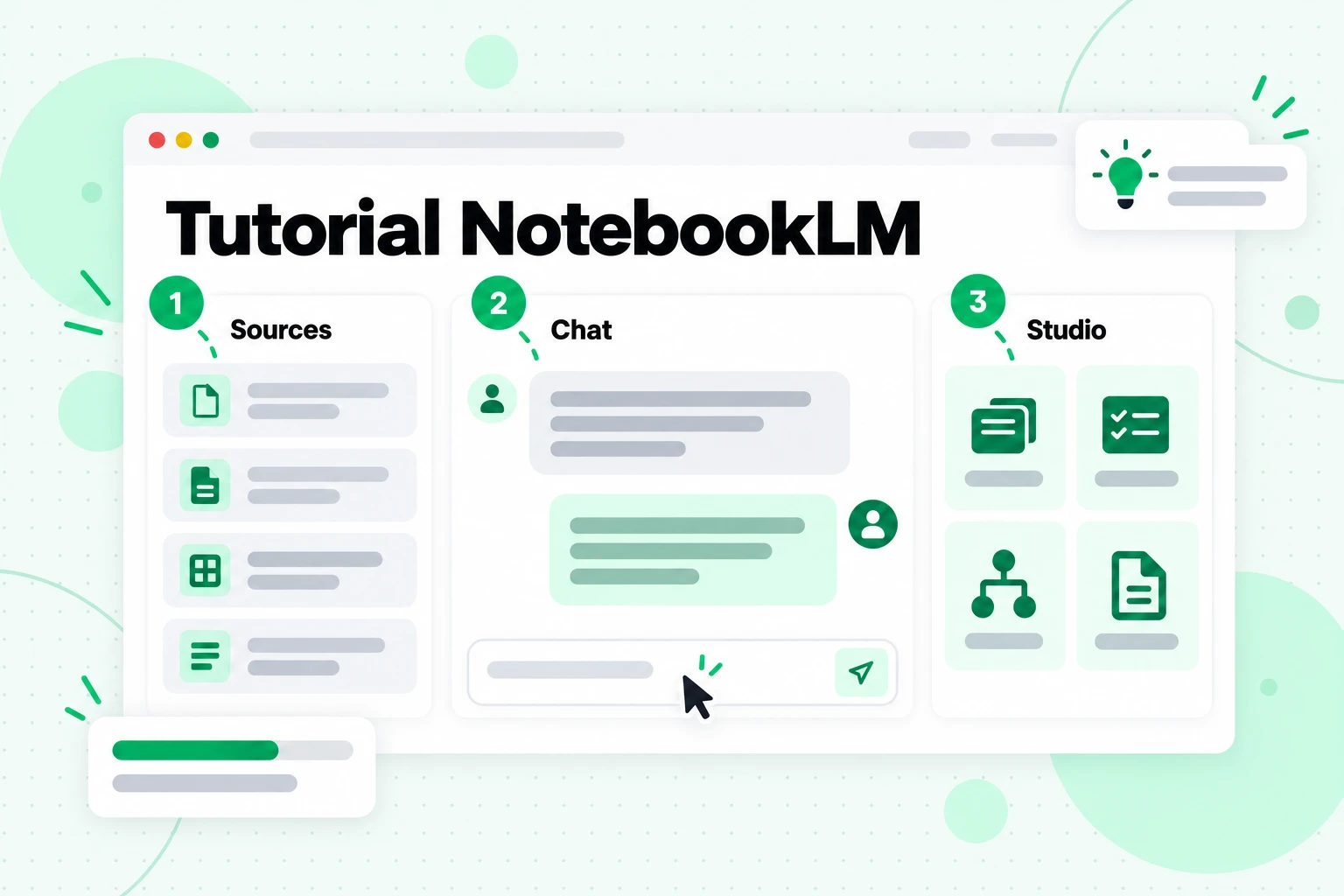
Skrin tutorial NotebookLM di atas menunjukkan urutan penggunaan tiga panel tersebut: sumber dahulu, chat kedua, dan Studio ketiga.
- Buka NotebookLM dan log masuk. Pergi ke notebook.google.com dalam pelayar dan log masuk menggunakan akaun Google peribadi, atau akaun kerja atau sekolah yang pentadbirnya telah mengaktifkan alat tersebut. Google menghendaki pengguna akaun peribadi berumur melebihi umur persetujuan di negara yang disokong. Notebook juga boleh dibuat daripada aplikasi Gemini, dan terdapat aplikasi mudah alih yang mempunyai lebih sedikit ciri.
- Buat notebook untuk satu projek. Pilih Create new notebook. Anggap notebook seperti folder untuk satu kursus, soalan penyelidikan, pelanggan atau buku. Panduan Google tentang membuat notebook menyebutnya sebagai “koleksi sumber untuk projek tertentu,” yang merupakan model mental yang tepat.
- Tambah sumber anda. Daripada tetingkap timbul, muat naik fail, pilih fail daripada Google Drive, tampal pautan atau teks yang disalin, atau cari sumber di web. Maklumat lanjut tentang pemilihan dan penyediaan sumber terdapat di bawah.
- Baca panduan sumber. Buka mana-mana sumber untuk melihat ringkasan yang dijana secara automatik. Panel Chat juga memaparkan ringkasan yang dijana untuk keseluruhan notebook. Kedua-duanya memberitahu anda dengan cepat sama ada sumber telah diimport dengan betul.
- Tanya soalan khusus. Taip dalam kotak chat, baca jawapannya, dan tuding pada dua atau tiga petikan untuk menyemak bahawa petikan yang dipetik benar-benar menyatakan perkara yang didakwa oleh jawapan tersebut.
- Simpan perkara yang ingin dikekalkan. Pilih Save to note di bawah jawapan yang baik. Nota akan disertakan bersama sumber anda dan boleh dipetik dalam jawapan seterusnya.
- Jana bahan pembelajaran dalam Studio. Pilih laporan, kad imbas, kuiz atau format lain daripada panel Studio. Setiap format mempunyai ikon pensel untuk menyesuaikannya sebelum anda menjana bahan tersebut.
- Kongsi apabila sudah sedia. Gunakan Share untuk memberikan akses sebagai penonton atau penyunting kepada rakan sekelas atau rakan sekerja.
Itulah keseluruhan kitarannya. Perkara yang membezakan notebook yang berguna daripada notebook yang mengecewakan ialah kandungan yang dimasukkan pada langkah 3 dan cara anda bertanya pada langkah 5.
Langkah 1 Secara Terperinci: Sediakan Sumber NotebookLM Anda
Sumber NotebookLM anda menetapkan had bagi setiap jawapan, jadi apabila anda belajar menggunakan NotebookLM, luangkan sebahagian besar usaha anda di sini. Sumber ialah salinan dokumen yang anda import, atau versi fail Google Drive yang disegerakkan secara automatik. NotebookLM hanya membaca kandungan sumber, dan membacanya sebagai teks.
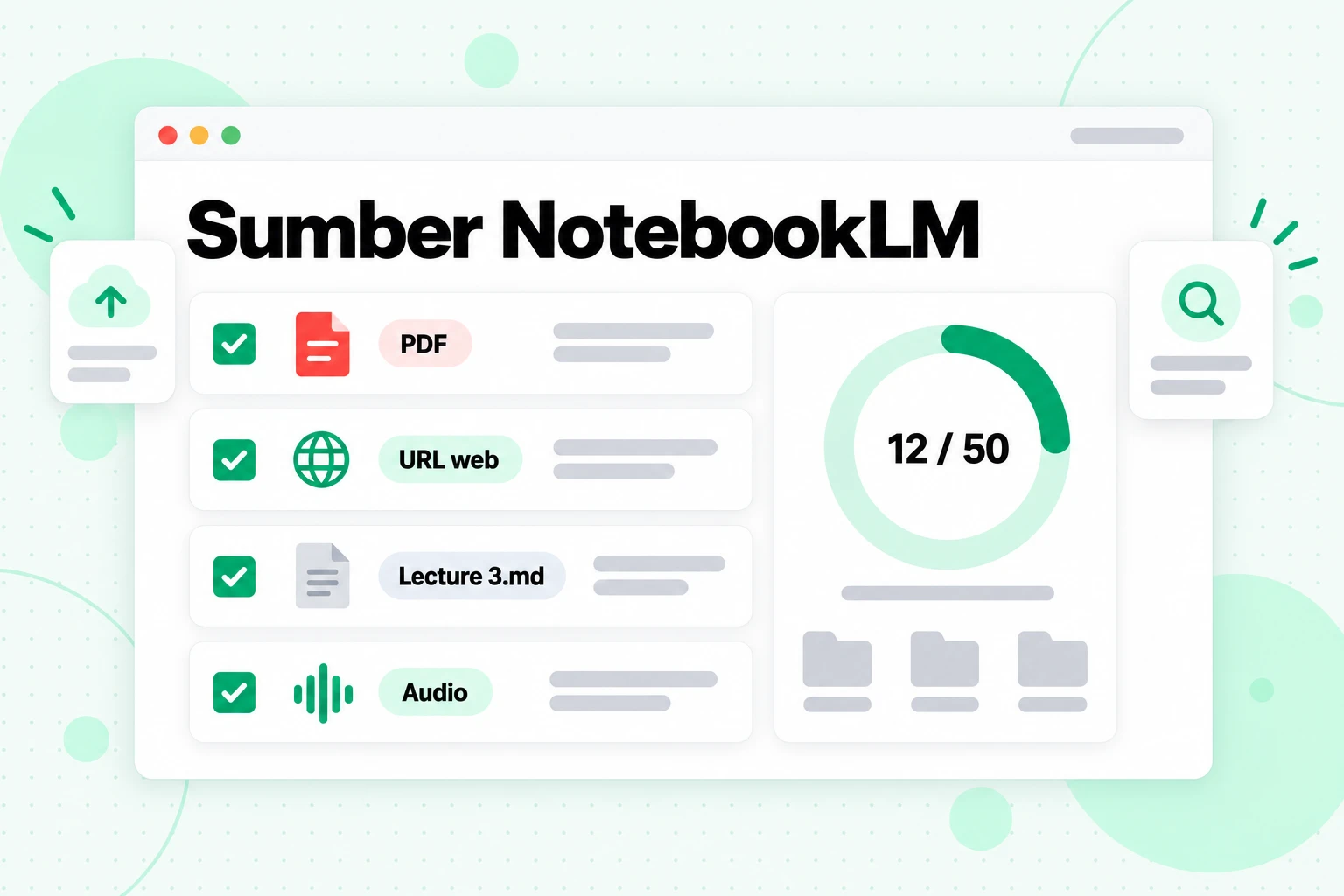
Menurut halaman bantuan Google tentang penambahan sumber, sumber NotebookLM boleh berupa:
| Jenis sumber | Kandungan yang disimpan oleh NotebookLM |
|---|---|
| PDF, Word (docx), teks (txt), Markdown (md), CSV, PowerPoint (pptx), ePub | Teks fail |
| Google Docs, Slides (sehingga 100 slaid), Sheets (sehingga 100,000 token) | Kandungan yang disegerakkan semula daripada Drive setiap beberapa minit |
| URL web | Teks halaman sahaja, tanpa imej, video terbenam atau halaman terpaut; halaman berbayar tidak disokong |
| URL YouTube bagi video awam | Teks kapsyen sahaja, dan hanya apabila video mempunyai kapsyen |
| Fail audio seperti MP3, WAV dan M4A | Transkrip yang dihasilkan semasa import |
| Imej | Imej tersebut, walaupun sesetengah jenis imej mungkin tidak berfungsi dengan baik |
| Teks dan nota yang disalin | Teks yang ditampal, dengan tajuk pilihan anda |
Setiap sumber boleh mengandungi sehingga 500,000 perkataan atau 200 MB bagi fail yang dimuat naik, dan bilangan sumber bagi setiap buku nota bergantung pada pelan anda. Panduan kami tentang sama ada NotebookLM percuma menerangkan had sumber bagi setiap pelan; pada pelan percuma, hadnya ialah 50.
Lima tabiat menjadikan sumber berfungsi dengan lebih baik:
- Berikan setiap sumber tajuk yang jelas. Tajuk muncul pada setiap petikan. “Kuliah 4 - Penawaran dan Permintaan” memberitahu anda dari mana jawapan datang; “transcript (3).txt” tidak.
- Utamakan teks yang telah anda semak. Fail teks yang kemas lebih baik daripada PDF yang diimbas atau halaman yang dipenuhi menu navigasi. Jika sumbernya bersepah, jawapannya turut mewarisi masalah itu.
- Kekalkan satu topik bagi setiap buku nota. Buku nota yang dibina daripada dua belas sumber yang berkait rapat memberikan jawapan yang lebih baik berbanding buku nota dengan empat puluh sumber yang kurang berkaitan.
- Gunakan kotak pilihan. Menyahpilih sumber mengehadkan soalan kepada dokumen yang berkaitan. Perlu diingat bahawa sumber yang dinyahpilih masih dikira dalam had.
- Benarkan NotebookLM melabel set besar. Setelah buku nota mempunyai lima sumber atau lebih, NotebookLM boleh mengumpulkannya di bawah label automatik mengikut topik, yang boleh anda namakan semula, padam atau susun semula.
Jika anda belum mempunyai bahan, kotak carian di bahagian atas panel Sources boleh membantu mencarinya. Fast Research mendapatkan halaman yang sepadan daripada web atau fail daripada Drive anda. Deep Research, yang tersedia kepada pengguna berumur lebih 18 tahun, menyemak imbas banyak laman web, menulis laporan dan membolehkan anda memilih sumber yang ingin diimport. Anggap sumber yang ditemui seperti mana-mana hasil carian: buka beberapa sumber sebelum membina jawapan berdasarkannya.
Tukar Kuliah dan Video Kursus Menjadi Sumber Teks Dahulu
Kuliah ialah tempat kebanyakan pelajar bermula, dan video ialah jenis sumber yang paling banyak menimbulkan masalah. NotebookLM boleh menerima pautan YouTube, tetapi ia hanya menyimpan teks sari kata, menolak video tanpa sari kata, mungkin tidak mengimport muat naik yang berusia kurang daripada 72 jam, dan menganggap setiap video sebagai satu sumber. Panduan kami tentang import YouTube ke NotebookLM merangkumi setiap ralat tersebut secara terperinci. Bagi sesiapa yang sedang belajar menggunakan NotebookLM untuk belajar, peraturan praktikalnya lebih mudah: sediakan kuliah sebagai teks sebelum memasukkannya ke dalam buku nota.
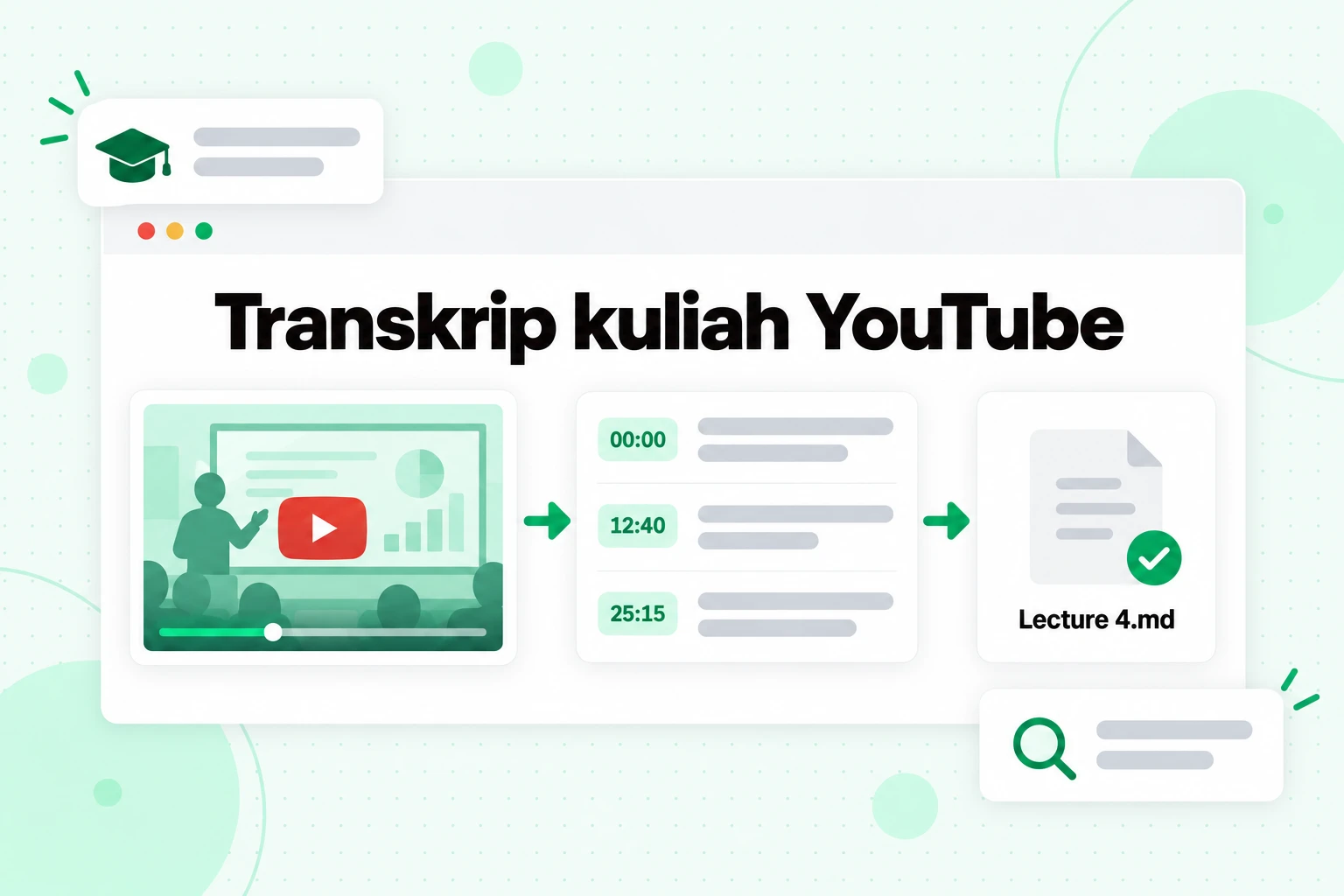
Transkrip kuliah YouTube yang anda sediakan sendiri menyelesaikan masalah sari kata dan memberikan cap masa yang sebaliknya akan dibuang oleh NotebookLM. Begini cara membuatnya dengan transcript.im:
- Tampal pautan kuliah ke dalam alat transkrip YouTube. transcript.im membaca trek sari kata pencipta jika tersedia dan mentranskripsikan audio dengan AI jika tiada, jadi kuliah tanpa sari kata masih akan dikembalikan sebagai teks dengan cap masa pada setiap baris.
- Untuk keseluruhan kursus, gunakan pautan senarai main. Halaman transkrip senarai main YouTube akan memasukkan setiap pelajaran mengikut susunan senarai main dan melabel setiap transkrip dengan tajuk videonya.
- Untuk rakaman anda sendiri, muat naik fail tersebut. Rakaman kelas yang disimpan daripada panggilan video atau kuliah yang dirakam menggunakan telefon boleh dimuat naik di halaman video kepada teks, yang menerima MP4, MOV, MKV dan format biasa yang lain.
- Betulkan nama dan istilah. Cari perbendaharaan kata teknikal pensyarah dalam transkrip dan betulkan apa-apa yang tersalah dengar. Setiap petikan kemudiannya akan menggunakan ejaan yang anda tinggalkan di sini.
- Eksport sebagai TXT atau Markdown dan tambahkannya sebagai sumber. Letakkan tajuk kuliah di bahagian atas sebagai tajuk, dan jika anda menggabungkan beberapa kuliah ke dalam satu fail, kekalkan satu tajuk bagi setiap kuliah.
Fail kuliah yang disusun begini memberikan NotebookLM sempadan yang jelas dan membolehkan anda kembali kepada video:
# Lecture 4 - Supply and Demand
Course: ECON 101, Week 2

[00:00] Today we look at what happens when the price of a good changes.
[12:40] A demand curve slopes downward because buyers substitute cheaper goods.
[25:15] Equilibrium is the price at which quantity demanded equals quantity supplied.
Apabila NotebookLM memetik baris [12:40], anda tahu dengan tepat bahagian mana dalam rakaman yang perlu dilompat untuk mendengar penjelasan penuh. Jika kursus diajar dalam bahasa yang masih anda pelajari, transcript.im juga boleh menterjemahkan transkrip sambil mengekalkan cap masanya, supaya anda boleh belajar menggunakan salinan terjemahan dan menyemak perkataan asal apabila penting.
Hanya transkripsikan dan muat naik kuliah yang anda dibenarkan untuk gunakan, seperti rakaman yang disediakan oleh kursus anda atau video awam yang anda pelajari untuk nota sendiri, dan patuhi peraturan sekolah anda tentang rakaman.
Tanya Soalan yang Lebih Baik: Prompt NotebookLM yang Berkesan
Prompt NotebookLM yang baik adalah khusus, menyebut sumbernya, dan menyatakan bentuk jawapan yang sepatutnya. Nasihat Google sendiri menghala ke arah yang sama: bukannya “Ringkaskan sumber ini,” tanyakan “Apakah penemuan utama tentang latihan anjing dalam dokumen ‘Latihan Anjing 101’?” Menyebut nama sumber membantu NotebookLM mengecilkan skop carian apabila beberapa sumber dipilih.
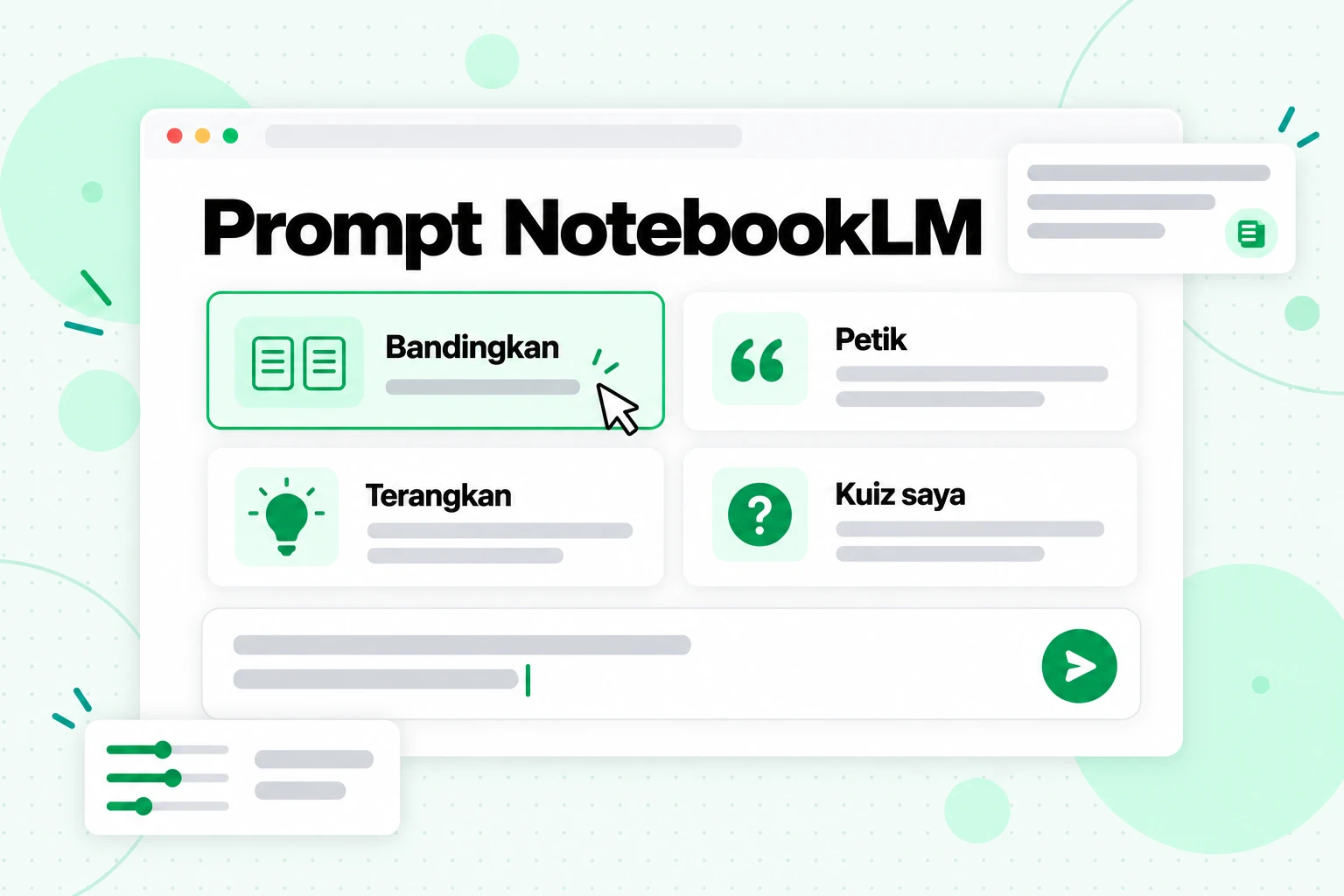
Prompt NotebookLM ini merangkumi tugasan yang paling kerap dilakukan dalam buku nota. Gantikan bahagian dalam kurungan dengan istilah anda sendiri.
Untuk memahami bahan
- “Terangkan [konsep] seperti yang ditakrifkan dalam [nama sumber], kemudian berikan contoh yang digunakan oleh penulis.”
- “Senaraikan idea utama [Kuliah 4] mengikut susunan pengajarannya, dengan satu petikan sumber bagi setiap idea.”
- “Istilah manakah dalam [nama sumber] yang mungkin tidak diketahui oleh pemula? Takrifkan setiap satu dalam satu ayat.”
Untuk membandingkan sumber
- “Dalam hal apakah [sumber A] dan [sumber B] tidak bersetuju tentang [topik]? Petik kedua-dua pihak.”
- “Buat jadual yang membandingkan cara setiap kuliah mentakrifkan [istilah], dengan nama kuliah sebagai lajur pertama.”
- “Sumber manakah yang menyebut [orang atau kajian], dan apakah yang dikatakan oleh setiap sumber tentangnya?”
Untuk mendapatkan fakta
- “Petik setiap takrif yang diberikan dalam [sumber Minggu 3], bersama petikan sumbernya.”
- “Senaraikan semua tarikh, angka dan kajian yang dinamakan dalam [nama sumber] sebagai senarai berbulet.”
- “Apakah yang dikatakan oleh [nama sumber] tentang [soalan]? Jika tiada jawapan, beritahu saya.”
Untuk belajar
- “Tanya saya lima soalan tentang [Kuliah 6], satu demi satu, dan tunggu jawapan saya sebelum menerangkan.”
- “Apakah tiga idea daripada minggu ini yang paling berkemungkinan dikelirukan antara satu sama lain? Terangkan perbezaannya.”
- “Tukarkan [Modul 2] menjadi rangka satu halaman dengan tajuk dan istilah utama.”
Beberapa peraturan lebih penting daripada mana-mana satu prompt apabila anda menggunakan NotebookLM:
- Minta petikan apabila ketepatan penting. “Petik” memaksa jawapan kekal hampir dengan ungkapan sumber.
- Benarkan jawapan “tiada apa-apa ditemui.” Menambah “Jika sumber tidak menyatakannya, beritahu saya” menghalang jawapan yang dipaksa.
- Minta format tertentu. Jadual, senarai bernombor dan rangka lebih mudah disemak berbanding perenggan.
- Pecahkan soalan besar. Dua soalan yang berfokus lebih baik daripada satu soalan yang merangkumi segala-galanya.
- Berhenti dan arahkan semula. Semasa jawapan sedang dijana, pilih Berhenti untuk menyemak semula prompt atau Terus menjana untuk meneruskannya.
Konfigurasikan Chat dan Bahasa Output
NotebookLM membolehkan anda menentukan cara chat menjawab sebelum anda menaip satu pun prompt. Buka panel Chat, pilih Configure Chat, kemudian pilih gaya perbualan dan panjang respons. Google menyenaraikan tiga gaya:
- Default, untuk penyelidikan umum dan sumbang saran.
- Learning Guide, untuk kandungan pendidikan; Google menerangkannya sebagai bantuan untuk memahami konsep dan kemahiran baharu dengan cekap.
- Custom, apabila anda menulis gaya atau peranan menggunakan kata-kata anda sendiri.
Arahan tersuai berfungsi seperti prompt tetap untuk setiap soalan dalam notebook tersebut. Beberapa contoh yang berkesan:
- "Jawab sebagai tutor yang sabar. Gunakan bahasa mudah dan akhiri setiap jawapan dengan satu soalan untuk menguji pemahaman saya."
- "Jawab seperti pembantu penyelidik. Mulakan dengan jawapan langsung, kemudian senaraikan petikan sokongan."
- "Pastikan jawapan kurang daripada 150 patah perkataan melainkan saya meminta lebih banyak perincian."
Bahasa output ialah tetapan berasingan di bawah Settings, kemudian Output Language. Tetapan ini mengawal bahasa teks yang dijana, termasuk respons chat, panduan pembelajaran dan Audio Overviews, dan secara lalai menggunakan bahasa Akaun Google anda. NotebookLM menyokong lebih daripada 80 bahasa dalam pelayar, yang bermaksud anda boleh mengkaji kuliah dalam bahasa Inggeris dan meminta penjelasan dalam bahasa lain, atau sebaliknya.
Simpan Jawapan sebagai Nota dan Bina Berdasarkannya
Nota mengubah jawapan yang baik menjadi sebahagian daripada buku nota yang boleh digunakan semula. Pilih Simpan ke nota di bawah respons sembang, dan nota itu mengekalkan format asalnya, termasuk jadual dan petikan yang boleh diklik. Anda juga boleh menulis nota dari awal dengan Cipta nota daripada panel Sumber, atau menampal teks sebagai nota melalui Tambah sumber.
Perincian yang penting: nota kini berada bersama sumber yang anda muat naik. Google menyatakan bahawa nota terpilih digunakan untuk menjawab soalan dan disertakan apabila Studio menjana output, sama seperti sumber lain, dan setiap nota mempunyai kotak pilihan untuk menyertakan atau mengecualikannya. Ini menjadikan nota sebagai cara untuk mengarahkan buku nota. Nota yang mengandungi ringkasan anda sendiri tentang kuliah yang mengelirukan, atau senarai topik peperiksaan yang diumumkan oleh guru anda, menjadi bahan yang boleh dipetik oleh sembang.
Dua had perlu diketahui. Nota respons yang disimpan menjadi boleh diedit setelah petikannya dibuang. Dan apabila anda mengeksport nota ke Google Docs, suntingan seterusnya pada Dokumen itu tidak akan diselaraskan kembali dengan buku nota.
Gunakan Studio untuk Bahan Pembelajaran
Studio menukar sumber yang sama kepada format yang boleh anda semak. Jika anda sedang mempelajari cara menggunakan NotebookLM untuk peperiksaan, tiga alat Studio paling penting ialah:
- Laporan. Pilih panduan belajar, Soalan Lazim (FAQ), dokumen taklimat, format yang dicadangkan atau laporan tersuai. Laporan boleh dieksport ke Google Docs, manakala jadual boleh dieksport ke Google Sheets. Jadual Data ialah pilihan berasingan untuk membina jadual dengan baris dan lajur yang anda huraikan.
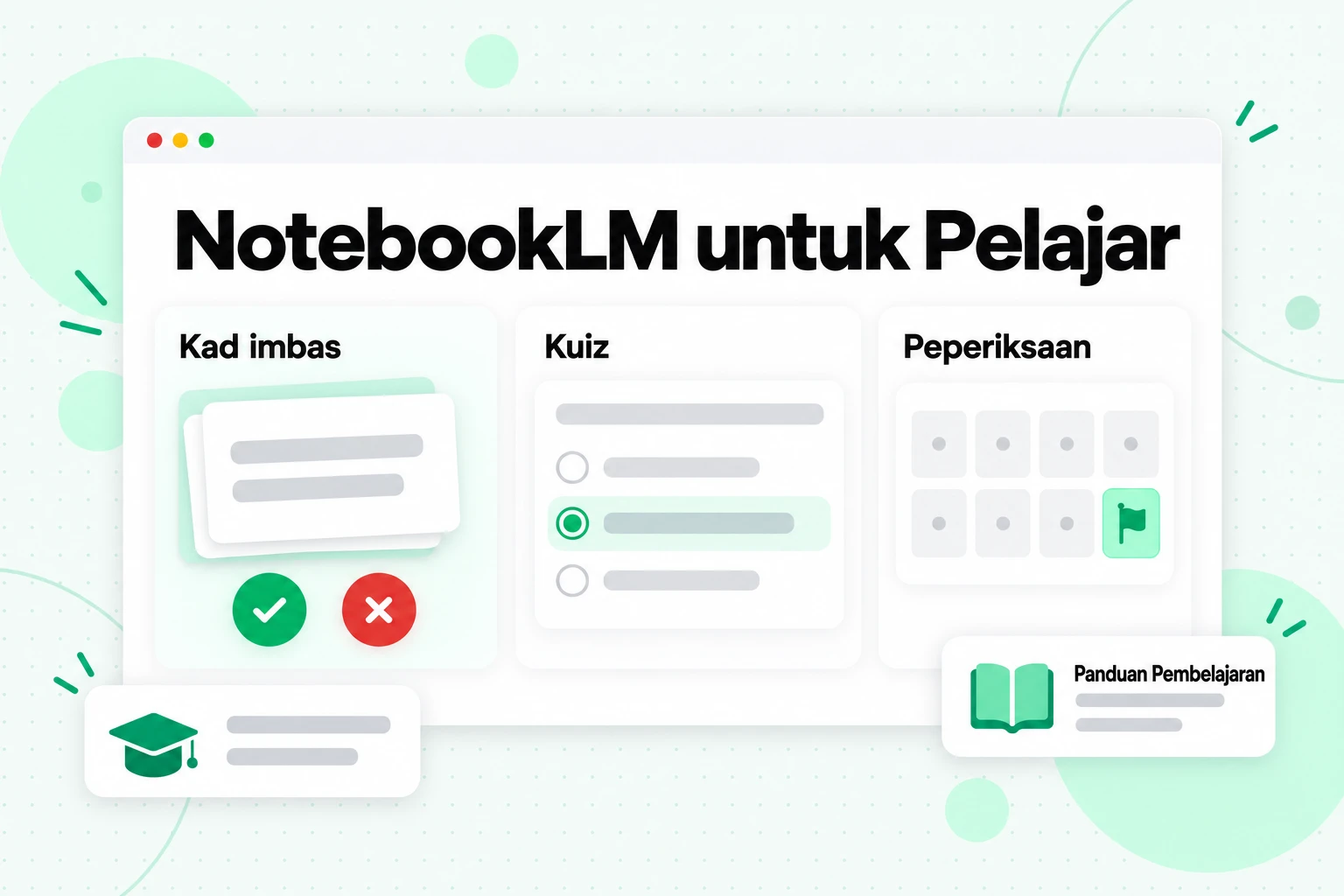
- Kad imbas dan kuiz. Pilih tahap kesukaran mudah, sederhana atau sukar, dan tulis gesaan untuk memfokuskan set tersebut. Semasa belajar, anda boleh meminta penjelasan tentang mana-mana kad atau jawapan, menandakan kad imbas sebagai sudah faham atau terlepas, dan berlatih lagi hanya dengan kad yang terlepas. Kad imbas dimuat turun sebagai fail CSV.
- Laporan interaktif. Di web, templat Gambaran Keseluruhan Pembelajaran membina laporan interaktif yang boleh membenamkan kandungan Studio lain.
Setiap format Studio mempunyai ikon pensel untuk penyesuaian sebelum anda menjana kandungan, dan anda boleh membuka "Lihat gesaan tersuai" kemudian untuk melihat perkara yang digunakan. Studio turut menjana Gambaran Keseluruhan Audio, Gambaran Keseluruhan Video, peta minda, dek slaid dan infografik; panduan kami tentang Gambaran Keseluruhan Audio NotebookLM serta format Studio lain menerangkan setiap satunya dengan terperinci.
NotebookLM untuk Pelajar: Aliran Kerja Pembelajaran yang Berkesan
NotebookLM untuk pelajar paling berkesan sebagai rakan belajar bagi satu kursus pada satu-satu masa: ia menyusun bahan, menguji pengetahuan anda, dan menunjukkan petikan tepat apabila anda tidak pasti. Begini cara menggunakan NotebookLM untuk belajar satu kursus sepanjang semester biasa.
Sediakan sekali sahaja
Cipta satu buku nota bagi setiap kursus. Tambahkan silibus, senarai bacaan, slaid dan nota anda sendiri. Tetapkan Configure Chat kepada Learning Guide supaya jawapan memberikan penjelasan, bukan sekadar menyatakan fakta.
Tambahkan setiap minggu apabila berlangsung
Selepas setiap kuliah, tukarkan rakaman kepada transkrip, betulkan nama dan istilah, kemudian tambahkan transkrip itu sebagai sumber dengan tajuk yang menyatakan minggu dan topik. Jika kursus mempunyai banyak kuliah, gabungkan transkrip bagi setiap modul ke dalam satu fail dengan tajuk untuk setiap kuliah supaya buku nota kekal jauh di bawah had sumbernya.
Ulang kaji dalam sesi singkat
Selepas menambahkan satu minggu, minta rangka kuliah minggu itu, kemudian ajukan dua atau tiga soalan tentang bahagian yang sukar bagi anda. Simpan jawapan terbaik sebagai nota.
Uji diri, jangan hanya baca semula
Jana kad imbas untuk minggu tersebut pada tahap kesukaran sederhana, jawab semuanya, kemudian berlatih semula hanya dengan kad yang anda terlepas. Penyelidikan psikologi tentang kesan pengujian ialah sebabnya: mendapatkan semula jawapan daripada ingatan menguatkannya lebih daripada membaca jawapan sekali lagi.
Sebelum peperiksaan, buat kuiz merangkumi semuanya
Pilih semua sumber, jana kuiz yang sukar, dan minta chat menerangkan setiap soalan yang anda jawab salah dengan petikan kuliah tempat perkara itu diajar.
Pelan pembelajaran berdasarkan aliran kerja ini mungkin kelihatan seperti berikut:
| Bila | Perkara yang perlu dilakukan dalam NotebookLM | Masa |
|---|---|---|
| Selepas setiap kuliah | Tambahkan transkrip, minta rangka, simpan satu nota | 15 minit |
| Pada akhir setiap minggu | Kad imbas berdasarkan sumber minggu itu, ulang semula kad yang terlepas | 20 minit |
| Pada akhir setiap modul | Laporan panduan pembelajaran untuk modul itu, bandingkan dengan nota anda | 30 minit |
| Dua minggu sebelum peperiksaan | Kuiz sukar merangkumi semua sumber, terangkan setiap jawapan yang salah | 45 minit |
| Hari-hari terakhir | Kad imbas yang hanya mengandungi kad yang sering anda terlepas | 20 minit sehari |
Beberapa peringatan membantu memastikan penggunaan NotebookLM untuk belajar kekal jujur. Panduan pembelajaran terasa produktif, tetapi tidak menggantikan usaha menyelesaikan masalah sendiri. NotebookLM mungkin meratakan sesuatu nuansa atau terlepas pengecualian, jadi semak petikan bagi apa-apa perkara yang akan dinilai. Patuhi juga peraturan integriti akademik sekolah anda: gunakan alat ini untuk mempelajari bahan, bukan untuk menghasilkan kerja yang anda serahkan sebagai hasil sendiri. Pelajar yang menggunakan akaun sekolah perlu mengetahui bahawa Google menyediakan alat ini kepada pengguna Workspace for Education dari semua peringkat umur, dengan terma data yang berbeza daripada akaun peribadi.
Kongsi Buku Nota dengan Kelas atau Pasukan
Perkongsian membolehkan kumpulan belajar menyoal sumber yang sama tanpa perlu berkongsi ringkasan. Pilih Kongsi, tambahkan orang melalui e-mel, kemudian pilih Penonton atau Editor. Penonton boleh membaca sumber dan nota yang anda kongsi; editor boleh menambah atau mengalih keluar sumber dan nota serta berkongsi buku nota itu lagi. Akaun Gmail peribadi boleh berkongsi buku nota dengan sehingga 50 orang.
Anda juga boleh menetapkan akses kepada “Sesiapa sahaja yang mempunyai pautan”, yang membolehkan sesiapa yang log masuk ke akaun Google membuka buku nota dan mengajukan soalan kepadanya. Sejarah sembang kekal peribadi bagi setiap orang. Jika anda mahu memberikan rakan sekelas versi mereka sendiri, pilihan Salin akan mencipta salinan peribadi dengan semua kandungan Studio dan sumber, tetapi tanpa sejarah sembang atau nota.
Kesilapan Biasa Semasa Menggunakan NotebookLM
Jika anda menggunakan NotebookLM dan mendapat hasil yang mengecewakan, puncanya biasanya ialah salah satu tabiat berikut:
- Satu buku nota gergasi untuk segala-galanya. Mencampurkan tiga kursus bermakna setiap soalan mencari dalam ketiga-tiganya. Asingkan mengikut subjek.
- Kapsyen automatik yang tidak diperiksa. Kuliah yang trek kapsyennya tersalah eja setiap istilah penting akan memberikan anda sitasi dengan kesalahan ejaan yang sama. Betulkan istilah sebelum mengimportnya.
- Mempercayai jawapan tanpa membuka sitasi. Sitasi menjadikan jawapan boleh disemak, bukan semestinya betul. Buka sitasi untuk perkara yang penting.
- Bertanya “ringkaskan segala-galanya.” Arahan yang luas menghasilkan jawapan yang luas. Tanya tentang sumber, istilah atau minggu yang tertentu.
- Terlupa tentang kotak pilihan sumber. Jika draf lama atau bahan bacaan yang tidak berkaitan masih dipilih, ia boleh mempengaruhi jawapan.
- Mengharapkan pengetahuan dari luar. Jika sumber anda tidak merangkumi sesuatu topik, sembang itu tidak akan mengisi jurang tersebut daripada web. Tambah sumber atau gunakan Penyelidikan Pantas.
Soalan Lazim
Bagaimanakah anda menggunakan NotebookLM?
Untuk menggunakan NotebookLM, cipta satu buku nota bagi satu topik, tambah sumber seperti PDF, Google Docs, halaman web atau transkrip, kemudian ajukan soalan dalam chat dan semak petikan bernombor. Simpan jawapan yang berguna sebagai nota, dan gunakan Studio untuk menghasilkan laporan, kad imbas dan kuiz daripada sumber yang sama.
Bagaimanakah NotebookLM berfungsi?
NotebookLM berfungsi dengan mencari petikan dalam sumber anda yang paling relevan dengan soalan anda dan menulis jawapan berdasarkan petikan tersebut, sambil memetik setiap dakwaan. Ia tidak menjawab berdasarkan web terbuka dan tidak boleh membaca merentas buku nota.
Adakah terdapat tutorial rasmi NotebookLM daripada Google?
Ya, pusat bantuan Google untuk Gemini Notebook, nama baharu bagi NotebookLM, mempunyai artikel langkah demi langkah tentang mencipta buku nota, menambah sumber, menggunakan chat, nota dan setiap format Studio. Tutorial NotebookLM ini mengikuti halaman tersebut serta menambah prompt dan aliran kerja pembelajaran.
Apakah prompt NotebookLM yang terbaik?
Prompt NotebookLM yang terbaik menyatakan sumber, bertanya tentang sesuatu yang khusus dan meminta format tertentu, contohnya “Buat jadual yang membandingkan cara setiap kuliah mentakrifkan keanjalan.” Meminta petikan dan membenarkan jawapan “tiada apa-apa ditemui” menjadikan jawapan lebih mudah dipercayai.
Adakah NotebookLM bagus untuk pelajar?
Ya, NotebookLM untuk pelajar berfungsi dengan baik untuk menyusun satu kursus, menerangkan idea sukar daripada bahan anda sendiri dan menguji diri dengan kad imbas serta kuiz. Ia paling berkesan bersama latihan aktif, bukan sebagai penggantinya.
Bagaimanakah saya menggunakan NotebookLM dengan video kuliah?
Ya, tetapi hanya sebagai teks. NotebookLM mengimport teks kapsyen video YouTube awam yang mempunyai kapsyen, dan mentranskripsikan fail audio yang dimuat naik. Untuk kuliah tanpa kapsyen, muat naik terbaharu atau kursus penuh, transkripsikan video terlebih dahulu dan muat naik transkrip tersebut.
Bolehkah NotebookLM mencari sumber di web?
Ya, kotak carian panel Sources menggunakan Fast Research untuk mencari halaman di web atau fail dalam Drive, manakala Deep Research, untuk pengguna berumur lebih 18 tahun, membina laporan dan senarai sumber yang boleh anda import.
Bolehkah saya menggunakan NotebookLM pada telefon?
Ya, terdapat aplikasi mudah alih untuk Android dan iOS, tetapi Google menyatakan bahawa sesetengah ciri adalah terhad di situ, seperti mengedit nota. Set ciri lengkap tersedia dalam pelayar.
Adakah NotebookLM mengingati buku nota lain?
Tidak, setiap buku nota adalah berasingan dan NotebookLM tidak boleh menggunakan maklumat daripada beberapa buku nota pada masa yang sama. Letakkan bahan yang ingin anda bandingkan dalam satu buku nota.
Versi Ringkas
Untuk menggunakan NotebookLM dengan baik, anggap ia sebagai pembaca yang hanya mengetahui perkara yang anda berikan kepadanya. Bina satu buku nota bagi setiap topik, berikan sumber yang kemas dan mempunyai tajuk yang jelas, ajukan soalan khusus, dan buka petikan sebelum bergantung pada sesuatu jawapan. Simpan jawapan yang baik sebagai nota supaya buku nota itu menjadi lebih pintar sepanjang semester, dan biarkan Studio menukarkan bahan tersebut menjadi kad imbas serta kuiz yang benar-benar anda latih. Untuk kuliah dan video kursus, langkah pertama yang terbaik berlaku di luar buku nota: tukarkan rakaman kepada teks yang telah disemak dan mempunyai cap masa dengan transcript.im, kemudian berikan NotebookLM sumber yang sentiasa boleh dibacanya. Untuk mengetahui perkara yang tidak diterangkan dalam panduan Google sendiri, pengumuman nama Gemini Notebook menerangkan cara buku nota kini berhubung dengan aplikasi Gemini.
Penjana Transkrip
Tukar Mana-mana Video Kepada Teks
Tampal pautan YouTube, TikTok atau Instagram dan baca transkrip, dengan cap masa pada setiap baris.
Eksport sebagai TXT, SRT atau VTT.