
Apa itu NotebookLM? Ulasan buku nota AI Google 2026
NotebookLM, kini Gemini Notebook, menjawab berdasarkan sumber anda. Kelebihan, kekurangan dan cara menambah transkrip YouTube secara pukal.
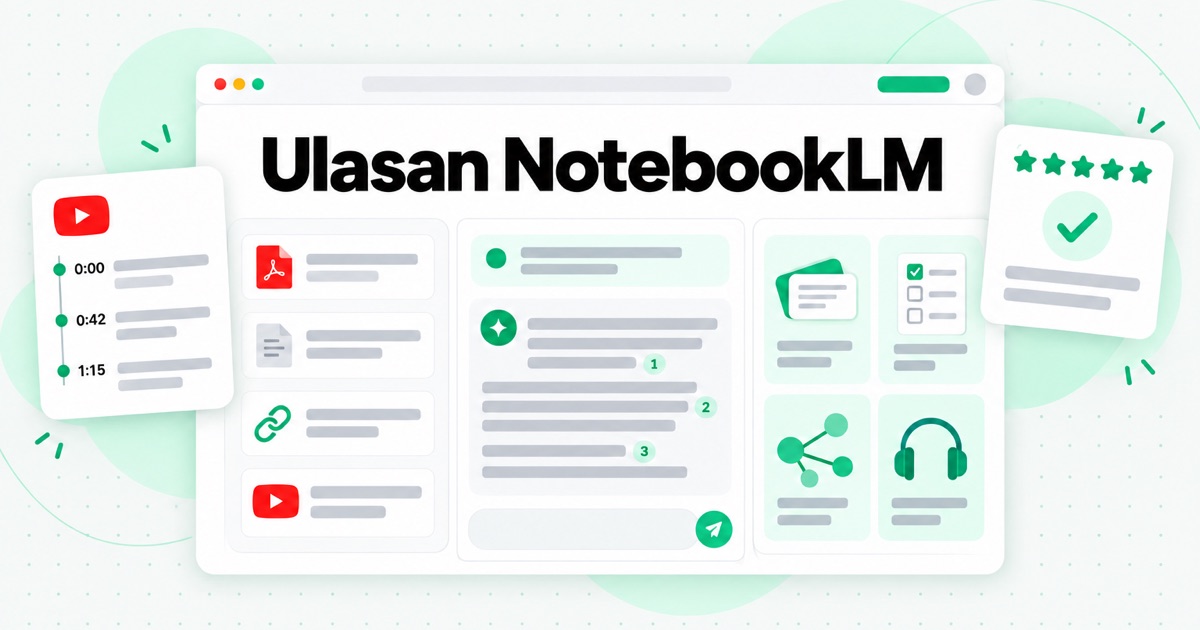
NotebookLM ialah buku nota AI daripada Google untuk mengolah bahan anda sendiri. Anda memberikannya satu set sumber, seperti fail PDF, Google Docs, halaman web, fail audio atau video YouTube, dan ia menjawab soalan tentang sumber tersebut. Setiap dakwaan disertakan rujukan yang membawa anda kembali ke petikan asalnya. Ia juga menukar sumber yang sama menjadi panduan belajar, kad imbas, kuiz, peta minda dan ringkasan audio. Pada 16 Julai 2026, Google menamakannya semula sebagai Gemini Notebook. Produk, buku nota dan pautan yang dikongsi kekal sama, sebab itulah kebanyakan orang masih mencarinya dengan nama NotebookLM.
Ulasan ini membincangkan apa yang sebenarnya dilakukan oleh NotebookLM, kelebihannya, batas kemampuannya dan had dalam pelan percuma. Ia juga meneliti satu kegunaan yang sering menjadi sebab orang mencubanya: belajar daripada YouTube. NotebookLM boleh membaca video YouTube, tetapi hanya melalui sari kata video itu, satu pautan pada satu masa. Di situlah alat YouTube Transcript seperti transcript.im membantu, dan separuh kedua artikel ini membandingkan kedua-duanya secara jujur: kegunaan setiap alat dan cara menggunakannya bersama apabila anda perlu meneliti seluruh senarai main atau saluran.
Apa itu NotebookLM?
NotebookLM bermula sebagai Project Tailwind di Google I/O 2023. Google menerangkannya sebagai alat penyelidikan dan pembelajaran yang berasaskan sumber anda, dan menjelang pertengahan 2026, Google melaporkan bahawa lebih daripada 30 juta orang dan 600,000 organisasi menggunakannya. Idea yang membezakannya daripada chatbot umum adalah mudah: model menjawab berdasarkan dokumen yang anda masukkan ke dalam buku nota, bukannya apa sahaja yang diingatinya daripada web terbuka, dan ia menunjukkan asas jawapannya melalui rujukan bernombor.
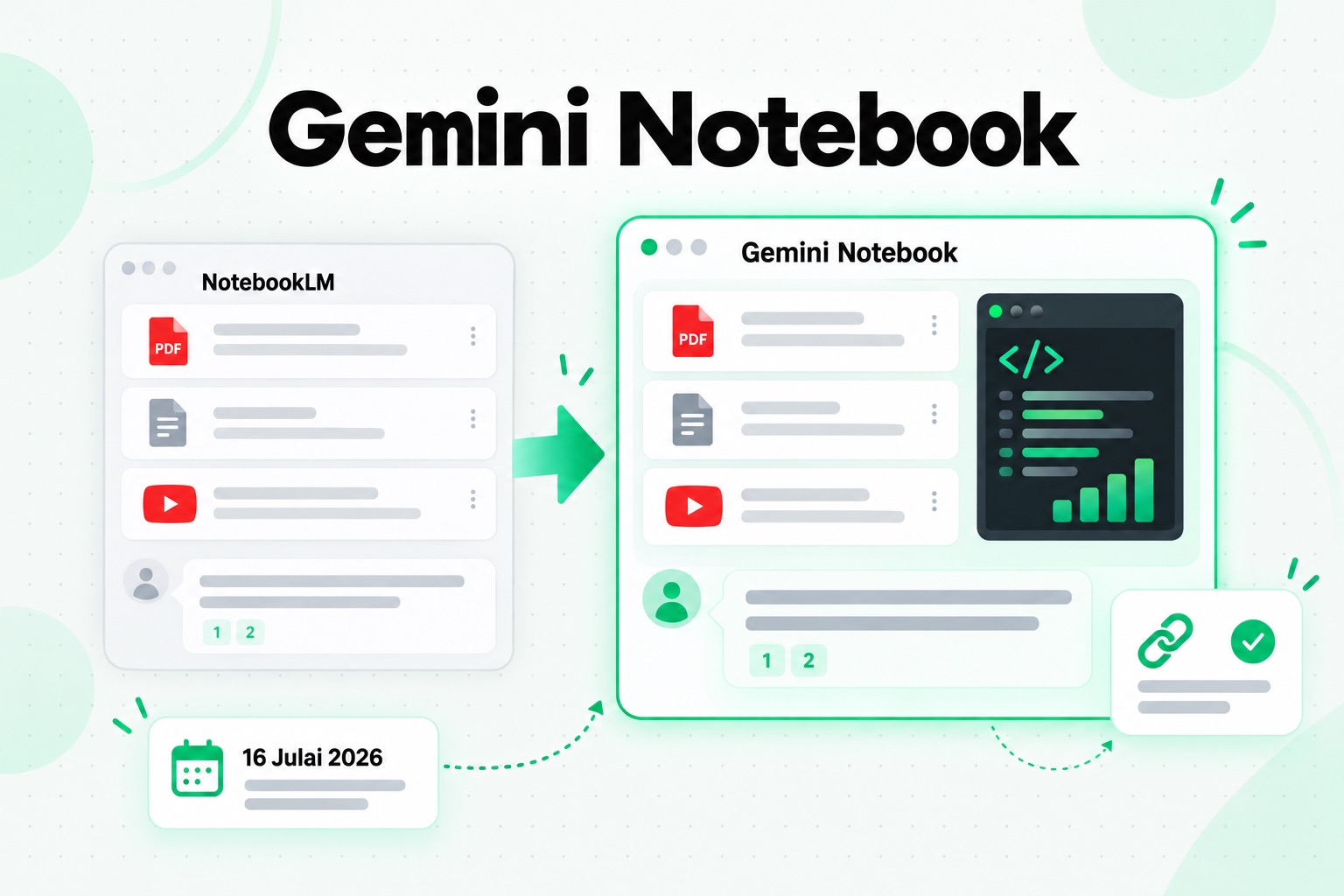
Penukaran nama kepada Gemini Notebook tidak menghasilkan produk baharu. Pengumuman Google menyifatkannya sebagai "produk kendiri yang sama", kini dengan hubungan yang lebih rapat dengan aplikasi Gemini, tempat buku nota juga boleh dicipta dan disegerakkan. Buku nota sedia ada dan pautan yang dikongsi dialihkan ke nama baharu. Pengumuman yang sama turut menambahkan komputer awan yang selamat pada setiap buku nota, membolehkannya menulis dan menjalankan kod untuk analisis data berdasarkan sumber anda. Ciri itu tersedia kepada pelanggan Google AI Ultra terlebih dahulu dan sedang diperluas kepada pengguna Pro. Jika anda membaca "Gemini Notebook" dalam panduan terkini dan "NotebookLM" dalam panduan lama, kedua-duanya merujuk kepada alat yang sama. Artikel ini menggunakan NotebookLM kerana itulah nama yang masih ditaip oleh kebanyakan pembaca.
Beberapa istilah kerap digunakan dalam artikel ini:
- Buku nota: bekas untuk sesuatu projek. Setiap buku nota menyimpan sumber, sembang dan hasil janaan sendiri.
- Sumber: satu bahan yang anda tambahkan, seperti fail PDF, Google Doc, halaman web, fail audio, blok teks yang ditampal atau video YouTube.
- Sembang: soal jawab berdasarkan sumber dalam buku nota, dengan rujukan.
- Studio: panel yang menukar sumber kepada pelbagai bentuk, termasuk Audio Overviews, Video Overviews, peta minda, laporan, panduan belajar, kad imbas, kuiz, set slaid dan infografik.
"LM" bermaksud model bahasa. Sejak awal, namanya menerangkan idea di sebaliknya: buku nota dengan model bahasa yang hanya membaca apa yang anda berikan.
Cara NotebookLM berfungsi
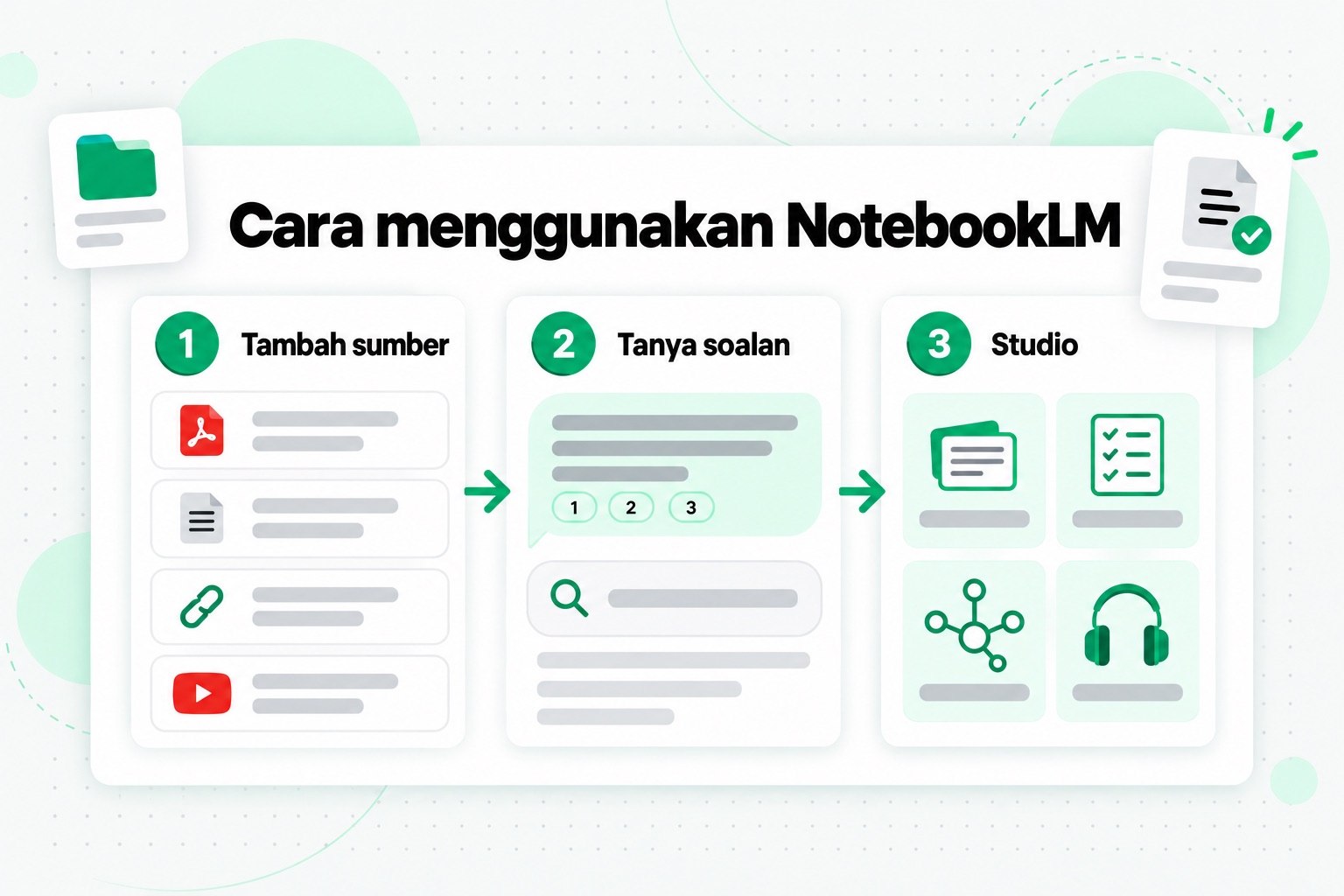
Menggunakan NotebookLM merangkumi tiga langkah, dan kualiti hasilnya bergantung terutamanya pada langkah pertama. Untuk panduan lengkap dengan gesaan, lihat panduan kami tentang cara menggunakan NotebookLM.
1. Tambah sumber
Cipta buku nota dan tambahkan bahan yang ingin anda gunakan. Anda boleh memuat naik fail PDF, teks dan Markdown, dokumen Word serta fail audio seperti MP3 dan WAV. Daripada Google Drive, anda boleh menambahkan Docs, Slides (sehingga 100 slaid) dan Sheets (terhad kepada 100,000 token). Anda boleh menampal URL web, dan jika ada beberapa URL, anda boleh menampalnya sekali gus dengan pemisah ruang atau baris baharu. Teks yang disalin boleh ditampal sebagai sumber tersendiri. Pautan YouTube juga diterima, dengan syarat yang diterangkan di bawah. Audio ditranskripsi semasa diimport, dan teks itulah yang disimpan oleh NotebookLM.
2. Tanya soalan
Sembang menjawab berdasarkan sumber yang dipilih. Setiap dakwaan dalam jawapan mempunyai rujukan bernombor; halakan penuding atau klik rujukan itu untuk melihat petikan asalnya. Anda boleh menanda atau menyahpilih sumber untuk mengehadkan soalan kepada satu dokumen atau meluaskannya kepada seluruh buku nota. Soalan yang baik adalah khusus: "Di manakah kedua-dua kertas kajian ini berbeza pendapat tentang saiz sampel?" lebih berkesan daripada "ringkaskan semuanya."
3. Jana format dalam Studio
Sumber yang sama boleh dijadikan panduan belajar, laporan taklimat, garis masa, kad imbas, kuiz, peta minda, dek slaid, infografik atau Gambaran Keseluruhan Audio, iaitu perbualan bergaya podcast antara dua hos AI tentang bahan anda (panduan Gambaran Keseluruhan Audio NotebookLM kami merangkumi format dan pilihannya). Gambaran Keseluruhan Video menambah slaid bernarasi. Output ini menjadikan NotebookLM berbeza daripada tetingkap sembang: satu buku nota yang dibina dengan baik boleh menyokong beberapa cara untuk mengulang kaji bahan yang sama.
Segala hasil seterusnya bergantung pada bahan yang dimasukkan. Buku nota yang dibina daripada tiga sumber yang jelas menghasilkan jawapan yang lebih terarah berbanding buku nota yang dipenuhi empat puluh pautan yang hanya berkaitan secara longgar. Rujukan hanya membantu jika sumber yang dirujuk boleh dipercayai.
Kelebihan NotebookLM
Jawapan yang boleh disemak
Ciri terbaiknya ialah rujukan. Apabila jawapan menyatakan bahawa sesuatu kuliah mentakrifkan istilah dengan cara tertentu, anda boleh mengklik untuk melihat baris yang tepat dan mengesahkannya. Ini menjadikan NotebookLM lebih menyerupai alat bantu penyelidikan daripada pembantu yang sekadar kedengaran yakin. Anda masih perlu membaca rujukan itu, tetapi semakannya mengambil beberapa saat berbanding mencari dalam fail PDF sepanjang 90 halaman.
Bahan dengan skop yang jelas
NotebookLM paling berkesan apabila skopnya jelas: satu kursus, satu persoalan penyelidikan, dokumen seorang pelanggan atau satu buku. Dalam lingkungan itu, ia boleh membandingkan hujah, mencari topik yang muncul merentas sepuluh sumber dan mendapatkan definisi, tarikh serta petikan tanpa beralih ke web terbuka.
Pelbagai bentuk daripada satu set sumber
Pelajar menggunakannya untuk kad imbas dan kuiz. Penyelidik menggunakan laporan ringkas dan peta minda untuk melihat struktur sesuatu bidang. Mereka yang belajar melalui pendengaran menggunakan Audio Overviews semasa berulang-alik. Buku nota yang sama memenuhi semua kegunaan ini, dan bahan tidak perlu dimuat naik semula untuk bertukar bentuk.
Pelbagai jenis sumber
Projek sebenar jarang menggunakan satu format sahaja. NotebookLM menerima slaid, rakaman ceramah, artikel web dan nota dalam fail PDF dalam buku nota yang sama, lalu menganggapnya sebagai satu himpunan teks.
Perkongsian
Buku nota boleh dikongsi dengan kelas, kumpulan belajar atau pasukan, supaya semua orang bertanya berdasarkan sumber yang sama dan bukannya mengedarkan ringkasan yang diringkaskan lagi.
Pelan percuma yang merangkumi banyak keperluan
Ramai pelajar dan penyelidik individu tidak pernah perlu membayar. Had percumanya cukup besar untuk satu kursus atau satu projek pada satu masa.
Kekurangan NotebookLM
Berasaskan sumber tidak semestinya betul
Rujukan membolehkan jawapan disemak, tetapi tidak menjadikannya betul. NotebookLM boleh terlepas sesuatu pengecualian, menyederhanakan perbezaan pendapat antara dua sumber secara berlebihan atau tersalah menerangkan sedikit butiran walaupun masih merujuk kepada perenggan yang betul. Untuk perkara yang penting, buka rujukan itu dan baca teks di sekelilingnya.
Ia tidak menilai sumber anda
Jika sumber sudah lapuk, berat sebelah atau memang salah, NotebookLM tetap menjawab berdasarkan sumber itu. Alat ini tidak menentukan sumber mana yang patut diberi lebih penekanan melainkan anda memberitahunya.
Ia hanya melihat teks
Khususnya untuk YouTube, NotebookLM hanya mengimport teks sari kata. Slaid pada skrin, rajah pada papan putih, contoh kod yang ditunjukkan dalam video atau carta yang ditunjuk oleh penceramah tidak menjadi sebahagian daripada sumber. Jika maklumat penting ditunjukkan tetapi tidak disebut, maklumat itu tiada dalam buku nota.
Ia bergantung pada sari kata untuk YouTube
Video tanpa sari kata tidak boleh ditambahkan. Video yang dimuat naik kurang daripada 72 jam sebelumnya mungkin belum boleh diimport. Ralat yang paling kerap ditemui ialah variasi mesej "transkrip tidak tersedia", dan tiada pilihan dalam NotebookLM untuk mentranskripsi audio sebagai gantinya.
Satu pautan, satu sumber
Tiada fungsi mengimport seluruh senarai main atau saluran YouTube. Setiap video dimasukkan sebagai sumber tersendiri, jadi had sumber bagi setiap buku nota cepat dicapai.
Risiko pembelajaran pasif
Panduan belajar yang kemas memberi rasa seolah-olah anda sudah produktif. Membacanya tidak sama dengan mengingat kembali bahan atau menyelesaikan masalah. NotebookLM paling berkesan sebagai panduan tentang apa yang perlu dipelajari, bukan pengganti usaha belajar itu sendiri.
Had muncul di tengah projek
Penggunaan harian sembang dan Studio dihadkan mengikut pelan, dan had itu boleh dicapai pada hari penyelidikan yang sibuk. Had sumber biasanya yang pertama ditemui.
Adakah NotebookLM percuma? Had yang penting
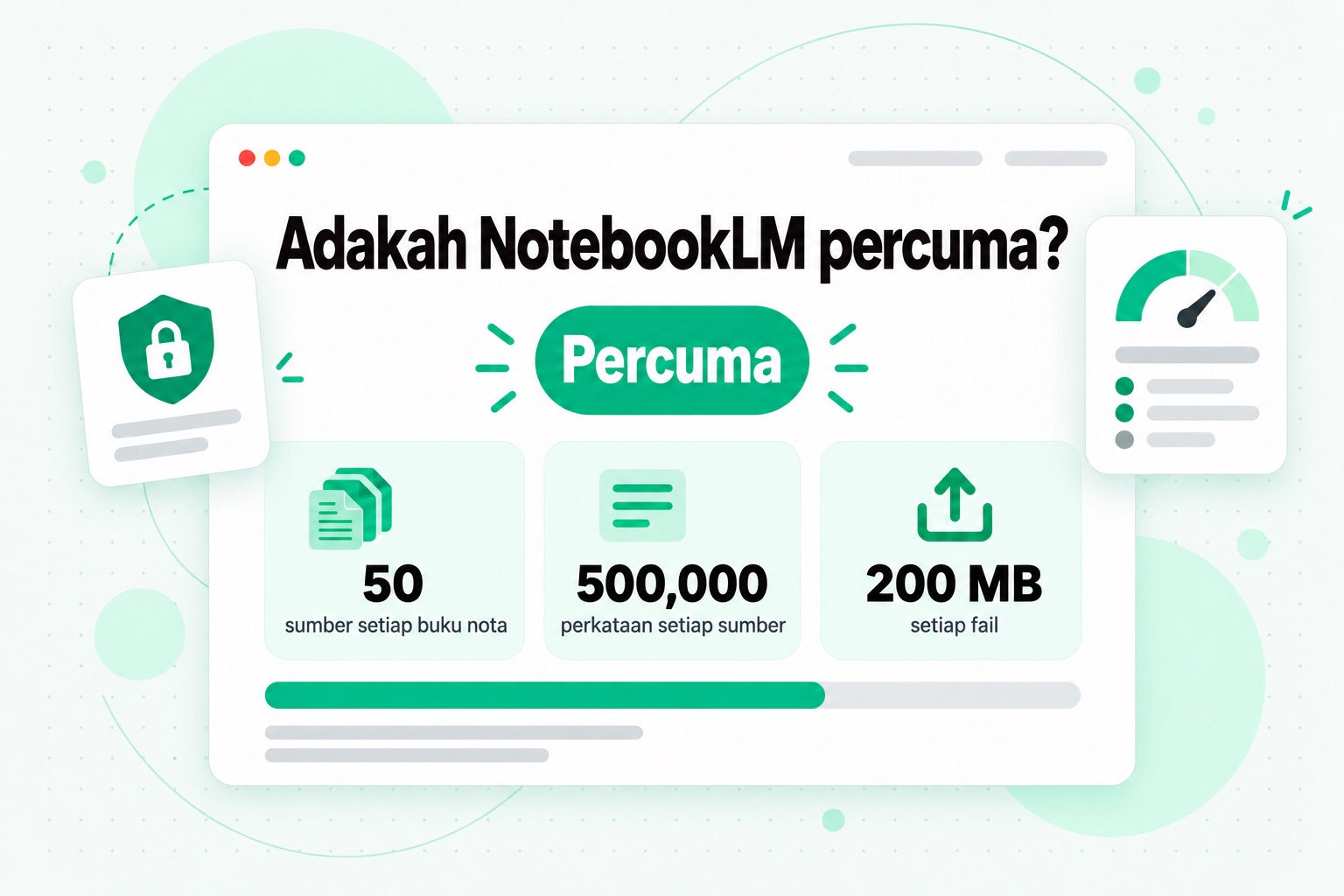
Ya. NotebookLM adalah percuma untuk sesiapa yang mempunyai akaun Google yang disokong, dan untuk satu kursus atau satu topik penyelidikan pada satu-satu masa, ia biasanya sudah memadai. Had yang mempengaruhi cara anda membina buku nota ialah:
| Had | Pelan percuma |
|---|---|
| Sumber bagi setiap buku nota | Sehingga 50 |
| Saiz satu sumber | Sehingga 500,000 perkataan |
| Saiz satu fail yang dimuat naik | Sehingga 200 MB |
| Penggunaan sembang dan Studio | Had harian yang berbeza mengikut pelan |
Angka ini diambil daripada halaman bantuan Gemini Notebook tentang penambahan sumber Google. Pelan Google AI berbayar serta edisi Workspace dan Education yang layak meningkatkan had sumber bagi setiap buku nota dan had penggunaan harian. Google melaraskan butiran pelan dari semasa ke semasa, jadi semak halaman pelan semasanya sebelum membayar untuk naik taraf.
Dua had perlu diberi perhatian apabila bahan anda berbentuk video. Had 50 sumber mengira setiap pautan YouTube sebagai satu sumber, jadi kursus dengan 60 video tidak muat dalam satu buku nota percuma jika setiap video ditambahkan secara berasingan. Sebaliknya, had 500,000 perkataan bagi setiap sumber adalah besar: ceramah selama satu jam menghasilkan transkrip sekitar 8,000 hingga 10,000 perkataan, jadi satu fail teks boleh memuatkan transkrip puluhan video dan masih dikira sebagai satu sumber. Perbezaan itulah asas aliran kerja secara pukal yang diterangkan kemudian dalam artikel ini.
Tentang privasi, Google menyatakan bahawa kandungan buku nota tidak digunakan untuk melatih model asasnya melainkan anda menghantar maklum balas, dan akaun Workspace serta Education yang layak mendapat perlindungan tambahan. Ini tidak bermakna semua bahan sesuai dimuat naik. Patuhi peraturan sekolah, majikan dan hak cipta sebelum menambahkan bahan yang penggunaannya terhad.
NotebookLM dan YouTube: apa yang sebenarnya diimport
Mempelajari daripada YouTube ialah salah satu sebab paling biasa orang membuka NotebookLM, dan di sinilah juga kebanyakan kekeliruan bermula. Berikut ialah perkara yang menurut halaman bantuan Google berlaku apabila anda menambahkan video YouTube ke NotebookLM:
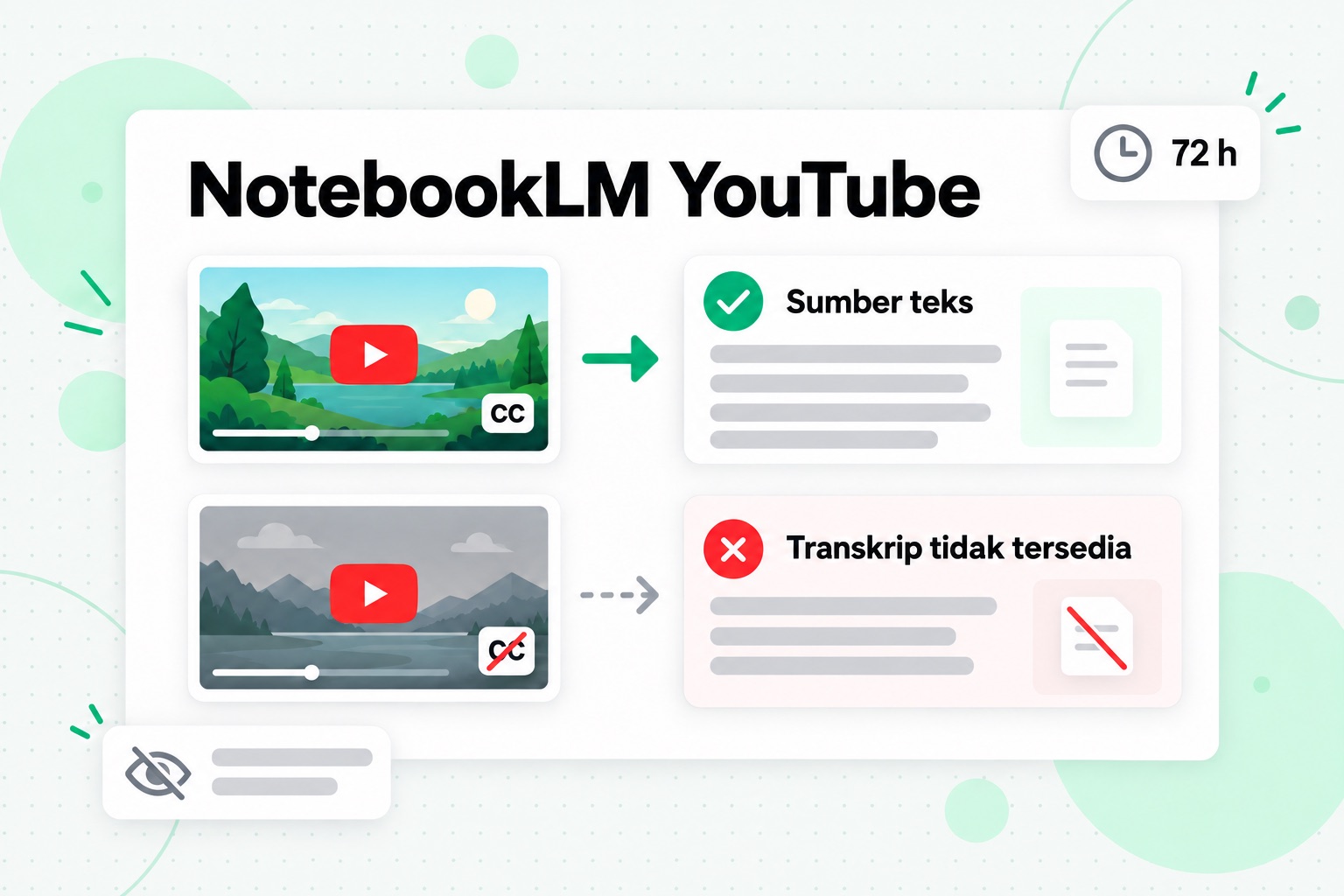
- Hanya video awam dengan sari kata disokong. Sari kata boleh dimuat naik oleh pencipta atau dijana secara automatik oleh YouTube.
- Hanya transkrip teks diimport. Gambar, teks pada skrin dan audio itu sendiri tidak menjadi sebahagian daripada sumber.
- Muat naik baharu mungkin gagal. Video yang dimuat naik kurang daripada 72 jam sebelumnya mungkin belum tersedia untuk diimport.
- Panjang video bukan hadnya. Video dengan sebarang tempoh boleh digunakan selagi fail sari katanya tidak melebihi 500,000 perkataan.
- Import juga boleh gagal atas sebab lain. Google menyenaraikan fail sari kata yang tiada, video yang ditandai sebagai mungkin tidak selamat dan bahasa yang belum disokong.
Dalam amalan, ini bermakna NotebookLM membaca trek sari kata yang sama seperti yang anda lihat dalam panel transkrip YouTube sendiri. Apabila pencipta menyediakan sari kata dengan teliti, buku nota mendapat teks yang kemas. Apabila sari kata dijana secara automatik, buku nota turut mewarisi kesilapannya: nama yang tersalah dengar, tanda baca yang hilang dan istilah teknikal yang dieja mengikut tekaan model pertuturan. Apabila tiada sari kata langsung, yang lazim berlaku pada rakaman skrin, muat naik pendek, temu bual daripada saluran kecil dan banyak video bukan bahasa Inggeris, tiada apa-apa untuk dibaca oleh NotebookLM.
Jumlah video ialah satu lagi masalah. Satu pautan YouTube dikira sebagai satu sumber. Senarai main kursus dengan 40 pelajaran memerlukan anda menampal pautan 40 kali secara berasingan dan menggunakan 40 daripada 50 ruang sumber anda. Jika beberapa pelajaran itu tidak mempunyai sari kata, ada bahagian kursus yang tertinggal. NotebookLM tidak mengembangkan pautan senarai main atau saluran menjadi video-video di dalamnya.
Semua ini bukan kelemahan dalam tujuan asal NotebookLM. Ia ialah buku nota untuk menaakul berdasarkan teks. Mendapatkan teks daripada video ialah tugasan yang berbeza, dan itulah tugasan transcript.im.
NotebookLM berbanding transcript.im: dua tugasan berbeza
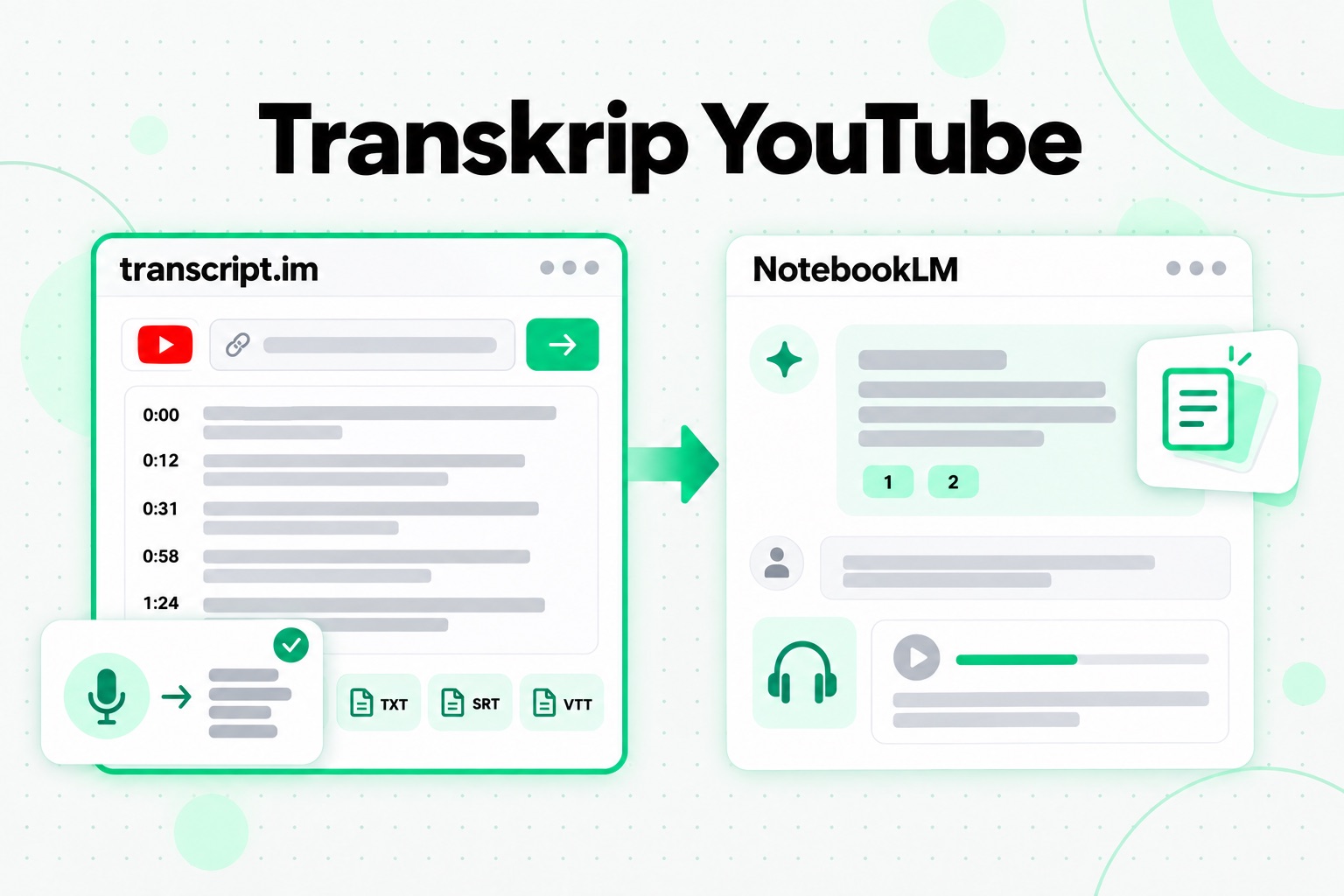
Mudah untuk membandingkan kedua-duanya sebagai pesaing kerana kedua-duanya berkaitan dengan YouTube dan menggunakan AI. Namun, kedua-duanya berada pada peringkat yang berbeza dalam aliran kerja yang sama. transcript.im menukar video menjadi teks. NotebookLM menaakul berdasarkan teks yang sudah anda miliki.
| transcript.im | NotebookLM | |
|---|---|---|
| Tugasan utama | Mendapatkan kata-kata yang dituturkan daripada fail video atau audio | Memahami dan menyoal satu set sumber |
| Input | Pautan video daripada YouTube, TikTok, Instagram, Facebook, X atau LinkedIn, atau fail yang dimuat naik | Dokumen, halaman web, audio, teks yang ditampal dan video YouTube dengan sari kata |
| Video tanpa sari kata | Mentranskripsi audio dengan AI | Tidak boleh mengimportnya |
| Senarai main dan saluran | Satu pautan memasukkan semua video ke dalam baris gilir dan menghasilkan satu set transkrip berlabel | Satu video bagi setiap sumber, tiada import senarai main atau saluran |
| Output | Transkrip dengan cap masa untuk dibaca, dicari, disalin, diterjemahkan atau dieksport sebagai TXT, SRT, VTT, Markdown atau JSON | Jawapan dengan rujukan, panduan belajar, kad imbas, kuiz, peta minda, Audio Overviews dan Video Overviews |
| Cap masa | Dikekalkan pada setiap baris dan dalam eksport SRT serta VTT | Tidak menjadi sebahagian daripada sumber YouTube yang diimport |
| Paling sesuai apabila | Anda memerlukan kata-kata tepat daripada video, satu set video atau fail | Anda perlu mengkaji, membandingkan dan menyoal bahan yang sudah tersedia sebagai teks |
Kelebihan NotebookLM
Jika bahan anda sudah berbentuk teks, seperti kertas kajian, nota, slaid dan artikel, NotebookLM ialah tempat yang lebih sesuai untuk berfikir. Jawapan dengan rujukan merentas banyak dokumen, bahan pembelajaran yang dijana daripada satu buku nota, Audio Overviews dan perkongsian dengan kumpulan ialah kekuatan utamanya. transcript.im pula tidak dibina berasaskan buku nota berbilang sumber seperti itu. transcript.im memang menyediakan ringkasan AI dan sembang tentang transkrip, tetapi tumpuannya ialah video yang baru anda transkripsi, bukannya lima puluh dokumen pelbagai jenis.
Kelebihan transcript.im
Jika bahan anda berbentuk video, transcript.im melengkapkan langkah yang tiada dalam NotebookLM. Ia membaca trek sari kata pencipta jika tersedia dan mentranskripsi audio jika tiada, jadi video yang ditolak oleh NotebookLM masih boleh dijadikan teks. Ia mengekalkan cap masa supaya petikan dapat dijejaki kembali ke detik ia disebut. Ia mengeksport fail dalam format yang diperlukan alat lain, menterjemahkan transkrip sambil mengekalkan cap masanya dan berfungsi pada platform yang langsung tidak dibaca oleh NotebookLM, termasuk video TikTok, Instagram dan LinkedIn. Ia juga memproses pautan senarai main atau saluran sebagai satu tugasan, bukannya empat puluh.
Kekurangan kedua-duanya
Kedua-dua alat tidak dapat melihat perkara yang hanya muncul pada skrin. Transkrip merekodkan pertuturan, jadi slaid yang tidak pernah dibaca kuat, kod yang ditunjukkan tanpa narasi dan demo tanpa suara tidak terkandung dalam kedua-duanya. Untuk video seperti itu, biarkan video terbuka di sebelah nota anda.
Penyelesaian praktikalnya bukan memilih salah satu. Gunakan transcript.im untuk mendapatkan teks lengkap dengan cap masa daripada video anda, kemudian berikan teks itu kepada NotebookLM sebagai sumber.
Transkrip YouTube secara pukal untuk NotebookLM
Aliran kerja ini sesuai untuk sesiapa yang mempunyai lebih daripada beberapa video: senarai main kursus, saluran persidangan, koleksi episod lama podcast atau satu set video pesaing yang perlu dianalisis. Ia menyelesaikan tiga masalah yang disebut tadi sekali gus, iaitu video tanpa sari kata, satu pautan bagi setiap sumber dan had 50 sumber.
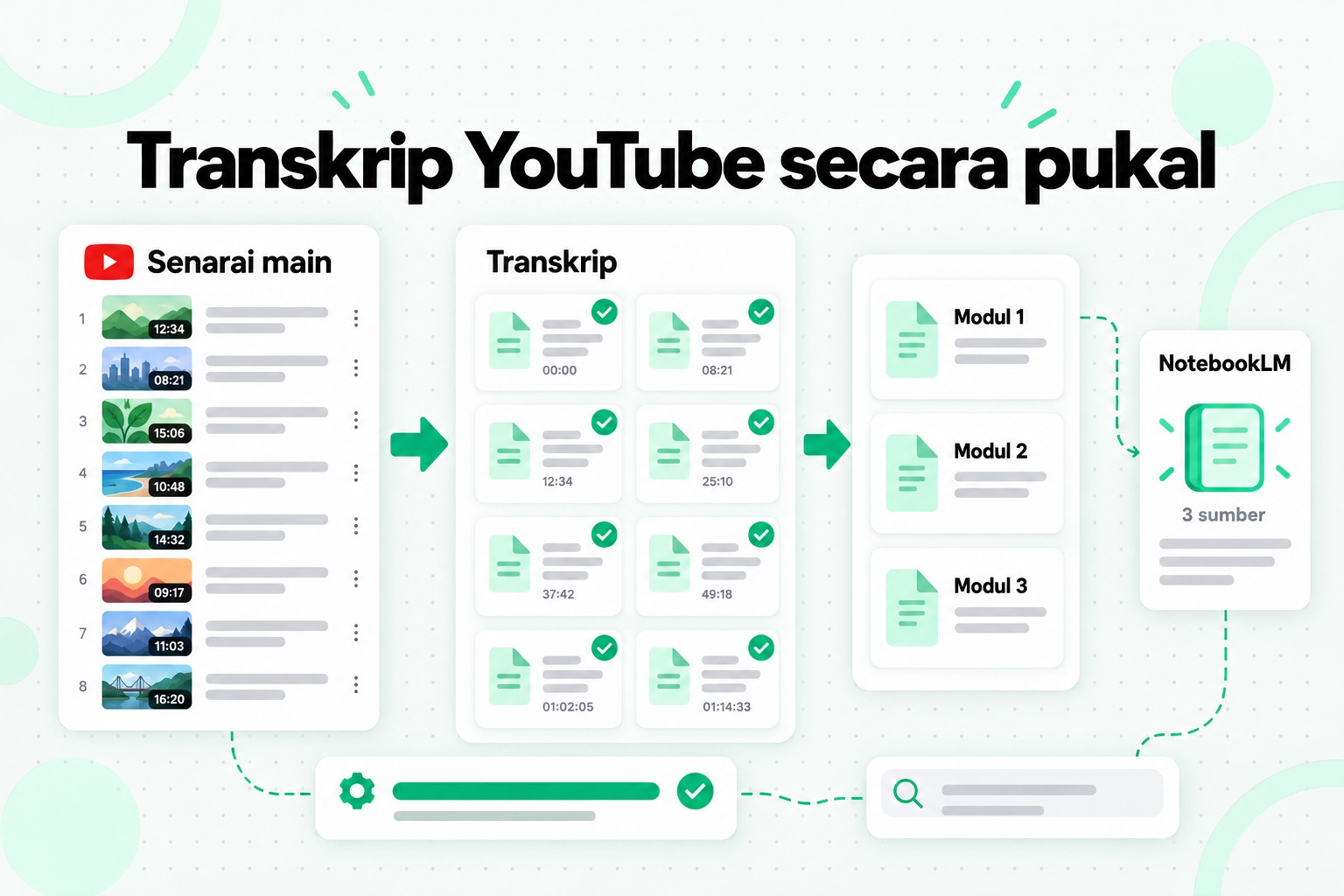
1. Tampal pautan senarai main atau saluran
Pada halaman transkrip senarai main YouTube, satu URL senarai main memasukkan semua video ke dalam baris gilir mengikut susunan senarai main tersebut. Pada halaman transkrip saluran YouTube, satu URL saluran memasukkan muat naik awamnya ke dalam baris gilir. Video diproses secara selari, jadi kursus yang panjang dikembalikan sebagai satu set dan bukannya satu video pada satu masa.
2. Biarkan bahagian yang tiada sari kata dilengkapkan
Trek sari kata setiap video dibaca jika tersedia. Mana-mana video tanpa sari kata ditranskripsi daripada audionya, jadi ketiadaan trek sari kata tidak lagi meninggalkan bahagian yang kosong dalam kursus. Setiap transkrip dilabelkan dengan tajuk video dan mengekalkan cap masanya.
3. Semak bahagian yang akan anda gunakan
Cari istilah yang penting bagi anda merentas seluruh set dan semak beberapa nama, nombor serta istilah teknikal dengan merujuk kepada video. Sari kata automatik dan transkripsi AI kedua-duanya boleh tersalah dengar nama yang luar biasa; membetulkannya sekarang membolehkan NotebookLM merujuk ejaan yang betul kemudian.
4. Eksport dalam format yang mudah dibaca oleh NotebookLM
TXT biasa atau Markdown paling sesuai untuk buku nota. Markdown mengekalkan tajuk setiap video sebagai tajuk bahagian, yang memberikan NotebookLM sempadan yang jelas antara pelajaran serta rujukan yang mudah anda baca.
5. Kumpulkan transkrip agar tidak melebihi had sumber
Oleh sebab satu sumber boleh memuatkan sehingga 500,000 perkataan, anda tidak memerlukan satu sumber bagi setiap video. Gabungkan transkrip yang berkaitan ke dalam beberapa fail, contohnya satu fail bagi setiap modul kursus atau setiap bulan muat naik, dan kekalkan tajuk setiap video sebagai tajuk bahagian dalam fail itu. Kursus dengan 60 video boleh dimuatkan dalam enam atau lapan sumber dan bukannya 60, sekali gus meninggalkan ruang dalam buku nota untuk slaid, bahan bacaan dan nota anda sendiri.
6. Tambahkan fail ke NotebookLM dan tanya soalan merentas semuanya
Muat naik fail sebagai sumber. Kini soalan seperti "Pelajaran manakah yang membincangkan penetapan harga?" atau "Bagaimanakah nasihat penceramah tentang perkara ini berubah antara episod pertama dengan episod terakhir?" boleh dijawab berdasarkan seluruh set, dengan rujukan kepada teks transkrip. Cap masa dalam teks itu membawa anda kembali ke detik yang tepat dalam video asal.
Transkrip yang sama boleh digunakan semula di luar NotebookLM. Fail itu boleh digunakan dalam ChatGPT, Claude atau Gemini, dalam aplikasi nota atau dalam hamparan, dan eksport SRT atau VTT boleh dimasukkan terus ke dalam editor video. Mentranskripsi sekali dan menyimpan fail bermakna anda tidak terikat kepada satu buku nota.
Beberapa petua praktikal:
- Kekalkan bahasa asal untuk analisis. Transkripsikan dalam bahasa yang dituturkan. Jika anda memerlukan bahasa lain untuk kumpulan belajar, terjemahkan transkrip selepas itu; cap masa kekal bersama setiap baris.
- Namakan fail mengikut skop. "Modul 3 - Pelajaran 12-18.md" menjadikan senarai sumber mudah dibaca dan menjelaskan sumber asal sesuatu rujukan.
- Kemas kini, jangan bina semula. Untuk saluran yang terus menerbitkan video, proses muat naik baharu dan tambahkan satu fail baharu ke dalam buku nota, bukannya bermula semula.
Siapa yang patut menggunakan NotebookLM
Gunakan NotebookLM jika anda mengikuti kursus dengan banyak bahan bacaan, membandingkan kertas kajian atau temu bual untuk penyelidikan, membuat persediaan peperiksaan dengan kad imbas dan kuiz, mendalami bidang baharu berdasarkan satu set dokumen yang sudah dikenal pasti atau mahu mendengar bahan anda sebagai Audio Overview. Ia antara alat percuma terbaik yang tersedia untuk mengolah satu set sumber dengan skop yang jelas.
Gunakannya bersama alat transkrip jika bahan anda berbentuk video. Kuliah, ceramah persidangan, podcast yang diterbitkan di YouTube, tutorial, temu bual dan kandungan pencipta semuanya perlu ditukar menjadi teks sebelum NotebookLM boleh menaakulnya dengan baik, terutamanya apabila sari kata tiada, apabila jumlahnya mencecah puluhan video atau apabila anda memerlukan cap masa untuk mencari semula sesuatu detik.
Cari pilihan lain jika anda memerlukan jawapan yang dijamin betul tanpa semakan, penilaian formal, latihan amali atau kerja yang bergantung pada apa yang ditunjukkan pada skrin dan bukannya apa yang disebut. NotebookLM juga tidak mencari bahan baharu mengikut jadual; ia menggunakan apa yang anda berikan.
Penilaian akhir
NotebookLM berbaloi digunakan. Ia contoh paling jelas bagi alat AI yang kekal dalam lingkungan bahan anda, menunjukkan asal setiap jawapan dan menukar satu set sumber menjadi beberapa cara untuk mempelajarinya. Penukaran nama kepada Gemini Notebook mengubah namanya, bukan sebab untuk menggunakannya. Kelemahannya boleh dijangka: ia mempercayai sumber anda, masih boleh terlepas butiran, pelan percuma mengehadkan setiap buku nota kepada 50 sumber dan untuk YouTube, ia hanya melihat teks sari kata, satu video pada satu masa.
Cara memanfaatkannya sepenuhnya ialah dengan memberikan input yang lebih baik. Untuk dokumen, ini bermakna memilih sumber dengan teliti. Untuk video, ini bermakna mendapatkan teks yang lengkap terlebih dahulu: proses senarai main atau saluran melalui transcript.im, kekalkan cap masa, kumpulkan transkrip ke dalam beberapa fail dan biarkan NotebookLM melakukan tugas yang paling dikuasainya.
Penjana Transkrip
Tukar Mana-mana Video Kepada Teks
Tampal pautan YouTube, TikTok atau Instagram dan baca transkrip, dengan cap masa pada setiap baris.
Eksport sebagai TXT, SRT atau VTT.