
Adakah NotebookLM Percuma? Harga, Pelan dan Had Sumber
Adakah NotebookLM percuma? Ya. Ketahui kandungan pelan percuma, harga NotebookLM untuk Plus, Pro dan Ultra, had sumber setiap pelan serta had penggunaan.
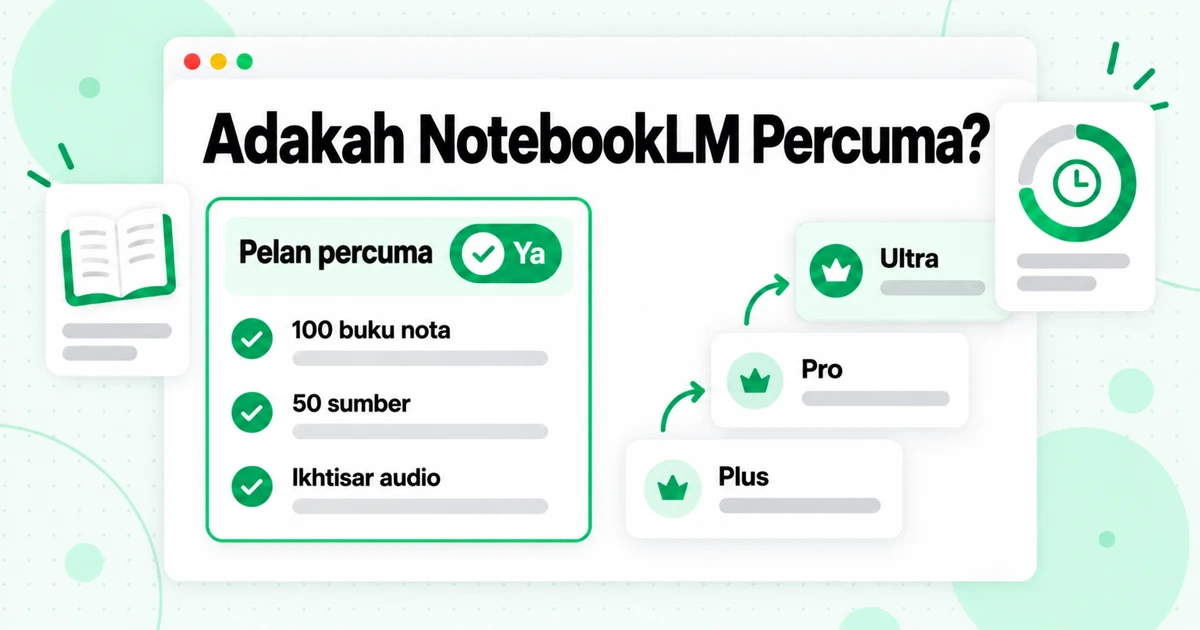
Adakah NotebookLM percuma? Ya. Sesiapa yang mempunyai akaun Google peribadi di negara yang disokong boleh menggunakan NotebookLM tanpa kos, dan pelan percuma, yang dipanggil Google sebagai Standard, merangkumi alat teras: buku nota, sembang dengan petikan sumber, serta format Studio seperti Audio Overviews, peta minda dan panduan belajar. Perkara yang anda bayar ialah ruang dan kapasiti penggunaan. Pelan Google AI berbayar meningkatkan bilangan buku nota, bilangan sumber yang boleh disimpan oleh setiap buku nota, serta jumlah penggunaan AI yang anda dapat sebelum had dikenakan. Panduan ini menerangkan dengan tepat perkara yang diberikan oleh pelan percuma, cara harga NotebookLM berfungsi untuk Plus, Pro dan Ultra, cara had penggunaan diukur, serta cara memuatkan projek besar, seperti keseluruhan kursus YouTube, dalam had sumber percuma.
Satu nota tentang penamaan sebelum melihat angka. Pada 16 Julai 2026, Google menamakan semula NotebookLM kepada Gemini Notebook, jadi halaman bantuan Google sendiri kini menyebut “Gemini Notebook Standard” dan “Gemini Notebook dalam Pro.” Produk itu masih sama. Artikel ini mengekalkan nama NotebookLM kerana itulah yang masih dicari oleh kebanyakan orang. Jika anda mahukan gambaran penuh tentang perkara yang dilakukan dengan baik oleh alat ini dan kekurangannya, mulakan dengan ulasan NotebookLM kami; artikel ini menyelami satu bahagiannya dengan lebih mendalam: kos dan had.
Semua angka pelan di bawah datang daripada halaman Google sendiri dan telah disemak pada 22 Oktober 2026. Google melabelkan hadnya sebagai “tertakluk kepada perubahan”, jadi semak halaman semasa Google sebelum anda bergantung pada mana-mana angka untuk membuat pembelian.
Adakah NotebookLM Percuma? Jawapan Ringkas
NotebookLM percuma untuk digunakan, tanpa tempoh percubaan dan tanpa tarikh tamat. Halaman pelan Google menyatakan anda boleh “mendaftar secara percuma menggunakan akaun gmail anda”, dan peringkat percuma ialah produk penuh, bukannya demo. Had NotebookLM pada pelan percuma berkaitan dengan kuantiti, bukan ciri yang tidak boleh anda akses.
Berikut ialah perkara yang disertakan dalam pelan percuma NotebookLM, secara rasmi Gemini Notebook Standard, menurut halaman pelan Gemini Notebook Google:
| Perkara yang anda dapat | Pelan percuma (Standard) |
|---|---|
| Notebook bagi setiap akaun | 100 |
| Sumber bagi setiap notebook | 50 |
| Saiz satu sumber | Sehingga 500,000 perkataan, atau 200 MB untuk fail yang dimuat naik |
| Penggunaan AI | Had standard, disegarkan setiap 5 jam sehingga had mingguan |
| Sembang tersuai dan analitik | Disertakan |
| Perkongsian lanjutan | Tidak disertakan (pelan berbayar sahaja) |
| Pembuangan tera air | Tidak disertakan |
| Akses kepada ciri baharu | Standard |
Had saiz setiap sumber datang daripada halaman bantuan Google tentang penambahan sumber, dan had ini sama untuk setiap pelan. Membayar tidak akan menjadikan satu sumber lebih besar; sebaliknya, anda mendapat lebih banyak sumber dan penggunaan.
Beberapa syarat dikenakan pada pelan percuma. Anda perlu melebihi umur persetujuan di negara anda, NotebookLM mesti tersedia di tempat anda tinggal, dan anda perlu log masuk dengan akaun Google peribadi. Akaun dengan lesen Google Workspace atau Workspace for Education yang layak juga boleh menggunakannya, dan aksesnya bergantung pada perkara yang disertakan dalam pelan organisasi tersebut.
Bagi kebanyakan orang yang mempunyai satu kursus, satu projek penyelidikan, atau satu buku pada satu-satu masa, pelan percuma NotebookLM sudah mencukupi. Dua had yang biasanya dihadapi ialah had 50 sumber bagi setiap notebook dan had penggunaan AI pada hari yang sibuk. Kedua-duanya diterangkan dengan terperinci di bawah.
Apa yang Boleh Anda Lakukan dengan Pelan Percuma
Soalan "adakah NotebookLM percuma" sering menyembunyikan satu lagi persoalan: adakah versi percuma mempunyai ciri yang dikurangkan? Tidak, dalam perkara yang penting untuk kerja harian, dan setiap langkah dalam panduan kami tentang cara menggunakan NotebookLM boleh digunakan dengannya. Dengan pelan percuma, anda boleh:
- Cipta buku nota dan tambahkan sumber. PDF, Google Docs, Slides dan Sheets, fail Word dan teks, Markdown, URL web, teks yang ditampal, fail audio, imej, fail EPUB dan pautan YouTube semuanya diterima sebagai sumber.
- Tanya soalan dengan petikan. Sembang ini menjawab berdasarkan sumber yang anda pilih, dan setiap dakwaan dipautkan kembali kepada petikan asalnya.
- Gunakan Studio. Jana panduan belajar, laporan taklimat, kad imbas, kuiz, peta minda, dek slaid, infografik, Gambaran Keseluruhan Audio (ciri podcast NotebookLM) dan Gambaran Keseluruhan Video daripada buku nota yang sama.
- Sesuaikan sembang. Google menyenaraikan sembang tersuai dan analitik sebagai tersedia untuk semua orang, bukan hanya pengguna berbayar.
- Kongsi buku nota. Perkongsian asas berfungsi pada pelan percuma; halaman pelan menyenaraikan perkongsian lanjutan sebagai ciri berbayar.
Perkara yang berubah pada pelan berbayar ialah saiz ruang kerja dan kelajuan anda mencapai had. Dengan pelan percuma NotebookLM, hari yang panjang untuk menjana Gambaran Keseluruhan Audio atau mengemukakan soalan kompleks merentas buku nota besar boleh menggunakan semua kuota penggunaan AI anda sebelum hari berakhir. Penggunaan itu kemudiannya disegarkan semula setiap lima jam, sehingga anda mencapai had mingguan.
Terdapat dua perbezaan kecil yang wajar diketahui. Pertama, penyingkiran tera air disenaraikan hanya untuk Pro dan Ultra, jadi pelan percuma dan Plus tidak mendapatnya. Google juga menyatakan bahawa tera air yang kelihatan digunakan secara automatik untuk pengguna yang menetap di India, Korea Selatan atau Vietnam, tanpa mengira pelan. Kedua, ciri baharu biasanya tersedia pada peringkat berbayar terlebih dahulu: jadual pelan menyenaraikan akses “Standard” kepada ciri baharu untuk pelan percuma, “Awal” untuk Plus dan “Keutamaan” untuk Pro dan Ultra.
Harga NotebookLM: Cara Pelan Berbayar Berfungsi
Harga NotebookLM bukan langganan NotebookLM yang berasingan. Tahap berbayar disertakan bersama pelan AI Google, yang dijual melalui Google One, jadi anda menaik taraf NotebookLM dengan melanggan Google AI Plus, Google AI Pro atau Google AI Ultra. Setiap pelan itu turut merangkumi manfaat dalam produk Google lain, seperti apl Gemini dan storan Google.
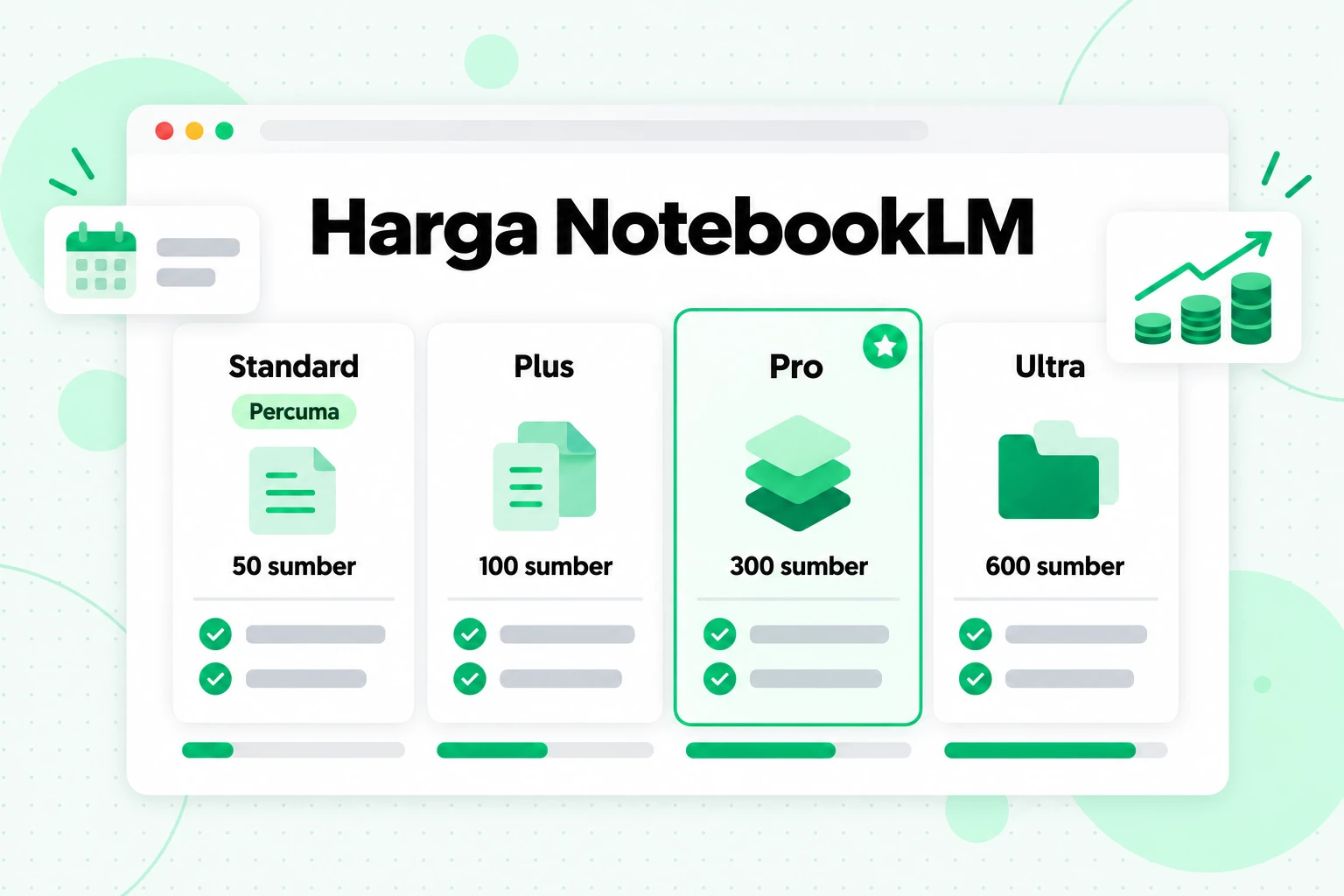
Jadual harga NotebookLM di atas meringkaskan perbezaan antara tahap-tahap dalam NotebookLM. Angka-angka ini diambil terus daripada halaman pelan Google:
| Pelan | Buku nota | Sumber setiap buku nota | Penggunaan AI | Pembuangan tera air | Ciri baharu |
|---|---|---|---|---|---|
| Standard (percuma) | 100 | 50 | Had standard | Tidak | Standard |
| Plus (dengan Google AI Plus) | 200 | 100 | 2x standard | Tidak | Awal |
| Pro (dengan Google AI Pro) | 500 | 300 | 4x standard | Ya | Keutamaan |
| Pelan Ultra, 20 TB | 500 | 500 | 5x Pro | Ya | Keutamaan |
| Pelan Ultra, 30 TB | 500 | 600 | 20x Pro | Ya | Keutamaan |
Pengganda penggunaan diambil daripada artikel bantuan Google tentang pengurusan had penggunaan, yang menerangkan Plus sebagai “dua kali lebih tinggi daripada had standard”, Pro sebagai “empat kali lebih tinggi”, dan Ultra sebagai “5x atau 20x lebih tinggi daripada AI Pro bergantung pada langganan anda.” Google tidak menerbitkan had standard sebagai jumlah sembang atau penjanaan yang tetap kerana penggunaan diukur berdasarkan pengiraan (lebih lanjut tentang perkara ini di bawah).
Bagaimana pula dengan harga dalam dolar? Google menetapkan harga bulanan setiap pelan AI mengikut negara dan mata wang, dan jumlahnya boleh berubah, jadi artikel ini tidak menyertakan angkanya. Harga semasa untuk negara anda terdapat di halaman pelan Google AI di Google One. Semak di situ, termasuk sebarang tawaran untuk pelajar atau tawaran serantau yang sedang dijalankan oleh Google.
Terdapat dua cara lain untuk mendapatkan tahap berbayar tanpa langganan peribadi:
- Google Workspace dan Education. Google menyatakan bahawa lesen Workspace atau Education yang layak boleh memberikan akses pada tahap Standard, Pro atau Ultra. Tahap yang anda peroleh bergantung pada lesen organisasi anda, jadi tanyakan kepada pentadbir.
- Google Cloud. Organisasi boleh membeli Gemini Notebook untuk Enterprise atau menggunakannya melalui Gemini Enterprise Standard, Plus dan Frontline. Google menerangkan tahap ini sebagai menawarkan “5X atau lebih banyak artifak buku nota”, selain kawalan perusahaan seperti VPC-SC dan IAM.
Jika sekolah atau majikan anda sudah menggunakan Workspace, semak sama ada NotebookLM telah diaktifkan di situ sebelum membayar pelan peribadi. Anda mungkin sudah mempunyai had yang lebih tinggi.
NotebookLM Plus vs NotebookLM Pro: Menjelaskan Nama-Nama Ini
Sebahagian besar kekeliruan tentang harga NotebookLM berpunca daripada nama yang berubah dari semasa ke semasa. Orang ramai mencari kedua-dua "NotebookLM Plus" dan "NotebookLM Pro", sedangkan kedua-dua istilah itu tidak lagi bermaksud seperti dahulu.
NotebookLM Plus, dahulu
Pada awal 2025, versi berbayar NotebookLM dipanggil NotebookLM Plus. Google mula menjualnya kepada pelanggan Workspace dan Google Cloud, dan pada 10 Februari 2025, Google menambahkan NotebookLM Plus ke dalam pelan Google One AI Premium, dengan menyifatkannya sebagai "versi dengan had penggunaan yang lebih tinggi dan ciri premium." Banyak panduan yang ditulis pada 2025 masih menggunakan nama itu.
Plus, sekarang
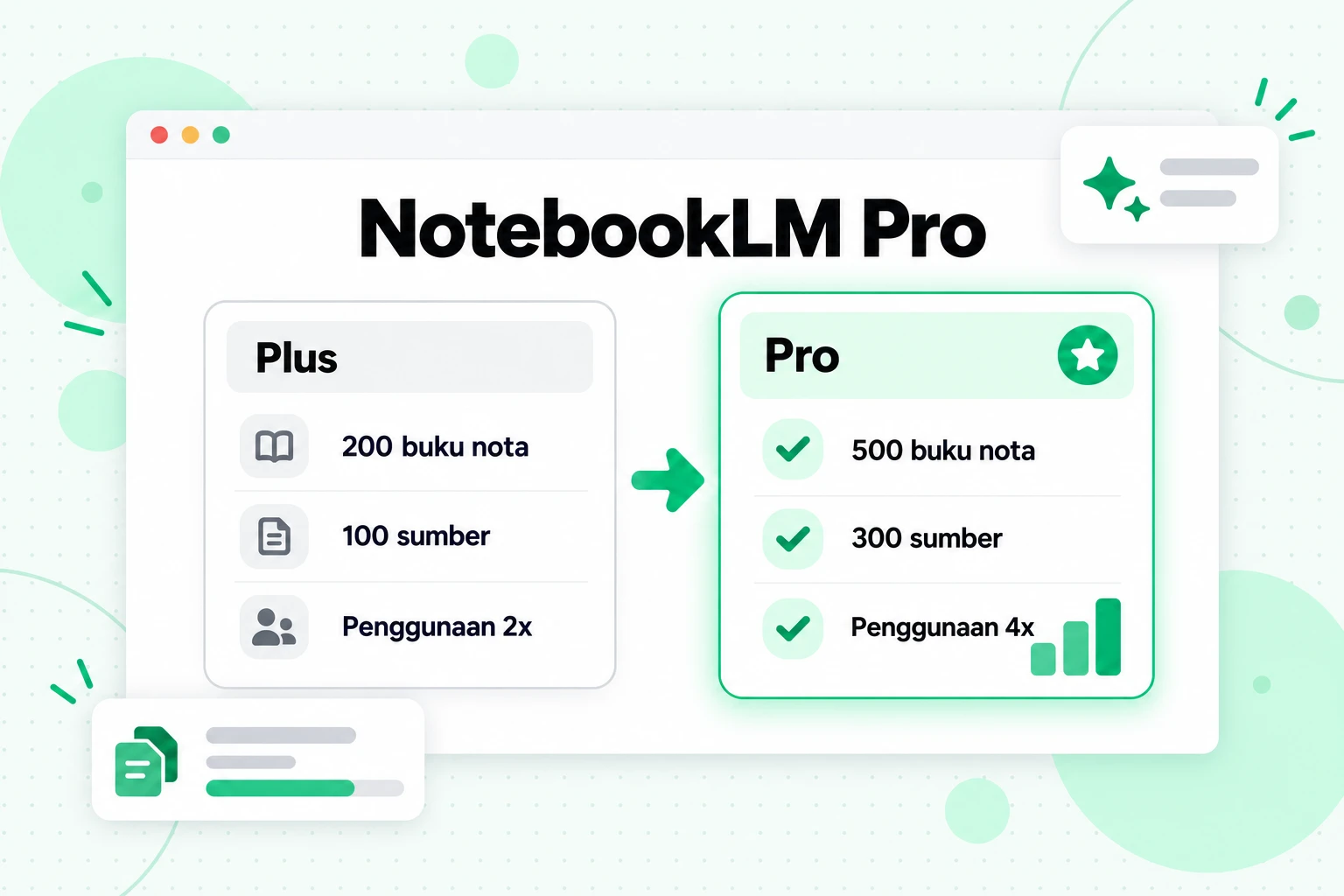
Halaman pelan semasa Google tidak menyenaraikan produk bernama NotebookLM Plus. Perkataan "Plus" hari ini merujuk kepada peringkat Plus NotebookLM, yang disertakan bersama Google AI Plus, iaitu pelan berbayar peringkat permulaan. Peringkat ini menggandakan had percuma untuk buku nota dan sumber, daripada 100 kepada 200 buku nota dan daripada 50 kepada 100 sumber bagi setiap buku nota, serta menggandakan penggunaan AI. Dengan kata lain, "Plus" pada 2026 ialah peringkat yang lebih kecil berbanding "NotebookLM Plus" pada 2025.
NotebookLM Pro
Tidak pernah wujud produk kendiri dengan nama tepat itu. Apabila orang menyebut NotebookLM Pro, mereka merujuk kepada peringkat Pro NotebookLM, yang secara rasmi dipanggil Gemini Notebook in Pro, iaitu peringkat yang disertakan bersama langganan Google AI Pro. Ia menyediakan 500 buku nota, 300 sumber bagi setiap buku nota, penggunaan AI standard sebanyak empat kali ganda, penghapusan tera air, akses keutamaan kepada ciri baharu dan akses lebih tinggi kepada model Gemini.
Jadi, jika panduan memberitahu anda bahawa "NotebookLM Plus memberikan 300 sumber", panduan itu menerangkan produk 2025, yang hadnya kini berada dalam peringkat Pro. Jika anda membaca "Plus" pada halaman Google semasa, maksudnya ialah peringkat 100 sumber. Jika ragu-ragu, bandingkan dengan jadual pelan rasmi dan bukannya nama dalam artikel lama.
Had NotebookLM: Cara Penggunaan Diukur
Had NotebookLM terbahagi kepada dua jenis: had tetap untuk buku nota dan sumber, serta had penggunaan bagi jumlah kerja AI yang boleh anda lakukan. Had tetap mudah dikira. Had penggunaan pula sering mengejutkan orang ramai.
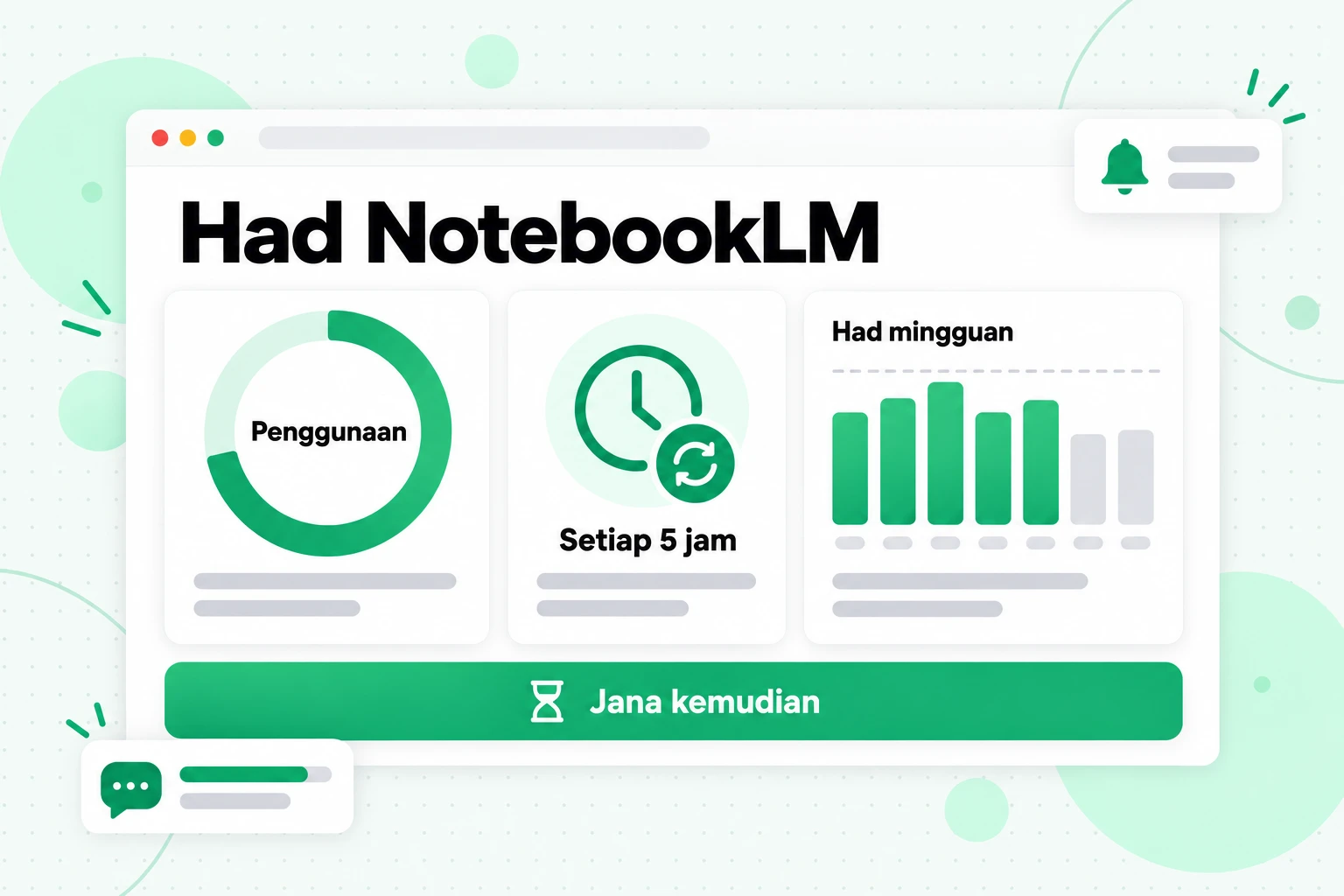
Artikel bantuan Google tentang had penggunaan menerangkannya sebagai "berasaskan pengiraan". Ini bermakna soalan mudah menggunakan kurang daripada kuota anda berbanding soalan yang panjang dan kompleks, manakala penjanaan Studio yang besar seperti Video Overview menggunakan lebih banyak berbanding jawapan sembang ringkas. Google menyatakan bahawa had ini mengambil kira kerumitan gesaan anda, model dan ciri yang digunakan, panjang sembang serta ciri khusus tersebut. Inilah peraturan had NotebookLM yang penting dalam amalan:
- Kuota disegarkan setiap 5 jam. Jika anda mencapai had, anda boleh kembali kemudian; kuota akan disegarkan setiap lima jam sehingga anda mencapai had mingguan.
- Terdapat had mingguan. Penyegaran setiap lima jam bukan tanpa batas; ia berjalan sehingga had mingguan dicapai.
- Sesetengah pelan menggunakan kuota harian atau bulanan. Google menyatakan bahawa kuota harian ditetapkan semula selepas 24 jam dan kuota bulanan selepas 30 hari.
- Output yang dijana secara automatik adalah percuma. Apabila anda mula-mula menambah sumber, sesetengah pengguna akan melihat laporan, kad imbas, infografik, dek slaid, Audio Overview atau Video Overview yang dibuat secara automatik. Google menyatakan bahawa output ini dijana sekali dan tidak dikira dalam had.
- Anda boleh menjadualkan kerja untuk kemudian. Di web, apabila penggunaan anda habis, panel Studio menawarkan pilihan "Generate later". Output mungkin mengambil masa beberapa jam, dan anda akan menerima pemberitahuan jika pemberitahuan dihidupkan.
Anda sentiasa boleh melihat kedudukan penggunaan anda. Dalam NotebookLM, buka Settings, kemudian Usage untuk menyemak penggunaan AI dan had mingguan anda. Di bahagian bawah sembang, mesej akan memberi amaran apabila anda hampir mencapai had serta memberitahu bila ia ditetapkan semula, contohnya "Limit reached. All features are available after 3:00 PM." Dalam Studio, bar menunjukkan kos jangkaan sesuatu penjanaan sebelum anda memulakannya; semakin penuh bar itu, semakin banyak kuota anda akan digunakan.
Cara memanjangkan had penggunaan percuma:
- Pilih lebih sedikit sumber bagi setiap soalan. Menanda hanya dua dokumen yang berkaitan menjadikan soalan lebih kecil berbanding menjalankannya merentas 50 sumber.
- Tanya soalan yang khusus. "Pelajaran manakah yang mentakrifkan churn, dan bagaimanakah takrifnya berbeza?" lebih murah dan berguna berbanding "Ringkaskan semuanya."
- Semak bar kos Studio dahulu. Jana format yang mahal, seperti Video Overview, hanya apabila anda memerlukannya.
- Gunakan Generate later pada hari yang sibuk. Jadualkan output dan bukannya menunggu penyegaran lima jam.
- Gunakan semula perkara yang telah dijana. Simpan jawapan yang berguna sebagai nota dan bukannya menanyakan soalan yang sama sekali lagi.
Had Sumber NotebookLM: Berapa Banyak Sumber yang Boleh Anda Tambah ke NotebookLM?
Had sumber NotebookLM bergantung pada pelan anda: 50 sumber bagi setiap notebook untuk pelan percuma, 100 untuk Plus, 300 untuk Pro, dan 500 atau 600 untuk Ultra. Itulah jawapan ringkas kepada soalan “berapa banyak sumber yang boleh anda tambah ke NotebookLM.” Jawapan yang lebih panjang mempunyai beberapa peraturan yang mengubah cara anda patut membina notebook.
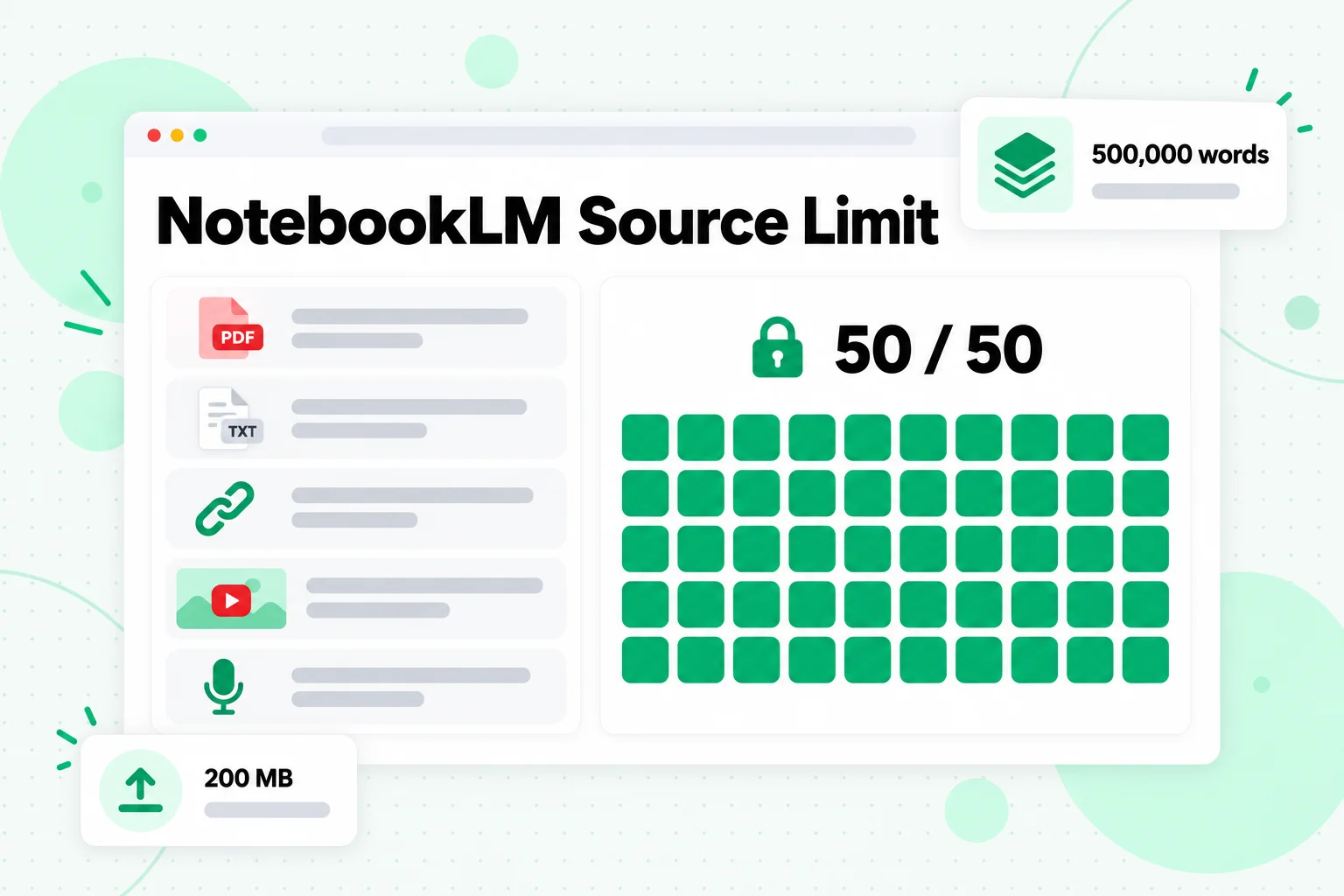
Had sumber NotebookLM mengira item, bukan perkataan. Setiap sumber boleh bersaiz sehingga 500,000 perkataan, atau 200 MB untuk fail yang dimuat naik, dan had ini sama bagi setiap pelan. Jadi, had 50 sebenarnya ialah had 50 bekas, dan setiap satunya boleh memuatkan banyak teks. Peraturan daripada halaman bantuan Google yang mempengaruhi kiraan:
- Setiap item ialah satu sumber. PDF ialah satu sumber, halaman web ialah satu sumber, dan pautan YouTube ialah satu sumber, walau sepanjang mana pun videonya.
- Sumber tidak aktif masih dikira. Menyahpilih sumber dalam notebook tidak akan mengosongkan ruangnya. Alih keluar sumber itu jika anda memerlukan ruang.
- Perkongsian tidak menambah ruang. Google menyatakan bahawa berkongsi notebook tidak mengubah had sumber bagi mana-mana kolaborator, jadi notebook yang dikongsi kekal pada had pemiliknya.
- Sesetengah format mempunyai had tersendiri. Google Slides boleh mempunyai sehingga 100 slaid, manakala Google Sheets buat masa ini terhad kepada 100,000 token.
- Sumber YouTube boleh hilang. Jika video dipadamkan atau dijadikan peribadi, sumbernya akan dialih keluar daripada notebook anda secara automatik dalam tempoh 30 hari.
Bilangan notebook tidak sepenting yang dijangkakan oleh kebanyakan orang. Pelan percuma membenarkan 100 notebook, yang mencukupi untuk notebook berasingan bagi setiap kursus, setiap klien atau setiap bab buku selama bertahun-tahun. Had sumber bagi setiap notebooklah yang membentuk penggunaan harian, kerana notebook yang baik menyimpan segala-galanya tentang satu topik bersama-sama.
Jadi, berapa banyak sumber yang boleh anda tambah ke NotebookLM sebelum ia menjadi masalah? Untuk dokumen biasa, 50 ialah jumlah yang banyak. Had itu mula menyukarkan keadaan apabila bahan anda datang dalam banyak bahagian kecil: folder yang mengandungi 80 artikel pendek, 70 transkrip mesyuarat atau kursus YouTube yang setiap pelajarannya merupakan video berasingan. Video ialah kes yang paling biasa, dan terdapat penyelesaian mudah untuknya.
Cara Memuatkan Senarai Main YouTube Dalam Had 50 Sumber
Senarai main kursus dengan 60 pelajaran tidak muat dalam notebook percuma jika setiap pelajaran ditambahkan sebagai pautan YouTube tersendiri. Ia menggunakan 60 slot, sedangkan notebook itu hanya mempunyai 50 slot. Menambahkan video satu demi satu juga menimbulkan masalah yang dibincangkan dalam panduan kami tentang import YouTube NotebookLM: hanya video awam yang mempunyai kapsyen boleh ditambahkan, dan muat naik terbaharu mungkin belum boleh diimport. Jawapan kepada kedua-duanya adalah sama: tukarkan video kepada teks terlebih dahulu, kemudian gabungkan teks itu menjadi beberapa sumber besar.
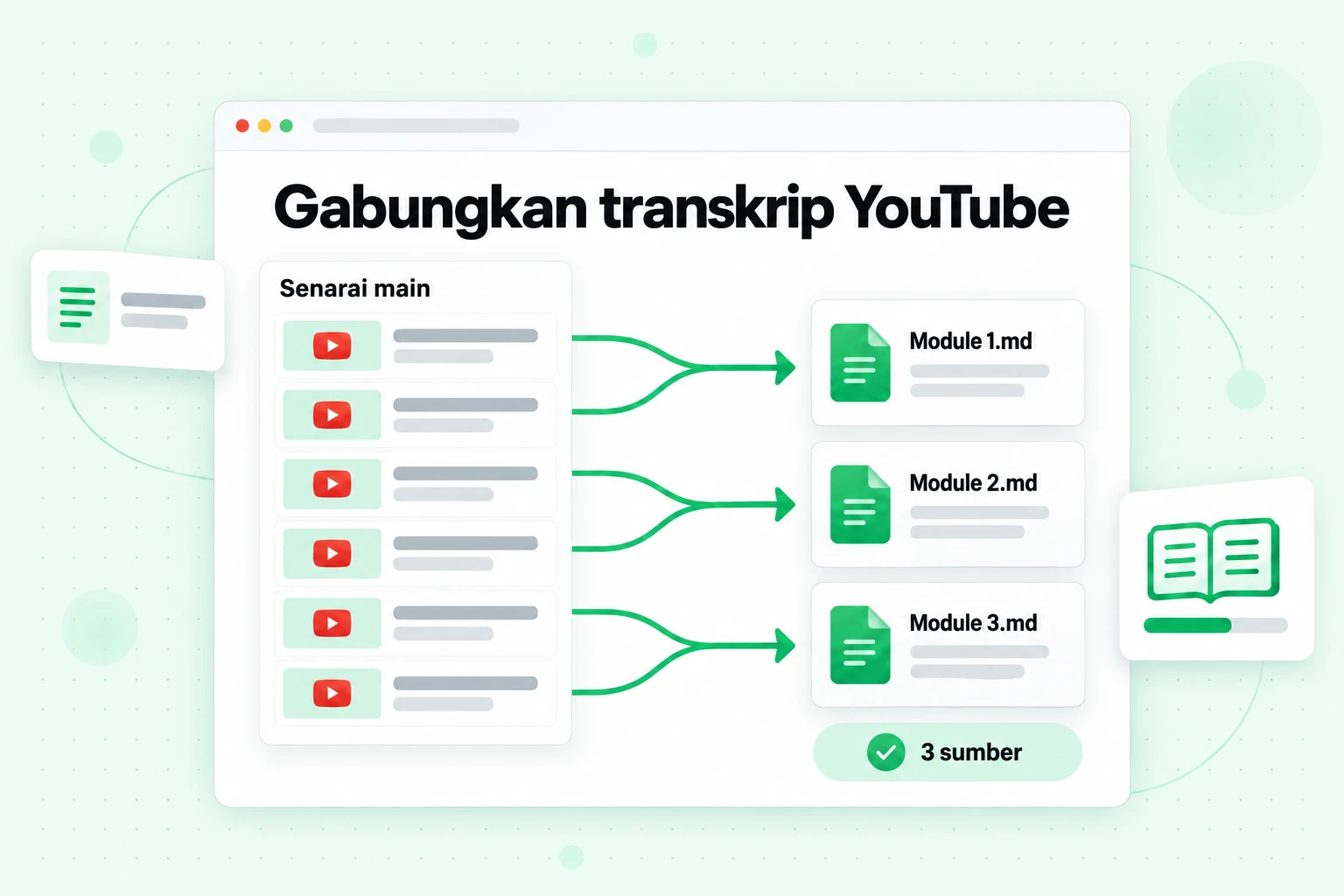
Pengiraan inilah yang menjadikan kaedah ini berkesan. Ceramah selama satu jam menghasilkan kira-kira 8,000 hingga 10,000 patah perkataan transkrip, dan satu sumber NotebookLM boleh memuatkan 500,000 patah perkataan. Ini bermakna satu sumber mempunyai ruang untuk kira-kira 50 jam pertuturan. Anda jarang mahu mengisinya sepenuhnya, tetapi ini menunjukkan jumlah ruang yang sebenarnya ditinggalkan oleh had sumber selepas anda menggabungkan transkrip YouTube dan bukannya menambahkan video.
Berikut ialah aliran kerja langkah demi langkah:
1. Dapatkan setiap transkrip dalam satu proses
Tampalkan pautan senarai main ke alat transkrip senarai main YouTube di transcript.im. Alat ini memasukkan setiap video mengikut susunan senarai main, membaca trek kapsyen setiap pencipta jika tersedia, dan mentranskripsikan audio dengan AI jika tiada kapsyen, supaya pelajaran tanpa kapsyen tidak meninggalkan jurang. Setiap transkrip mengekalkan tajuk video dan cap waktunya. Untuk satu video, halaman transkrip YouTube menjalankan tugas yang sama.
2. Semak bahagian yang akan anda gunakan
Cari nama, nombor dan istilah teknikal dalam keseluruhan set, kemudian semak secara rawak dengan membandingkannya dengan video. Membetulkan nama yang tersalah dengar sekarang bermakna NotebookLM akan memetik ejaan yang betul kemudian.
3. Eksport sebagai teks biasa atau Markdown
Ini ialah format yang paling bersih dibaca oleh NotebookLM. Markdown mengekalkan setiap tajuk pelajaran sebagai tajuk, yang memberikan notebook sempadan yang jelas antara pelajaran.
4. Gabungkan transkrip YouTube mengikut modul
Kumpulkan pelajaran berkaitan ke dalam satu fail bagi setiap modul, topik atau bulan muat naik, dan kekalkan tajuk setiap pelajaran sebagai tajuk dalam fail tersebut. Namakan fail berdasarkan skop, seperti "Module 3 - Lessons 12-18.md", supaya senarai sumber dan petikan kekal mudah dibaca.
5. Tambahkan fail yang telah digabungkan ke NotebookLM
Kursus dengan 60 pelajaran menjadi enam hingga lapan sumber dan bukannya 60, lalu meninggalkan lebih daripada 40 slot untuk slaid, bahan bacaan dan nota anda sendiri.
Jika fail yang dieksport dinomborkan mengikut susunan senarai main, satu arahan ringkas boleh menggabungkan folder fail pelajaran menjadi satu sumber. Pada macOS atau Linux:
for f in module-3/*.txt; do printf '# %s\n\n' "$(basename "$f" .txt)"; cat "$f"; printf '\n\n'; done > "Module 3 - Lessons 12-18.md"
Pada Windows, dalam PowerShell:
Get-ChildItem module-3\*.txt | Sort-Object Name | ForEach-Object { "# $($_.BaseName)`n"; Get-Content $_; "`n" } | Set-Content "Module 3 - Lessons 12-18.md"
Kedua-dua arahan menambahkan setiap nama fail sebagai tajuk, supaya tajuk pelajaran bergerak bersama teksnya. Jika nama fail anda tidak bermula dengan nombor pelajaran, namakan semula fail tersebut terlebih dahulu supaya susunannya dikekalkan.
Bagaimanakah fail patut dikumpulkan? Berikut ialah beberapa contoh pelan sumber yang mematuhi had percuma:
| Bahan | Video | Sumber yang digabungkan | Ruang yang tinggal dalam notebook percuma |
|---|---|---|---|
| Senarai main kursus dalam talian | 60 pelajaran | 8 (satu bagi setiap modul) | 42 |
| Saluran persidangan | 120 ceramah | 12 (satu bagi setiap trek) | 38 |
| Podcast mingguan di YouTube | 150 episod | 13 (satu bagi setiap tahun atau musim) | 37 |
| Penyelidikan saluran pesaing | 90 video | 6 (satu bagi setiap pesaing dan tahun) | 44 |
Untuk saluran dan bukannya senarai main, alat transkrip saluran YouTube menerima satu pautan saluran dan memasukkan muat naik awamnya dengan cara yang sama. Apabila saluran itu terus menerbitkan kandungan, transkripsikan hanya muat naik baharu dan tambahkan satu fail baharu, bukannya membina semula notebook.
Satu peringatan praktikal: kumpulan yang lebih kecil memberikan jawapan yang lebih tepat. Fail bagi setiap modul membolehkan anda mengaktifkan dan menyahaktifkan satu modul untuk sesuatu soalan; satu fail yang memuatkan keseluruhan kursus memang boleh digunakan, tetapi setiap soalan kemudiannya akan merangkumi semuanya. Gabungkan untuk menjimatkan slot, bukan untuk mengurangkannya kepada satu sumber.
Hanya transkripsikan dan muat naik video yang anda dibenarkan gunakan, seperti kandungan anda sendiri, bahan kursus yang boleh anda akses, atau video awam yang anda kaji untuk nota peribadi anda sendiri.
Percuma vs Berbayar: Bila Pelan Percuma NotebookLM Sudah Memadai
Pelan percuma NotebookLM merangkumi jauh lebih banyak daripada jangkaan kebanyakan orang, terutamanya selepas anda menggabungkan fail kecil menjadi sumber yang lebih besar. Sama ada anda memerlukan lebih banyak bergantung pada bentuk kerja anda, bukan pada betapa seriusnya kerja itu. Berikut ialah padanan situasi biasa dengan pelan yang tersedia:
| Situasi | Pelan percuma | Bila peringkat berbayar mengubah keadaan |
|---|---|---|
| Satu kursus setiap semester | 50 sumber mencukupi untuk kursus dengan transkrip dan bahan bacaan yang digabungkan | Jarang diperlukan |
| Tesis atau projek penyelidikan yang panjang | Mencukupi jika anda menggabungkan kertas atau nota yang berkaitan | Apabila anda memerlukan lebih daripada 50 dokumen berasingan yang tidak boleh digabungkan, seperti kertas berbeza yang ingin anda petik satu demi satu |
| Penggunaan Studio yang berat setiap hari | Had penggunaan mungkin habis pada pertengahan hari | Plus menggandakan penggunaan, Pro memberikan empat kali ganda had standard |
| Perkongsian dengan pasukan | Perkongsian asas berfungsi | Perkongsian lanjutan ialah ciri berbayar |
| Mengalih keluar tera air | Tidak disertakan | Pengalihan tera air disertakan dengan Pro dan Ultra, kecuali untuk pengguna di India, Korea Selatan dan Vietnam |
| Penggunaan di seluruh organisasi | Akaun peribadi sahaja | Pelan Workspace, Education atau Google Cloud menambah kawalan pentadbir dan data |
Ujian mudah: jika anda belum mencapai mana-mana had, pelan percuma sedang menjalankan tugasnya. Jika anda mencapai had sumber, cuba gabungkan sumber terlebih dahulu; ia tidak memerlukan kos dan sering menyelesaikan masalah. Jika anda mencapai had penggunaan pada kebanyakan hari, itu ialah petanda paling jelas bahawa peringkat lebih tinggi akan mengubah aliran kerja anda.
Privasi dan Data pada Pelan Percuma dan Berbayar
Privasi berfungsi dengan cara yang sama pada pelan peribadi percuma dan berbayar. Butiran pelan Google menyatakan bahawa data anda “tidak digunakan untuk melatih Gemini Notebook melainkan anda memberikan maklum balas,” dan apabila anda berkongsi maklum balas, Google mungkin menyemak konteks penuh interaksi tersebut, termasuk pertanyaan, muat naik dan respons model anda. Google juga menyatakan bahawa ia mungkin memproses data untuk mencegah penipuan, penyalahgunaan dan isu teknikal.
Akaun Workspace dan Workspace for Education mempunyai terma yang lebih ketat. Menurut halaman yang sama, muat naik, pertanyaan dan respons mereka tidak disemak oleh penyemak manusia, walaupun pengguna memberikan maklum balas ibu jari ke atas atau ibu jari ke bawah, dan tidak digunakan untuk melatih model AI. Jika anda mengendalikan bahan pelanggan atau pelajar yang sensitif, perbezaan itu lebih penting daripada sebarang had sumber.
Walau apa pun pelannya, patuhi peraturan sekolah, majikan dan hak cipta anda sebelum memuat naik bahan terhad. Akaun percuma dan akaun berbayar kedua-duanya masih merupakan perkhidmatan awan.
Cara Menyemak Pelan dan Penggunaan NotebookLM Anda
Jika anda tidak pasti pelan yang anda gunakan, contohnya kerana sekolah atau syarikat anda menyediakan akses, terdapat tiga cara untuk mengetahuinya:
- Lencana profil anda. Google menyatakan bahawa pelan yang dinaik taraf memaparkan lencana tersendiri di sebelah imej profil anda dalam antara muka NotebookLM. Tiada lencana biasanya bermaksud pelan Standard percuma.
- Tetapan, kemudian Penggunaan. Skrin ini memaparkan penggunaan AI semasa dan had mingguan anda.
- Pentadbir anda. Dalam akaun Workspace atau Workspace for Education, pentadbir boleh memberitahu lesen yang digunakan dan, oleh itu, peringkat akaun anda.
Untuk menaik taraf dari dalam produk, pilih Upgrade daripada ruang sembang atau penjanaan Studio, kemudian ikut arahan pada skrin.
Soalan Lazim
Adakah NotebookLM percuma?
Ya, NotebookLM percuma dengan akaun Google peribadi di negara yang disokong. Pelan percuma, yang dipanggil Standard, merangkumi 100 buku nota, 50 sumber bagi setiap buku nota, sembang bercite dan format Studio seperti Audio Overviews, dengan had penggunaan AI standard.
Adakah NotebookLM percuma selama-lamanya, atau adakah ia percubaan?
Pelan percuma NotebookLM bukan percubaan dan tiada tarikh tamat. Google menyenaraikannya sebagai pelan kekal yang boleh didaftarkan secara percuma, manakala pelan berbayar ialah naik taraf pilihan untuk had yang lebih tinggi.
Adakah Gemini Notebook juga percuma?
Ya, Gemini Notebook percuma kerana ia ialah produk yang sama seperti NotebookLM dengan nama baharunya sejak 16 Julai 2026. Buku nota sedia ada dan pautan dikongsi turut dipindahkan.
Berapakah kos NotebookLM Pro?
NotebookLM Pro, yang secara rasmi dinamakan Gemini Notebook dalam Pro, berharga mengikut harga bulanan langganan Google AI Pro di negara anda. Google menetapkan harga tersebut mengikut negara dan mata wang, serta menyenaraikannya di halaman pelan Google AI di Google One.
Adakah NotebookLM Plus masih tersedia?
NotebookLM Plus tidak lagi wujud dengan nama tersebut. Ia ialah peringkat berbayar 2025 yang disertakan dengan Google One AI Premium; hari ini Google menjual peringkat Plus, Pro dan Ultra melalui pelan Google AI, dan peringkat "Plus" semasa memberikan 100 sumber bagi setiap buku nota.
Apakah had NotebookLM dalam pelan percuma?
Had NotebookLM dalam pelan percuma ialah 100 buku nota, 50 sumber bagi setiap buku nota, 500,000 perkataan atau 200 MB bagi setiap sumber, serta had penggunaan AI berasaskan pengiraan yang disegarkan setiap 5 jam sehingga mencapai had mingguan.
Berapakah bilangan sumber yang boleh ditambahkan ke NotebookLM?
Anda boleh menambahkan sehingga 50 sumber bagi setiap buku nota dalam pelan percuma, 100 dalam Plus, 300 dalam Pro, dan 500 atau 600 dalam Ultra, bergantung pada peringkat storan Ultra.
Adakah had sumber NotebookLM dikira berdasarkan perkataan atau fail?
Had sumber NotebookLM mengira fail, pautan dan teks yang ditampal, bukannya perkataan. Setiap sumber boleh mengandungi sehingga 500,000 perkataan, jadi menggabungkan beberapa dokumen berkaitan ke dalam satu fail hanya menggunakan satu slot.
Adakah video YouTube dikira sebagai satu sumber?
Ya, setiap pautan YouTube dikira sebagai satu sumber, tanpa mengira panjang video tersebut. Untuk menambahkan keseluruhan senarai main tanpa menggunakan satu slot bagi setiap video, transkripsikannya terlebih dahulu dan gabungkan transkrip tersebut ke dalam beberapa fail.
Apakah yang berlaku apabila saya mencapai had penggunaan NotebookLM?
Apabila anda mencapai had penggunaan, sembang dan Studio dijeda sehingga kuota disegarkan, yang berlaku setiap 5 jam sehingga anda mencapai had mingguan. Di web, anda boleh memilih Jana kemudian untuk memasukkan output Studio ke dalam baris gilir.
Adakah perkongsian buku nota meningkatkan had sumber?
Tidak, perkongsian buku nota tidak mengubah had sumber bagi mana-mana kolaborator. Buku nota tersebut mengekalkan had yang sama tanpa mengira siapa yang membukanya.
Kesimpulan
NotebookLM adalah percuma, dan pelan percumanya ialah alat lengkap, bukannya sekadar umpan: 100 buku nota, 50 sumber bagi setiap buku nota, jawapan dengan petikan dan setiap format Studio, hanya terhad oleh kuota penggunaan yang diperbaharui sepanjang minggu. Harga NotebookLM mula penting apabila anda memerlukan lebih banyak ruang atau penggunaan, dan ia disertakan dalam pelan AI Google, bukannya dijual secara berasingan. Plus menggandakan had percuma, Pro memberikan 300 sumber dan empat kali ganda penggunaan, manakala Ultra menawarkan lebih banyak lagi.
Sebelum menaik taraf, cuba penyelesaian percuma untuk halangan yang paling biasa. Had sumber mengira item, bukannya perkataan, jadi menggabungkan transkrip, nota dan dokumen pendek ke dalam beberapa fail yang dinamakan dengan baik membolehkan anda memanfaatkan 50 sumber dengan lebih jauh. Untuk video, ini bermakna mendapatkan teksnya terlebih dahulu dengan transcript.im, mengumpulkan pelajaran mengikut modul, dan memberikan NotebookLM segelintir sumber yang kaya dan bukannya berpuluh-puluh sumber yang nipis. Untuk mengetahui lebih lanjut tentang produk itu sendiri, artikel Wikipedia tentang Gemini Notebook menerangkan sejarahnya, daripada permulaannya sebagai Project Tailwind hingga penamaannya semula.
Penjana Transkrip
Tukar Mana-mana Video Kepada Teks
Tampal pautan YouTube, TikTok atau Instagram dan baca transkrip, dengan cap masa pada setiap baris.
Eksport sebagai TXT, SRT atau VTT.