
TRANSCRIPT
Penukar YouTube to MP4 Percuma
Anda bertanggungjawab memastikan anda mempunyai hak untuk memuat turun kandungan ini. Lihat penafian hak cipta.
Apakah Itu Penukar YouTube to MP4?
Penukar YouTube to MP4 ialah alat yang menukar pautan YouTube awam menjadi fail video MP4 yang boleh dimuat turun. Ia berbeza daripada rakaman skrin, yang merakam apa sahaja yang dimainkan pada kualiti tetingkap anda, dan daripada sambungan yang menyimpan video di dalam aplikasi dan bukannya memberikan anda fail. Kes paling sukar ialah video awam yang tidak diberikan oleh platform secara terus kepada anda, apabila anda dibenarkan menyimpannya tetapi tiada cara biasa untuk menyimpannya pada kualiti sebenarnya. Di situlah penukar YouTube to MP4 yang sebenar membuktikan nilainya: ia membaca strim awam yang sama seperti yang digunakan oleh pemain, menawarkan 360p hingga 1080p dan bukan satu fail 360p tetap, serta memberikan muat turun terus. Sama ada anda mencari penukar YouTube to MP4, cara untuk memuat turun video YouTube sebagai MP4, muat turun YouTube 1080p, atau alat video YouTube ke MP4, hasilnya haruslah fail yang bersih pada kualiti yang benar-benar ditawarkan oleh sumber.
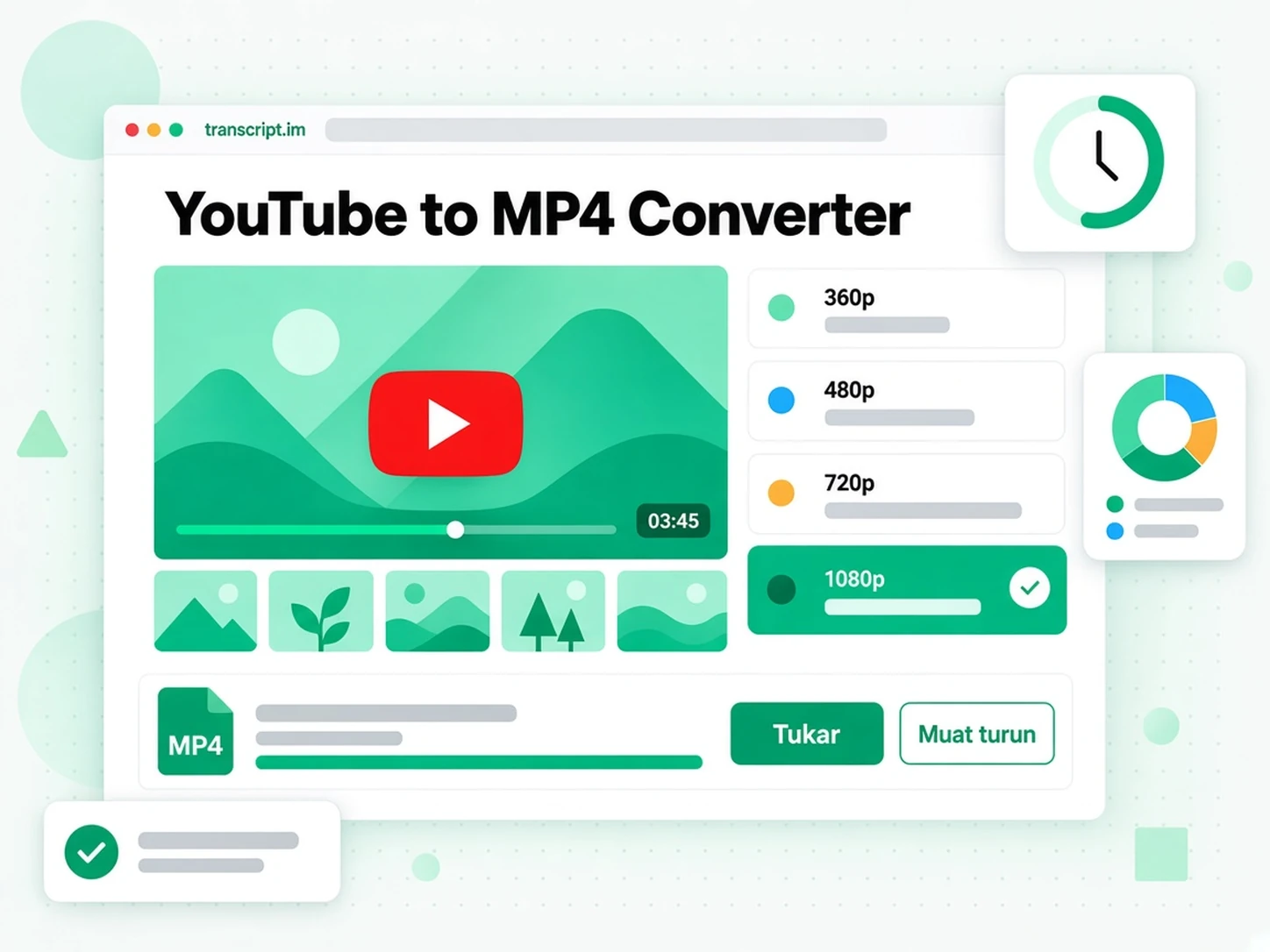
Cara Penukar YouTube to MP4 Berfungsi
Satu pautan yang ditampal membawa anda daripada video YouTube awam kepada fail MP4 terus dalam tiga langkah.
Tukar Pautan YouTube Menjadi Fail Video
Tampal mana-mana pautan video YouTube awam ke dalam kotak di bahagian atas halaman. Penukar YouTube to MP4 memuatkan tajuk, imej kecil dan tempoh, kemudian membaca strim awam yang digunakan oleh pemain itu sendiri, jadi tiada sambungan untuk diluluskan dan tiada perisian desktop untuk dipasang. Anda meminta resolusi yang anda mahukan, daripada 360p hingga 1080p, daripada berpuas hati dengan satu fail berkualiti rendah yang diberikan oleh banyak laman penukar. Kerana alat ini mengambil fail yang sama seperti yang akan distrim oleh penonton, tiada apa-apa yang dirakam dari skrin dan gambar mengekalkan kualiti asalnya. Keseluruhan tugas berjalan dalam pelayar daripada satu pautan.
- Berfungsi daripada satu pautan YouTube yang ditampal
- Membaca strim awam yang sama seperti yang digunakan oleh pemain
- Tiada sambungan atau perisian desktop untuk dipasang
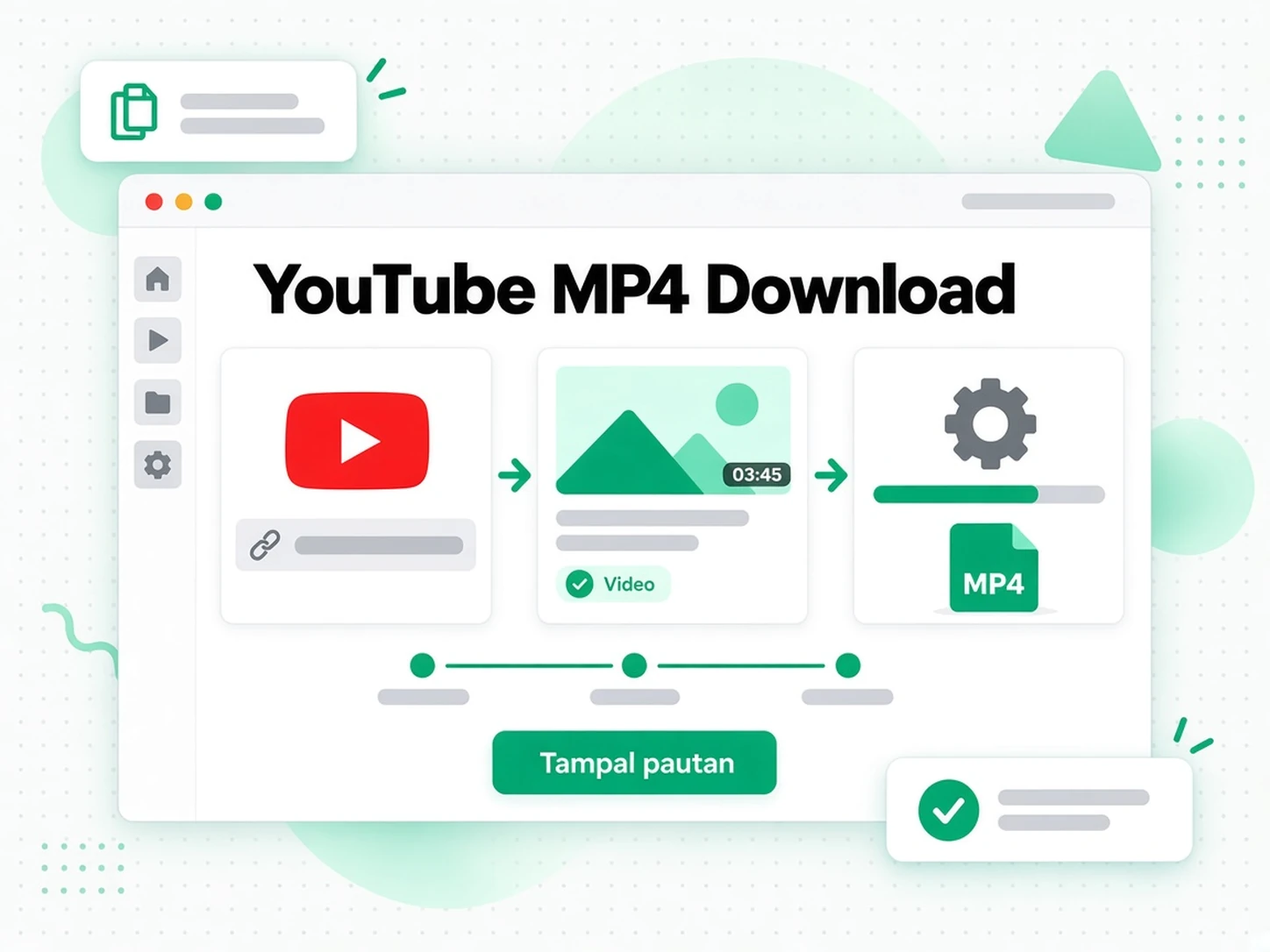
Pilih Resolusi yang Anda Perlukan
Pilih 360p untuk pratonton pantas, 480p atau 720p untuk klip sosial dan peranti lebih kecil, atau 1080p apabila kualiti paling penting. Penukar YouTube to MP4 menyenaraikan resolusi yang benar-benar disediakan oleh sumber, jadi muat naik 360p tidak pernah dilabel semula sebagai full HD dan kualiti yang direka tidak pernah ditawarkan. Jika pilihan tepat yang anda minta tidak tersedia, alat ini memberikan resolusi tertinggi yang benar-benar dimiliki oleh video itu dan memberitahu anda perkara itu berlaku, bukannya menurunkan kualiti secara senyap. Itu menjadikan setiap muat turun YouTube 1080p jujur: anda boleh melihat kualiti yang anda terima, memutuskan sama ada ia cukup baik, dan bertukar kepada MP3 jika anda hanya mahu bunyinya.
- Pilihan 360p, 480p, 720p dan 1080p
- Kembali kepada resolusi sebenar tertinggi, dimaklumkan
- MP3 audio sahaja daripada pautan yang sama
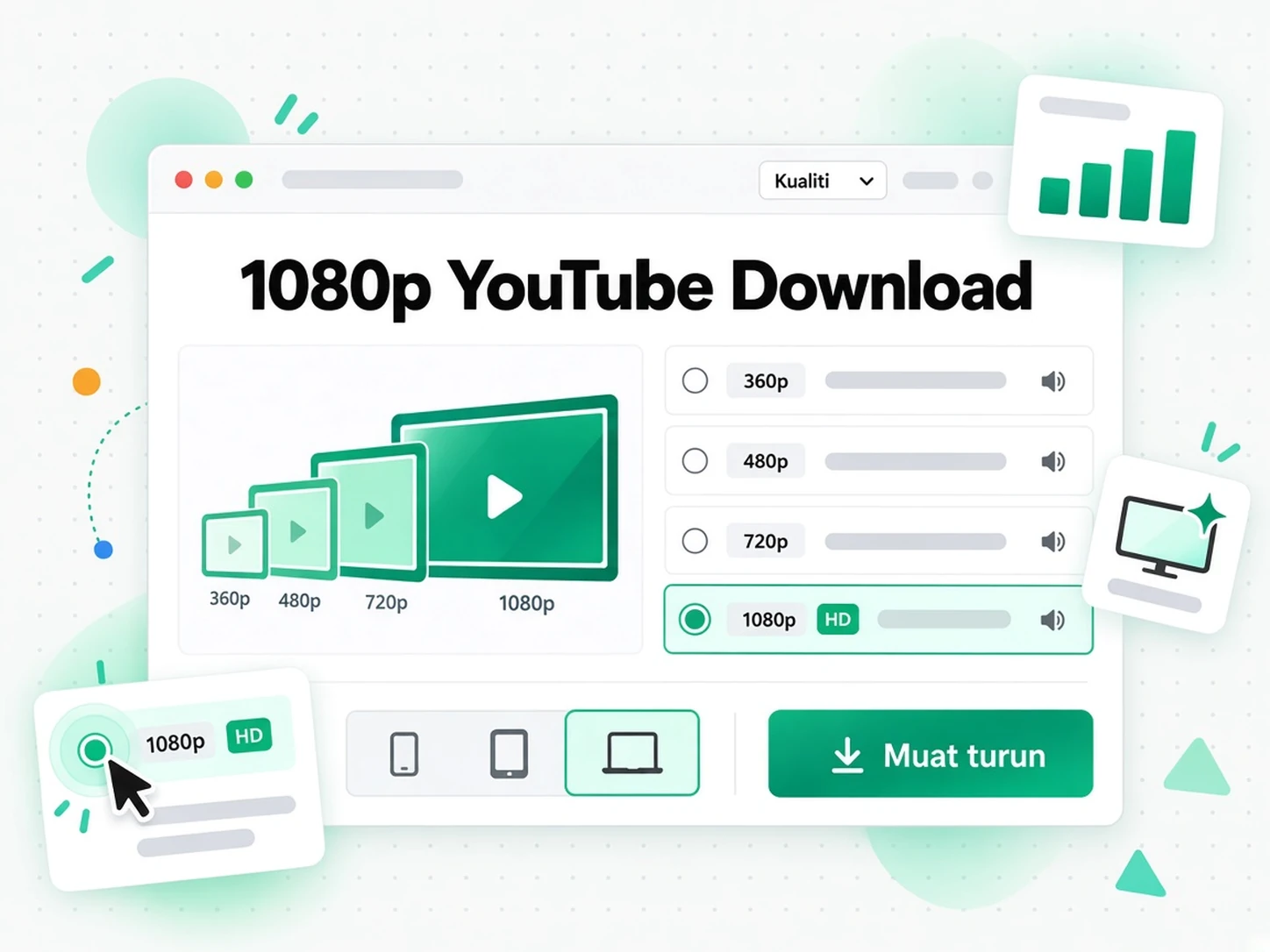
Muat Turun MP4 yang Siap dan Simpannya
Mulakan penukaran dan penukar YouTube to MP4 akan memberikan pautan fail terus, biasanya dalam masa seminit untuk video pendek. MP4 yang siap kekal tersedia selama 30 minit, cukup lama untuk menyimpannya ke peranti anda sementara storan sementara kekal terhad. Kerana fail itu tidak mempunyai tera air atau tindanan tambahan, ia terbuka dalam mana-mana pemain atau editor sebaik sahaja dimuat turun. Simpan URL sumber bersama fail itu supaya asalnya kekal jelas, dan gunakannya hanya untuk video yang anda miliki, bahan berlesen, rakaman domain awam, atau kandungan yang dibenarkan oleh penciptanya.
- Pautan fail MP4 terus, tiada tera air ditambah
- Pautan kekal aktif selama 30 minit
- MP4 standard yang terbuka dalam mana-mana pemain atau editor
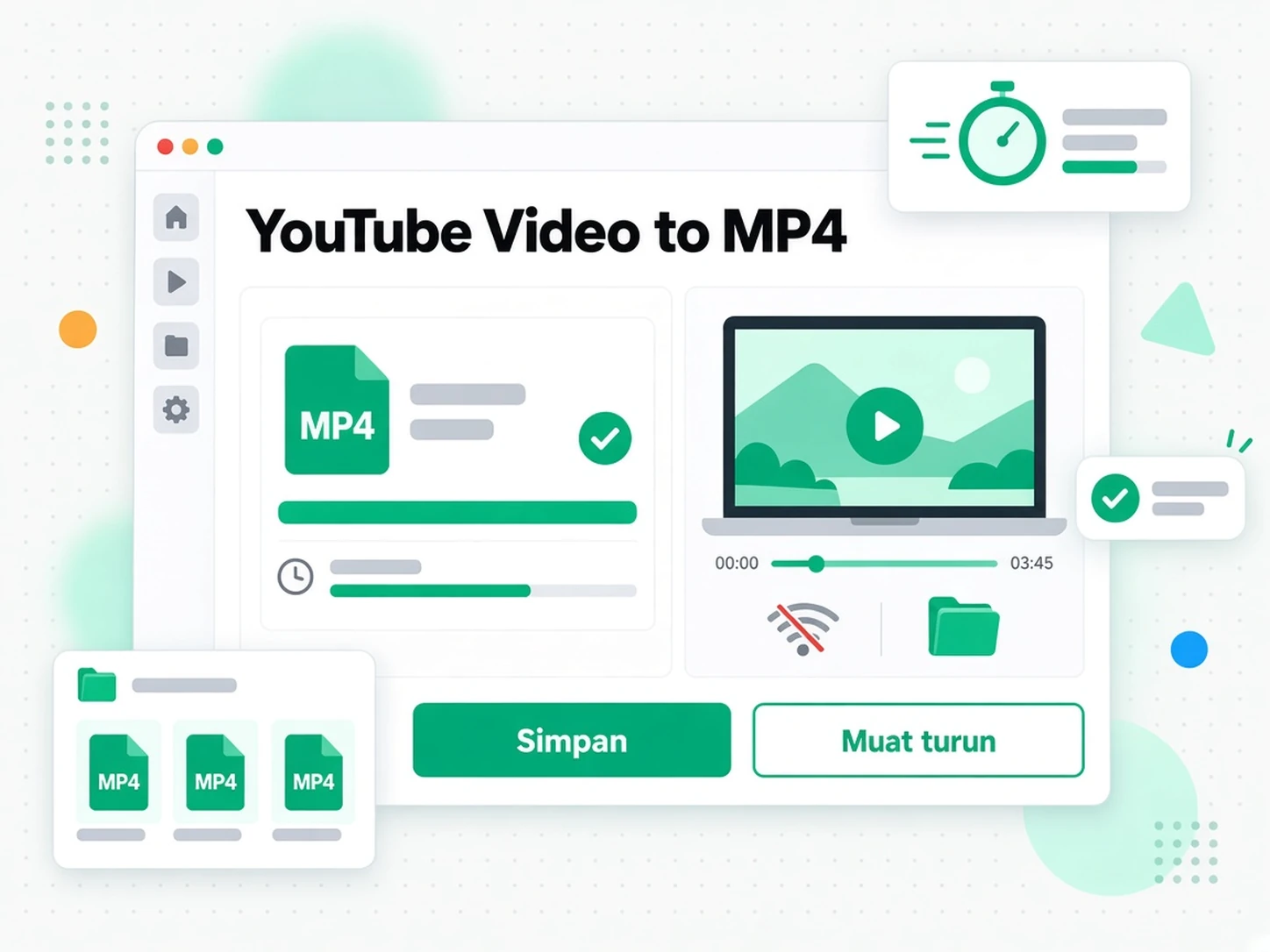
Mengapa transcript.im Mengalahkan Muat Turun Terbina YouTube
✅ transcript.im
Tampal mana-mana pautan awam dan dapatkan fail MP4 sebenar pada kualiti yang didedahkan oleh sumber, dari 360p hingga 1080p. Fail itu tiada tindanan tambahan, terbuka dalam mana-mana pemain atau editor, dan tidak memerlukan sambungan untuk dipasang, untuk video yang dibenarkan anda simpan.
❌ Muat turun terbina YouTube
Ia terikat pada langganan Premium dan menyimpan video untuk tontonan luar talian di dalam aplikasi, tanpa fail yang boleh anda simpan. Anda tidak boleh memindahkannya ke editor, tiada pilihan resolusi, dan tiada pilihan MP3 sama sekali, jadi untuk fail yang benar-benar boleh diguna semula, ia tidak membantu.
Untuk Siapa Penukar YouTube to MP4
Penukar YouTube to MP4 membantu sesiapa sahaja yang memerlukan fail video sebenar daripada sesuatu yang dibenarkan mereka simpan, bukan sekadar pautan untuk ditonton semula.
Untuk Pelajar dan Pengambil Nota
Kuliah, ceramah atau tutorial panjang lebih mudah disimpan apabila ia merupakan fail yang anda kawal. Simpan MP4 sebelum sesi supaya ia boleh dimainkan luar talian, kemudian telusuri bahagian yang penting tanpa bergantung pada sambungan atau suapan cadangan.
- Belajar luar talian dalam kereta api, kapal terbang, atau di mana-mana sahaja isyarat hilang.
- Simpan arkib kursus bagi video yang menjadi tanggungjawab anda.
- Pilih 720p atau 1080p apabila teks kecil pada skrin perlu kekal jelas.
- Main semula satu bahagian tanpa penimbalan semula keseluruhan strim.
Untuk Pencipta Kandungan dan Video
Pencipta selalunya memerlukan salinan muat naik mereka sendiri, atau klip yang diluluskan, untuk diguna semula dalam suntingan baharu. Muat turun MP4 pada resolusi tertinggi yang tersedia dan mulakan daripada fail sumber yang bersih daripada memuat naik semula eksport yang dimampatkan.
- Sandarkan muat naik anda sendiri sebelum perubahan saluran atau kehilangan fail projek.
- Ambil klip untuk tayangan sorotan, potongan promosi, atau siaran semula yang anda mempunyai hak.
- Pilih 1080p apabila rakaman akan dipaparkan pada skrin besar.
- Dapatkan rujukan yang diluluskan untuk tempo, pembingkaian atau semakan dalaman.
- Simpan URL sumber bersama setiap fail supaya asalnya kekal boleh dikesan.
Untuk Editor yang Bekerja Luar Talian
Editor video memerlukan fail setempat yang terbuka serta-merta. MP4 daripada pautan YouTube boleh dimasukkan ke dalam garis masa tanpa penukaran, yang memastikan suntingan terus berjalan apabila rangkaian perlahan atau projek perlu dibawa bersama anda.
- Import ke mana-mana editor: Premiere, Final Cut, CapCut dan DaVinci Resolve.
- Bekerja tanpa sambungan sebaik sahaja fail berada dalam cakera.
- Padankan kualiti sumber dengan memilih 720p atau 1080p.
- Sediakan sari kata daripada gambar apabila anda menetapkan masa kapsyen sendiri.
Untuk Guru dan Penyampai
Bilik darjah, bengkel atau taklimat lapangan mungkin memerlukan video yang diluluskan di tempat sambungan tidak stabil. Muat turun MP4 sebelum sesi, uji main balik pada peranti destinasi, dan bawa bersama sebarang lesen atau kebenaran bertulis bersama fail itu.
- Uji pada skrin bilik sebelum sesi bermula.
- Guna 720p untuk projektor dan resolusi lebih rendah untuk salinan perjalanan yang ringan.
- Kongsi dengan kelas hanya di tempat lesen atau dasar sekolah membenarkan.
- Simpan fail secara setempat supaya pelajaran tidak terikat pada rangkaian.
Untuk Penonton Luar Talian dan Pengembara
Kadangkala matlamatnya hanyalah untuk menonton tanpa suapan: penerbangan panjang, perjalanan harian, atau kawasan dengan liputan lemah. Simpan video sebagai MP4 dan pilih resolusi yang mengimbangi storan dengan ketajaman untuk peranti dalam beg anda.
- Muat turun sebelum bertolak supaya fail sedia ada apabila isyarat tiada.
- Imbangi saiz dan kualiti dengan 480p atau 720p pada telefon atau tablet.
- Guna 1080p pada komputer riba atau TV di mana perincian penting.
- Simpan pustaka kecil video yang benar-benar anda tonton semula.
Cara Menukar YouTube ke MP4
- 1
Tampal Pautan YouTube
Salin URL mana-mana video YouTube awam dan tampalnya ke dalam kotak di bahagian atas halaman. Tiada apa-apa untuk dipasang: pautan itu sahaja input yang diperlukan oleh penukar YouTube to MP4, sama ada anda menggunakan telefon, komputer riba atau komputer kongsi.
Anda bertanggungjawab memastikan anda mempunyai hak untuk memuat turun kandungan ini. Lihat penafian hak cipta.
- 2
Pilih MP4 dan Resolusi
Selepas pratonton dimuatkan, sahkan formatnya ialah MP4 dan pilih resolusi yang anda perlukan: 360p untuk pandangan pantas, 480p atau 720p untuk telefon dan klip sosial, atau 1080p apabila gambar perlu kekal tajam. Senarai itu hanya menunjukkan kualiti yang benar-benar disediakan oleh sumber.
- 3
Tukar Video
Mulakan penukaran dan alat itu mengambil strim awam yang dipilih. Jika pilihan tepat anda tidak tersedia, ia menggunakan resolusi sebenar tertinggi dan memberitahu anda perkara itu berlaku. Video pendek biasanya siap dalam masa seminit, dihantar sebagai satu pautan terus.
- 4
Muat Turun dan Simpan MP4
Simpan fail itu ke peranti anda dan sahkan ia boleh dimainkan. Pautan terus kekal aktif selama 30 minit, jadi pindahkan fail itu dengan segera dan simpan URL sumber bersamanya. Gunakannya hanya untuk video yang anda miliki, bahan berlesen, atau kandungan yang dibenarkan oleh penciptanya.
Gunakan Fail MP4 Anda dalam Aplikasi Sedia Ada
Dalam Google NotebookLM
Tambah perkataan daripada video ke dalam buku nota sebagai sumber, kemudian ringkaskan ceramah itu dan ajukan soalan mengenainya. NotebookLM berfungsi daripada teks, jadi lapisan teks yang bersih ialah apa yang diperlukannya. Apabila anda mahukan perkataan yang dituturkan sebagai teks, jana teks penuh video YouTube daripada pautan yang sama.
ChatGPT, Claude, Gemini, Kimi dan Manus
Tampal teks video itu ke dalam pembantu yang anda sudah gunakan — ChatGPT, Claude, Gemini, Kimi atau Manus — dan anggap ia sebagai ringkasan tugasan: rangka ringkasan, tulis semula untuk audiens lain, atau keluarkan hujah-hujah mengikut urutan.
Pemain dan Editor Video
MP4 dibuka dalam VLC, QuickTime, Premiere, Final Cut, CapCut, dan DaVinci Resolve tanpa penukaran, jadi klip yang dimuat turun sedia untuk semakan, potongan kasar, atau suntingan semula.
Pembina yang Menggunakan API dan MCP
transcript.im juga menyediakan API dan pelayan MCP, jadi skrip atau ejen boleh menyerahkan pautan YouTube awam kepada penyelesai dan memasukkan fail yang dikembalikan ke dalam seluruh saluran kerja anda.
transcript.im vs Alat YouTube to MP4 Lain
Alat berbeza menjawab soalan berbeza. Gunakan jadual ini untuk memilih cara yang sepadan dengan apa yang anda benar-benar perlukan daripada muat turun YouTube to MP4.
| Alat | Apa yang dilakukannya | Gunakannya apabila |
|---|---|---|
| transcript.im | MP4 sebenar daripada pautan YouTube awam pada resolusi sumber sendiri sehingga 1080p, dengan fail langsung dan tiada tera air tambahan. | Apabila anda perlukan fail bersih pada kualiti yang benar-benar ditawarkan sumber. |
| Muat turun terbina dalam YouTube | Menyimpan video untuk tontonan luar talian dalam aplikasi di bawah langganan, tanpa fail yang anda boleh simpan. | Apabila tontonan luar talian dalam aplikasi sahaja yang anda perlukan. |
| Laman YouTube to MP4 dalam talian | Mengembalikan satu fail yang dikod semula, selalunya terhad pada 360p atau diliputi ubah hala dan iklan timbul. | Apabila satu salinan resolusi rendah sudah memadai. |
| Sambungan pelayar dan aplikasi desktop | Memerlukan akses halaman yang luas atau perisian berasingan, dan rosak apabila tapak berubah. | Apabila anda bersedia memasang dan menyimpan perisian tambahan. |
| Rakaman skrin | Merakam tetingkap yang sedang dimainkan, yang perlahan, jatuh ke kualiti main balik, dan boleh menangkap kawalan. | Apabila tiada cara lain berkesan dan salinan kasar sudah mencukupi. |
Alat Berkaitan YouTube to MP4
Soalan Lazim YouTube to MP4
Apakah itu penukar YouTube to MP4?
Penukar YouTube to MP4 ialah alat yang menukar pautan YouTube awam menjadi fail video MP4 yang boleh dimuat turun. Ia mengembalikan media itu sendiri, pada resolusi yang benar-benar disediakan sumber, bukan pautan untuk terus menstrim.
Bagaimanakah saya menukar video YouTube kepada MP4?
Salin URL mana-mana video YouTube awam dan tampalkannya ke dalam kotak di bahagian atas halaman. Sahkan MP4, pilih resolusi, mula penukaran, dan simpan pautan fail langsung yang dikembalikan.
Resolusi apa yang boleh saya muat turun daripada video YouTube?
Anda boleh memilih 360p, 480p, 720p, atau 1080p apabila sumber mendedahkannya. Penukar menyenaraikan hanya kualiti sebenar dan tidak sekali-kali mencipta yang lebih tinggi, jadi muat naik 360p tidak boleh menjadi 1080p sebenar.
Bolehkah saya memuat turun video YouTube sebagai MP4 dalam 1080p?
Boleh, sehingga 1080p apabila muat naik awam membawa resolusi itu. Jika had sebenar video lebih rendah, penukar memberikan kualiti tertinggi yang tersedia dan menunjukkan nota yang memaklumkannya.
Adakah penukar YouTube to MP4 memerlukan sambungan atau perisian?
Tidak. Keseluruhan kerja berjalan dalam pelayar daripada pautan yang ditampal, jadi tiada sambungan untuk diluluskan dan tiada aplikasi desktop untuk dipasang atau dikemas kini pada setiap peranti yang anda gunakan.
Bolehkah saya mendapatkan hanya audio sebagai MP3 daripada MP4?
Boleh. Tukar togol format kepada MP3 pada halaman yang sama dan pilih kadar bit apabila sumber menyokongnya. Fail audio sahaja lebih kecil dan berguna apabila gambar tidak diperlukan.
Bolehkah saya menukar strim langsung atau video peribadi kepada MP4?
Tidak. Strim langsung tiada rakaman siap untuk diambil sehingga ia tamat dan ulangan wujud, dan video peribadi atau yang dibuang bukan awam. Penukar melaporkan kes ini daripada memulakan kerja yang tidak dapat disiapkan.
Berapa lama sesuatu video boleh untuk penukar YouTube to MP4?
Tiada had panjang. Video apa-apa panjang boleh disimpan sebagai MP4. Video yang lebih panjang mengambil masa lebih lama untuk diproses, jadi biarkan halaman terbuka sehingga fail sedia.
Berapa lama pautan muat turun MP4 kekal aktif?
Pautan langsung kekal tersedia selama 30 minit selepas penukaran selesai, yang cukup masa untuk menyimpan fail ke peranti anda. Selepas itu fail sementara dipadamkan, jadi pindahkannya dengan segera.
Adakah penukar menambah tera air pada fail MP4?
Tiada tera air ditambah oleh transcript.im. Fail itu datang daripada strim YouTube awam, jadi sebarang tanda yang sudah ada dalam muat naik pencipta sendiri secara semula jadi kekal dalam gambar.
Bolehkah saya menggunakan semula video YouTube yang saya muat turun sebagai MP4?
Penukar tidak memberikan hak penggunaan semula. Anda boleh menyimpan video yang anda miliki, bahan berlesen, rakaman domain awam, atau kandungan yang dibenarkan pencipta, tetapi menerbitkan semula video orang lain mungkin memerlukan keizinan mereka.
Bagaimanakah transcript.im berbeza daripada laman YouTube to MP4 yang lain?
transcript.im menunjukkan resolusi sebenar daripada satu fail tetap, tidak sekali-kali menyamarkan ubah hala sebagai muat turun, dan tidak menambah lapisan. Ia berfungsi daripada satu pautan yang ditampal tanpa apa-apa untuk dipasang.
Sehingga 1080p, Bukan 360p
Tukar YouTube to MP4
Tampal pautan, pilih resolusi sehingga 1080p, dan muat turun fail MP4 langsung.