
NotebookLM là gì? Đánh giá sổ tay AI của Google năm 2026
NotebookLM, nay là Gemini Notebook, trả lời từ nguồn của bạn. Điểm mạnh, hạn chế và cách đưa hàng loạt bản chép lời YouTube vào sổ tay.
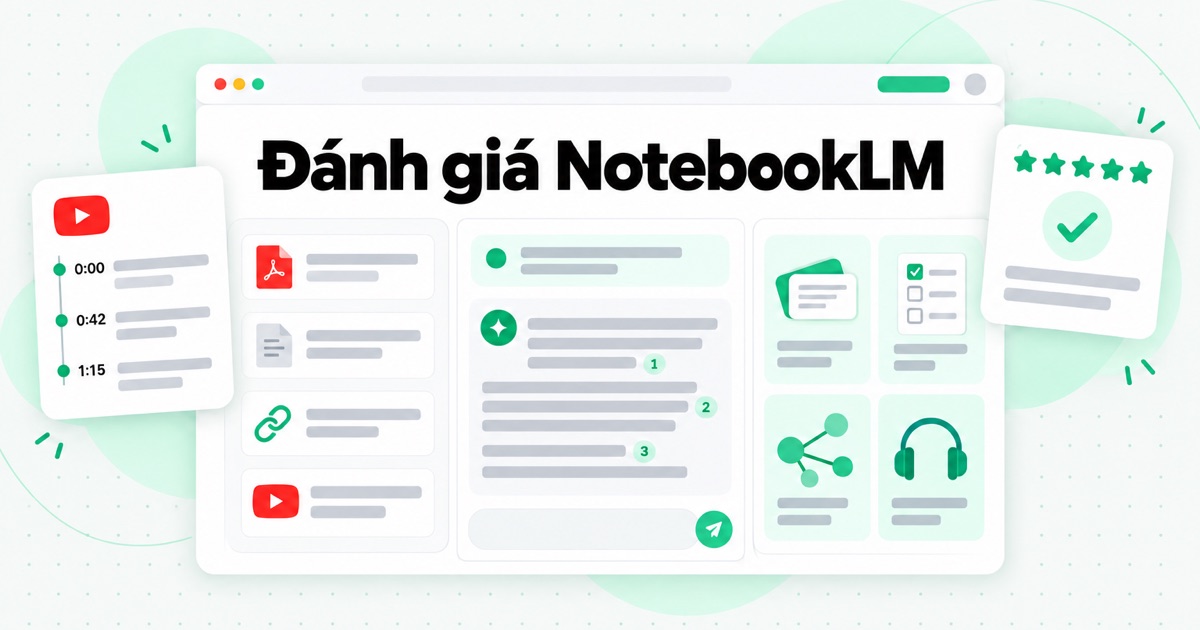
NotebookLM là sổ tay AI của Google để làm việc với tài liệu của chính bạn. Bạn đưa vào một tập hợp nguồn, chẳng hạn như tệp PDF, Google Docs, trang web, tệp âm thanh hoặc video YouTube, rồi công cụ trả lời các câu hỏi về tập hợp đó. Mỗi nhận định đều có trích dẫn dẫn về đoạn văn gốc. Công cụ còn biến chính những nguồn đó thành tài liệu hướng dẫn học tập, thẻ ghi nhớ, bài trắc nghiệm, sơ đồ tư duy và bản tóm tắt bằng giọng nói. Ngày 16 tháng 7 năm 2026, Google đổi tên công cụ thành Gemini Notebook. Sản phẩm, các sổ tay và liên kết chia sẻ vẫn giữ nguyên, nên phần lớn mọi người vẫn tìm kiếm với tên NotebookLM.
Bài đánh giá này xem xét NotebookLM thực sự làm được gì, mạnh ở đâu, dừng lại ở đâu và gói miễn phí có những giới hạn nào. Bài cũng đi sâu vào một việc nhiều người muốn dùng công cụ này để làm: học qua YouTube. NotebookLM có thể đọc video YouTube, nhưng chỉ qua phụ đề của video và mỗi lần một liên kết. Đó là chỗ một công cụ YouTube Transcript như transcript.im phát huy tác dụng. Nửa sau bài viết so sánh thẳng thắn hai công cụ: mỗi bên dùng để làm gì và cách kết hợp khi bạn cần học hết cả một danh sách phát hay một kênh.
NotebookLM là gì?
NotebookLM ra mắt với tên Project Tailwind tại Google I/O 2023. Google mô tả đây là công cụ nghiên cứu và học tập dựa trên nguồn tài liệu của bạn. Đến giữa năm 2026, Google cho biết đã có hơn 30 triệu người và 600.000 tổ chức sử dụng công cụ này. Ý tưởng khiến nó khác với chatbot thông thường rất đơn giản: mô hình trả lời từ những tài liệu bạn đưa vào sổ tay, thay vì từ những gì nó nhớ trên web công khai, và cho thấy căn cứ bằng các trích dẫn được đánh số.
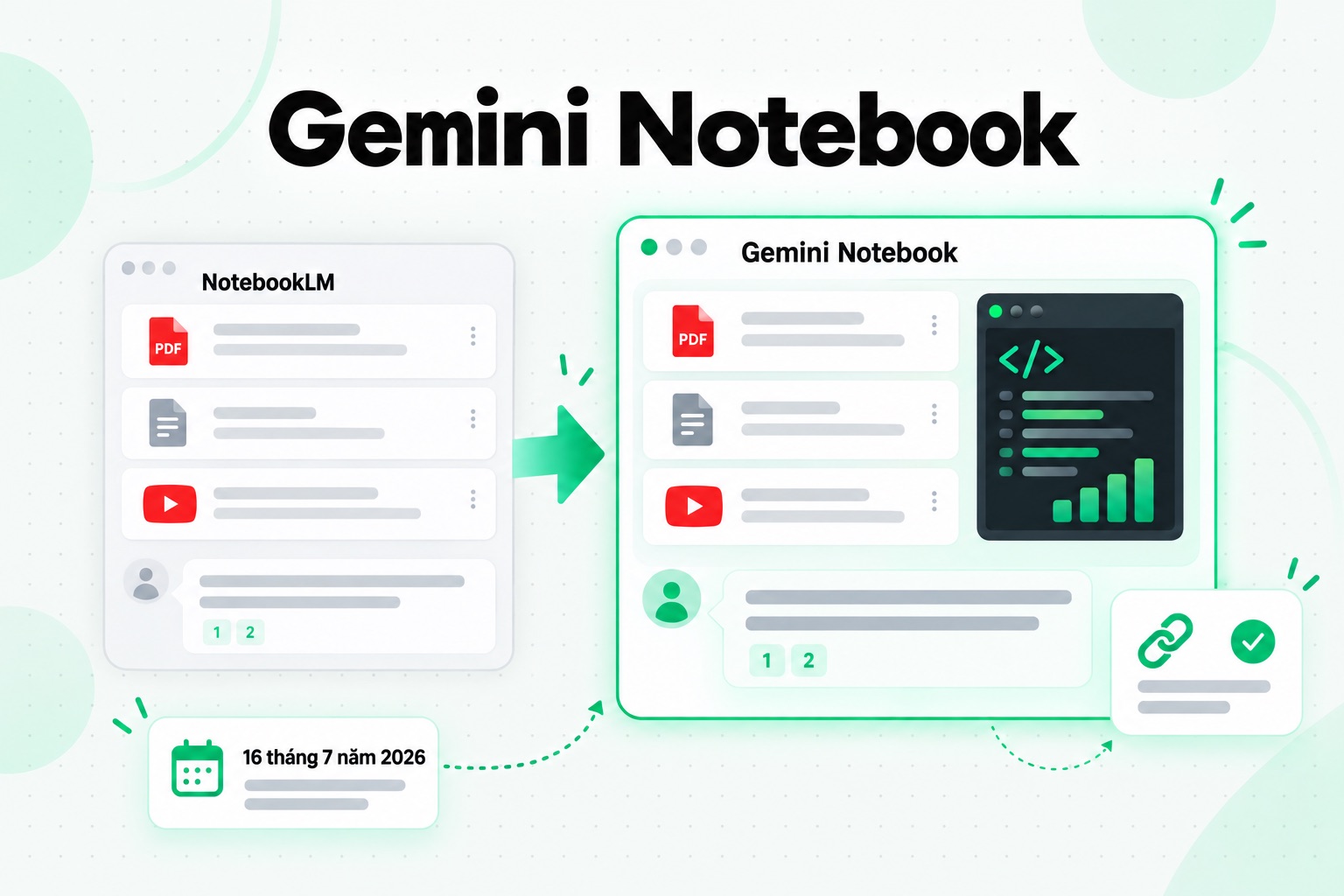
Việc đổi tên thành Gemini Notebook không tạo ra một sản phẩm mới. Trong thông báo, Google gọi đây là "vẫn cùng một sản phẩm độc lập", nay gắn kết chặt chẽ hơn với ứng dụng Gemini, nơi bạn cũng có thể tạo và đồng bộ sổ tay. Các sổ tay và liên kết chia sẻ hiện có chuyển hướng sang tên mới. Cũng trong thông báo đó, Google bổ sung cho mỗi sổ tay một máy tính đám mây bảo mật, cho phép viết và chạy mã để phân tích dữ liệu dựa trên nguồn của bạn. Tính năng này đến với người đăng ký Google AI Ultra trước và đang được triển khai cho người dùng Pro. Nếu bạn thấy "Gemini Notebook" trong một hướng dẫn gần đây và "NotebookLM" trong một hướng dẫn cũ hơn, cả hai đều nói về cùng một công cụ. Bài này dùng tên NotebookLM vì đó vẫn là tên phần lớn độc giả nhập khi tìm kiếm.
Một số thuật ngữ sẽ xuất hiện xuyên suốt bài:
- Sổ tay: nơi chứa một dự án. Mỗi sổ tay có nguồn tài liệu, cuộc trò chuyện và nội dung được tạo riêng.
- Nguồn: một mục bạn thêm vào, như tệp PDF, tài liệu Google Docs, trang web, tệp âm thanh, đoạn văn bản được dán vào hoặc video YouTube.
- Trò chuyện: phần hỏi đáp dựa trên nguồn trong sổ tay, kèm trích dẫn.
- Studio: bảng chuyển nguồn tài liệu thành nhiều dạng nội dung, gồm Audio Overviews, Video Overviews, sơ đồ tư duy, báo cáo, tài liệu hướng dẫn học tập, thẻ ghi nhớ, bài trắc nghiệm, bộ trang trình chiếu và đồ họa thông tin.
"LM" là viết tắt của language model, nghĩa là mô hình ngôn ngữ. Ngay từ đầu, tên gọi đã mô tả ý tưởng của công cụ: một cuốn sổ tay có mô hình ngôn ngữ chỉ đọc những gì bạn đưa vào.
NotebookLM hoạt động như thế nào
Việc sử dụng NotebookLM gồm ba bước, và chất lượng kết quả phụ thuộc chủ yếu vào bước đầu tiên. Để xem hướng dẫn đầy đủ kèm prompt, hãy xem hướng dẫn của chúng tôi về cách sử dụng NotebookLM.
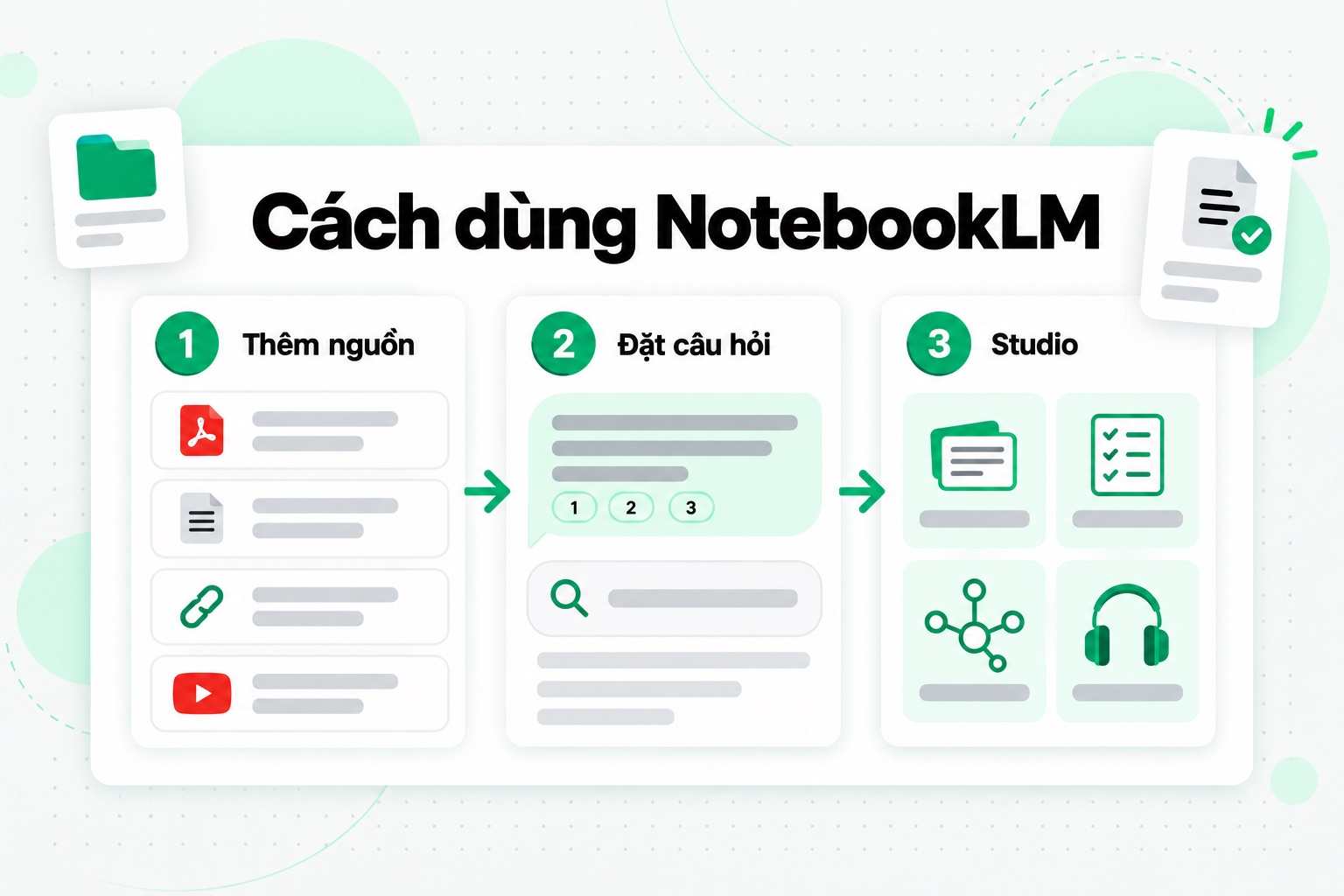
1. Thêm nguồn
Tạo một sổ tay rồi thêm những tài liệu bạn muốn xử lý. Bạn có thể tải lên tệp PDF, tệp văn bản và Markdown, tài liệu Word cùng các tệp âm thanh như MP3 và WAV. Từ Google Drive, bạn có thể thêm Docs, Slides (tối đa 100 trang trình chiếu) và Sheets (giới hạn 100.000 token). Bạn có thể dán URL trang web; nếu có nhiều URL, hãy dán cùng lúc, ngăn cách bằng dấu cách hoặc xuống dòng. Bạn cũng có thể dán văn bản đã sao chép thành một nguồn riêng. Liên kết YouTube cũng được chấp nhận, với các điều kiện trình bày bên dưới. Khi nhập âm thanh, công cụ chép lời và NotebookLM lưu lại phần văn bản đó.
2. Đặt câu hỏi
Phần trò chuyện trả lời từ các nguồn đã chọn. Mỗi nhận định trong câu trả lời có một trích dẫn được đánh số; di chuột lên hoặc bấm vào để xem đoạn văn gốc. Bạn có thể chọn hoặc bỏ chọn nguồn để giới hạn câu hỏi trong một tài liệu hay mở rộng ra cả sổ tay. Câu hỏi càng cụ thể càng tốt: "Hai bài nghiên cứu này bất đồng ở đâu về cỡ mẫu?" hiệu quả hơn "tóm tắt mọi thứ".
3. Tạo các định dạng trong Studio
Cùng một nguồn tài liệu có thể trở thành hướng dẫn học tập, báo cáo tóm tắt, dòng thời gian, thẻ ghi nhớ, bài trắc nghiệm, sơ đồ tư duy, bộ slide, đồ họa thông tin hoặc Audio Overview — một cuộc trò chuyện theo phong cách podcast giữa hai người dẫn chương trình AI về tài liệu của bạn (hướng dẫn Tổng quan âm thanh của NotebookLM của chúng tôi trình bày các định dạng và tùy chọn). Video Overviews bổ sung các slide có thuyết minh. Đây là điểm khiến NotebookLM khác với một cửa sổ trò chuyện: một sổ tay được xây dựng tốt có thể hỗ trợ nhiều cách ôn tập cùng một tài liệu.
Mọi kết quả phía sau đều phụ thuộc vào đầu vào. Một sổ tay gồm ba nguồn rõ ràng cho câu trả lời chặt chẽ hơn một sổ tay nhồi bốn mươi liên kết chỉ liên quan lỏng lẻo. Trích dẫn chỉ có ích khi nguồn được trích đáng tin.
Điểm mạnh của NotebookLM
Câu trả lời có thể kiểm chứng
Tính năng tốt nhất chính là trích dẫn. Khi câu trả lời nói một bài giảng định nghĩa thuật ngữ theo cách nào đó, bạn có thể bấm tới đúng dòng để xác nhận. Nhờ vậy, NotebookLM từ một trợ lý có vẻ rất tự tin trở thành công cụ gần với trợ lý nghiên cứu hơn. Bạn vẫn phải đọc trích dẫn, nhưng chỉ mất vài giây kiểm tra thay vì tìm khắp một tệp PDF dài 90 trang.
Tập tài liệu có phạm vi xác định
NotebookLM phát huy tốt nhất khi phạm vi rõ ràng: một khóa học, một câu hỏi nghiên cứu, tài liệu của một khách hàng hoặc một cuốn sách. Trong phạm vi đó, công cụ có thể so sánh lập luận, tìm những chỗ đề cập một chủ đề trong mười nguồn, rồi rút ra định nghĩa, ngày tháng và câu trích dẫn mà không đi lan sang web công khai.
Nhiều dạng nội dung từ cùng một tập hợp nguồn
Sinh viên dùng công cụ để tạo thẻ ghi nhớ và bài trắc nghiệm. Nhà nghiên cứu dùng báo cáo tóm lược và sơ đồ tư duy để nắm cấu trúc của một lĩnh vực. Người học bằng cách nghe dùng Audio Overviews trên đường đi làm. Cùng một sổ tay phục vụ tất cả những cách đó, và không cần tải lại tài liệu khi đổi dạng nội dung.
Kết hợp nhiều loại nguồn
Một dự án thực tế hiếm khi chỉ có một định dạng. NotebookLM nhận các trang trình chiếu, bản ghi âm một bài nói, bài viết trên web và tệp PDF ghi chú trong cùng một sổ tay, rồi xử lý chúng như một tập văn bản thống nhất.
Chia sẻ
Bạn có thể chia sẻ sổ tay với lớp học, nhóm học tập hoặc nhóm làm việc, để mọi người đặt câu hỏi trên cùng những nguồn tài liệu thay vì chuyền tay nhau những bản tóm tắt của bản tóm tắt.
Gói miễn phí đáp ứng được nhiều nhu cầu
Nhiều sinh viên và nhà nghiên cứu độc lập không bao giờ cần trả phí. Các giới hạn miễn phí khá rộng rãi nếu mỗi lần bạn chỉ làm một khóa học hoặc một dự án.
Hạn chế của NotebookLM
Có căn cứ không có nghĩa là chính xác
Trích dẫn giúp kiểm tra câu trả lời, chứ không đảm bảo câu trả lời đúng. NotebookLM có thể bỏ qua một ngoại lệ, làm mờ bất đồng giữa hai nguồn hoặc mô tả hơi sai một chi tiết dù vẫn dẫn tới đúng đoạn văn. Với thông tin quan trọng, hãy mở trích dẫn và đọc cả phần văn bản xung quanh.
Công cụ không đánh giá nguồn của bạn
Nếu nguồn đã lỗi thời, thiên lệch hoặc đơn giản là sai, NotebookLM vẫn trung thành trả lời từ nguồn đó. Công cụ không tự quyết định nguồn nào của bạn đáng được coi trọng hơn, trừ khi bạn chỉ rõ.
Công cụ chỉ thấy văn bản
Riêng với YouTube, NotebookLM chỉ nhập phần chữ của phụ đề. Các trang trình chiếu trên màn hình, sơ đồ trên bảng trắng, đoạn mã được chiếu trong video hoặc biểu đồ mà người nói chỉ vào đều không nằm trong nguồn. Nếu thông tin quan trọng được thể hiện bằng hình ảnh chứ không được nói ra, sổ tay sẽ không có thông tin đó.
Với YouTube, công cụ phụ thuộc vào phụ đề
Video không có phụ đề sẽ không thêm được. Video được tải lên chưa đầy 72 giờ trước có thể chưa nhập được. Lỗi mọi người gặp nhiều nhất là một dạng thông báo "không có bản chép lời", và bên trong NotebookLM không có tùy chọn chép lời từ âm thanh để thay thế.
Một liên kết, một nguồn
Không có chức năng nhập cả danh sách phát hoặc kênh YouTube. Mỗi video trở thành một nguồn riêng, nên bạn sẽ nhanh chóng chạm giới hạn số nguồn của mỗi sổ tay.
Nguy cơ học thụ động
Một tài liệu hướng dẫn học tập chỉn chu tạo cảm giác mình đang học hiệu quả. Đọc tài liệu đó không giống với việc tự nhớ lại kiến thức hay giải một bài toán. NotebookLM hữu ích nhất khi hướng dẫn bạn nên học gì, chứ không thay thế việc tự học.
Chạm giới hạn giữa chừng
Số lượt trò chuyện và sử dụng Studio mỗi ngày bị giới hạn theo gói, nên một ngày nghiên cứu nhiều có thể dùng hết. Giới hạn số nguồn thường là giới hạn mọi người gặp đầu tiên.
NotebookLM có miễn phí không? Những giới hạn cần biết
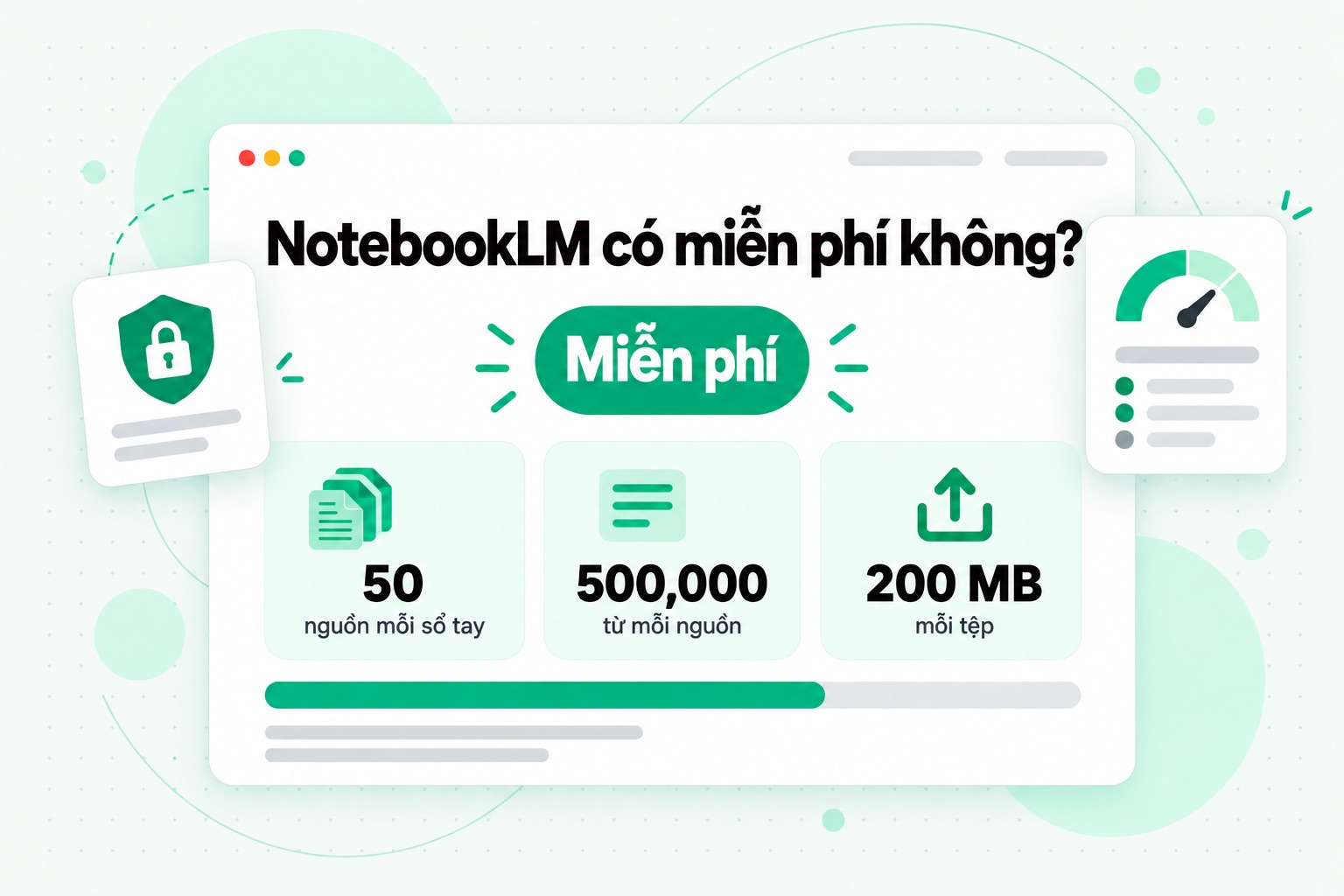
Có. NotebookLM miễn phí cho bất kỳ ai có tài khoản Google được hỗ trợ, và thường là đủ cho từng khóa học hoặc từng chủ đề nghiên cứu một lần. Những giới hạn định hình cách bạn xây dựng một sổ tay là:
| Giới hạn | Gói miễn phí |
|---|---|
| Số nguồn mỗi sổ tay | Tối đa 50 |
| Độ dài của một nguồn | Tối đa 500.000 từ |
| Dung lượng của một tệp tải lên | Tối đa 200 MB |
| Sử dụng trò chuyện và Studio | Giới hạn hằng ngày thay đổi theo gói |
Các con số này lấy từ trang trợ giúp Gemini Notebook của Google về cách thêm nguồn. Các gói Google AI trả phí và những phiên bản Workspace, Education đủ điều kiện nâng giới hạn số nguồn mỗi sổ tay và mức sử dụng hằng ngày. Google thỉnh thoảng điều chỉnh chi tiết các gói, nên hãy xem trang gói dịch vụ hiện hành trước khi trả tiền nâng cấp.
Có hai giới hạn cần chú ý khi tài liệu của bạn là video. Với mức tối đa 50 nguồn, mỗi liên kết YouTube được tính là một nguồn, nên một khóa học 60 video sẽ không vừa trong một sổ tay miễn phí nếu thêm từng video riêng lẻ. Ngược lại, mức trần 500.000 từ mỗi nguồn khá lớn: một bài nói kéo dài một giờ tạo ra khoảng 8.000 đến 10.000 từ chép lời, nên một tệp văn bản có thể chứa bản chép lời của hàng chục video mà vẫn chỉ được tính là một nguồn. Khác biệt đó là cơ sở cho quy trình xử lý hàng loạt ở phần sau bài viết.
Về quyền riêng tư, Google cho biết nội dung sổ tay không được dùng để huấn luyện các mô hình nền tảng của hãng trừ khi bạn gửi phản hồi, và các tài khoản Workspace, Education đủ điều kiện có thêm biện pháp bảo vệ. Điều đó không có nghĩa tài liệu nào cũng phù hợp để tải lên. Hãy tuân thủ quy định của trường học, nơi làm việc và quy định về bản quyền trước khi thêm tài liệu bị hạn chế.
NotebookLM và YouTube: thực sự nhập những gì
Học từ YouTube là một trong những lý do phổ biến nhất khiến mọi người mở NotebookLM, và cũng là nơi bắt đầu nhiều nhầm lẫn nhất. Đây là những gì trang trợ giúp của Google cho biết sẽ xảy ra khi bạn thêm video YouTube vào NotebookLM:
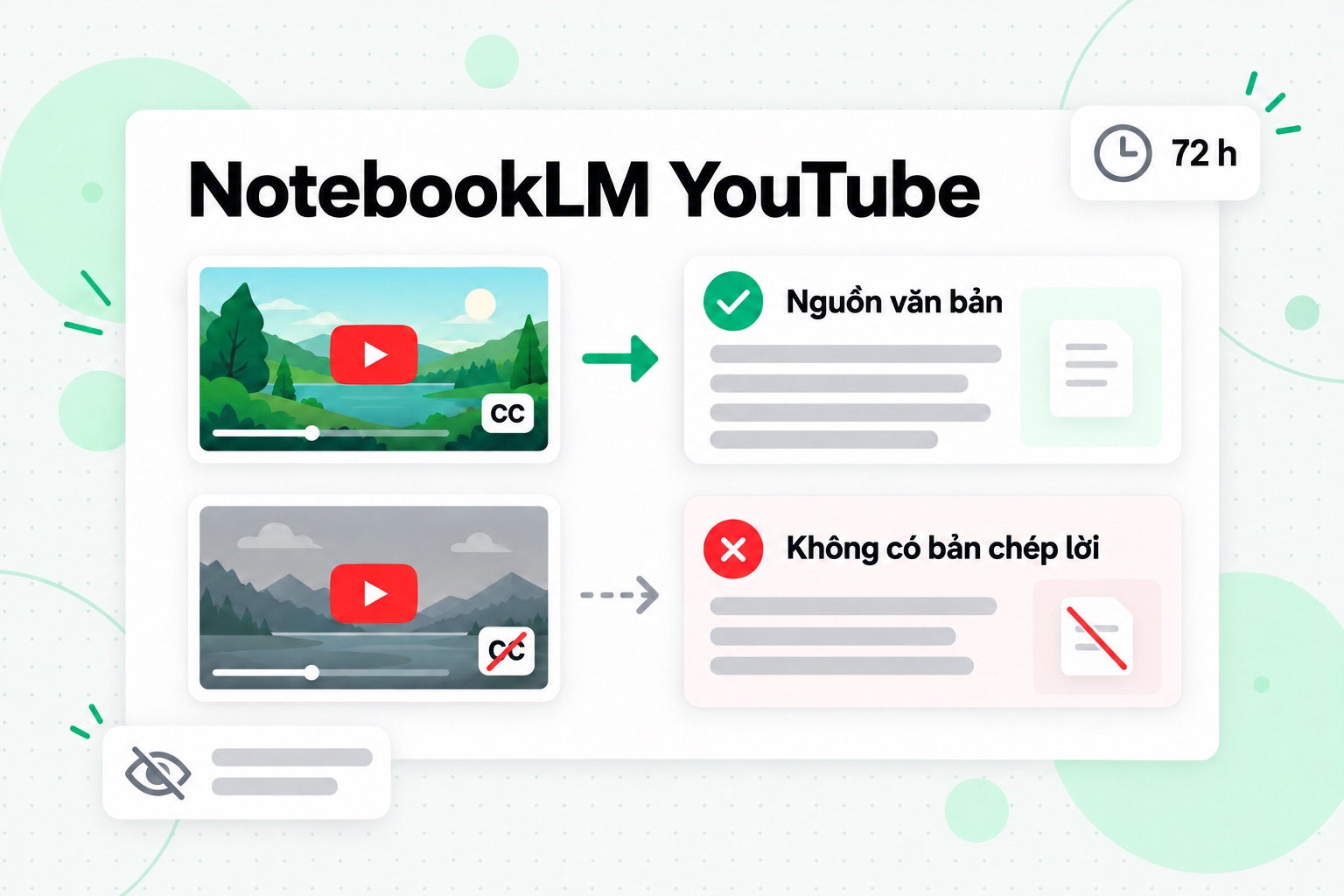
- Chỉ hỗ trợ video công khai có phụ đề. Phụ đề có thể do người tạo tải lên hoặc do YouTube tự động tạo.
- Chỉ nhập phần văn bản chép lời. Hình ảnh, chữ trên màn hình và chính âm thanh đều không nằm trong nguồn.
- Video mới tải lên có thể nhập thất bại. Video được tải lên chưa đầy 72 giờ trước có thể chưa nhập được.
- Thời lượng không phải giới hạn. Video dài bao nhiêu cũng được, miễn là tệp phụ đề không vượt quá 500.000 từ.
- Việc nhập có thể thất bại vì những lý do khác. Google liệt kê các trường hợp thiếu tệp phụ đề, video bị gắn cờ có thể không an toàn và ngôn ngữ chưa được hỗ trợ.
Trên thực tế, điều này có nghĩa NotebookLM đọc đúng track phụ đề bạn thấy trong bảng chép lời của YouTube. Khi người tạo viết phụ đề cẩn thận, sổ tay nhận được văn bản rõ ràng. Khi phụ đề được tạo tự động, sổ tay nhận luôn các lỗi: tên riêng bị nghe sai, dấu câu bị thiếu và thuật ngữ chuyên môn được viết theo những gì mô hình nhận dạng giọng nói đoán được. Khi hoàn toàn không có phụ đề — điều thường gặp ở video quay màn hình, video ngắn, phỏng vấn từ các kênh nhỏ và nhiều video không nói tiếng Anh — NotebookLM không có gì để đọc.
Số lượng là vấn đề còn lại. Một liên kết YouTube là một nguồn. Danh sách phát của khóa học có 40 bài đòi hỏi 40 lần dán riêng và chiếm 40 trong số 50 chỗ dành cho nguồn. Nếu vài bài không có phụ đề, khóa học được nhập vào sẽ thiếu nội dung. NotebookLM không tách liên kết danh sách phát hoặc kênh thành các video bên trong.
Những điều này không đi ngược mục đích của NotebookLM. Đây là sổ tay để suy luận trên văn bản. Lấy văn bản từ video là một công việc khác, và đó là việc transcript.im làm.
NotebookLM và transcript.im: hai công việc khác nhau
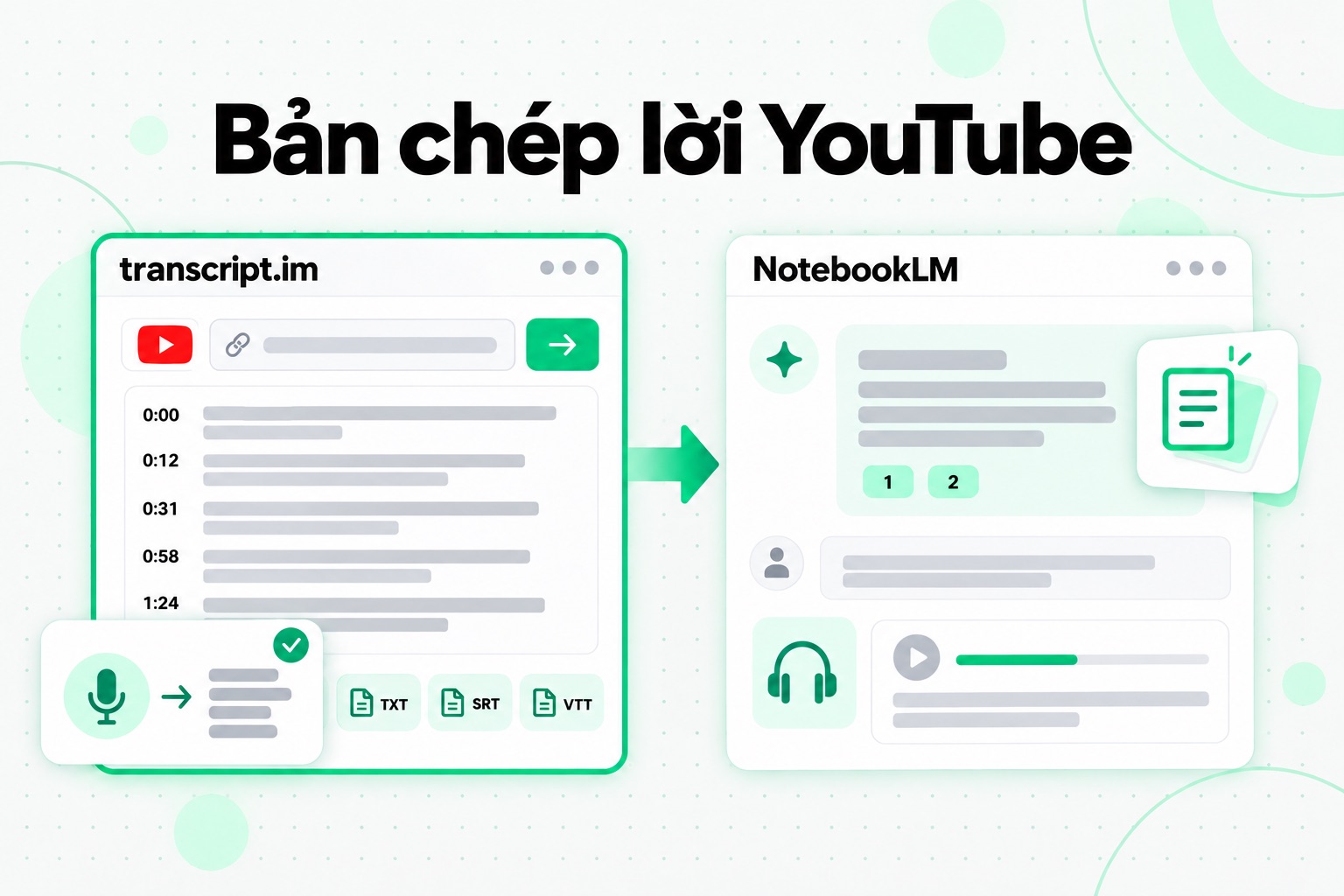
Rất dễ coi hai công cụ là đối thủ vì cả hai đều làm việc với YouTube và đều dùng AI. Nhưng chúng nằm ở hai bước khác nhau trong cùng một quy trình. transcript.im biến video thành câu chữ. NotebookLM suy luận trên những câu chữ bạn đã có.
| transcript.im | NotebookLM | |
|---|---|---|
| Công việc chính | Lấy lời nói từ video hoặc tệp âm thanh thành văn bản | Hiểu và đặt câu hỏi về một tập hợp nguồn |
| Đầu vào | Liên kết video từ YouTube, TikTok, Instagram, Facebook, X hoặc LinkedIn, hay tệp tải lên | Tài liệu, trang web, âm thanh, văn bản được dán vào và video YouTube có phụ đề |
| Video không có phụ đề | Chép lời từ âm thanh bằng AI | Không nhập được |
| Danh sách phát và kênh | Một liên kết đưa tất cả video vào hàng đợi và trả về cả tập bản chép lời có nhãn | Mỗi video là một nguồn, không nhập được danh sách phát hay kênh |
| Đầu ra | Bản chép lời có mốc thời gian để đọc, tìm kiếm, sao chép, dịch hoặc xuất thành TXT, SRT, VTT, Markdown hay JSON | Câu trả lời có trích dẫn, tài liệu hướng dẫn học tập, thẻ ghi nhớ, bài trắc nghiệm, sơ đồ tư duy, Audio Overviews và Video Overviews |
| Mốc thời gian | Giữ trên từng dòng và trong tệp xuất SRT, VTT | Không nằm trong nguồn YouTube được nhập vào |
| Phù hợp nhất khi | Bạn cần nguyên văn lời nói trong một video, một tập video hoặc một tệp | Bạn cần học, so sánh và đặt câu hỏi về tài liệu đã có dưới dạng văn bản |
NotebookLM làm tốt hơn ở đâu
Nếu tài liệu của bạn đã là văn bản, như bài nghiên cứu, ghi chú, trang trình chiếu và bài viết, NotebookLM là nơi tốt hơn để suy nghĩ về chúng. Câu trả lời có trích dẫn trên nhiều tài liệu, các dạng tài liệu học tập được tạo từ một sổ tay, Audio Overviews và chia sẻ với nhóm là những điểm mạnh cốt lõi. transcript.im không được xây dựng xoay quanh một sổ tay nhiều nguồn như vậy. transcript.im có tính năng tóm tắt bằng AI và trò chuyện về bản chép lời, nhưng tập trung vào video bạn vừa chép lời, thay vì năm mươi tài liệu đủ loại.
transcript.im làm tốt hơn ở đâu
Nếu tài liệu là video, transcript.im chính là bước NotebookLM còn thiếu. Công cụ đọc track phụ đề của người tạo khi có và chép lời từ âm thanh khi không có, nên video bị NotebookLM từ chối vẫn trở thành văn bản. Công cụ giữ mốc thời gian, để bạn lần từ một câu trích dẫn về đúng lúc câu đó được nói. Công cụ xuất tệp theo định dạng các công cụ khác cần, dịch bản chép lời mà vẫn giữ mốc thời gian và hoạt động trên những nền tảng NotebookLM hoàn toàn không đọc được, gồm video TikTok, Instagram và LinkedIn. Công cụ còn nhận liên kết danh sách phát hoặc kênh thành một tác vụ thay vì bốn mươi tác vụ.
Cả hai cùng hạn chế ở đâu
Cả hai công cụ đều không thấy những gì chỉ xuất hiện trên màn hình. Bản chép lời ghi lại lời nói, nên các trang trình chiếu không được đọc thành tiếng, đoạn mã được chiếu mà không có lời giải thích và phần trình diễn không có tiếng đều không nằm trong kết quả của bên nào. Với những video đó, hãy mở video bên cạnh phần ghi chú.
Cách làm thực tế không phải là chọn một trong hai. Hãy dùng transcript.im lấy đầy đủ văn bản có mốc thời gian từ video, rồi đưa văn bản đó vào NotebookLM làm nguồn.
Chép lời hàng loạt video YouTube cho NotebookLM
Đây là quy trình dành cho người có nhiều hơn vài video: danh sách phát của khóa học, kênh hội nghị, kho các tập podcast cũ hoặc tập video của đối thủ cần phân tích. Quy trình giải quyết cùng lúc ba vấn đề đã nêu: video không có phụ đề, mỗi liên kết là một nguồn và giới hạn 50 nguồn.
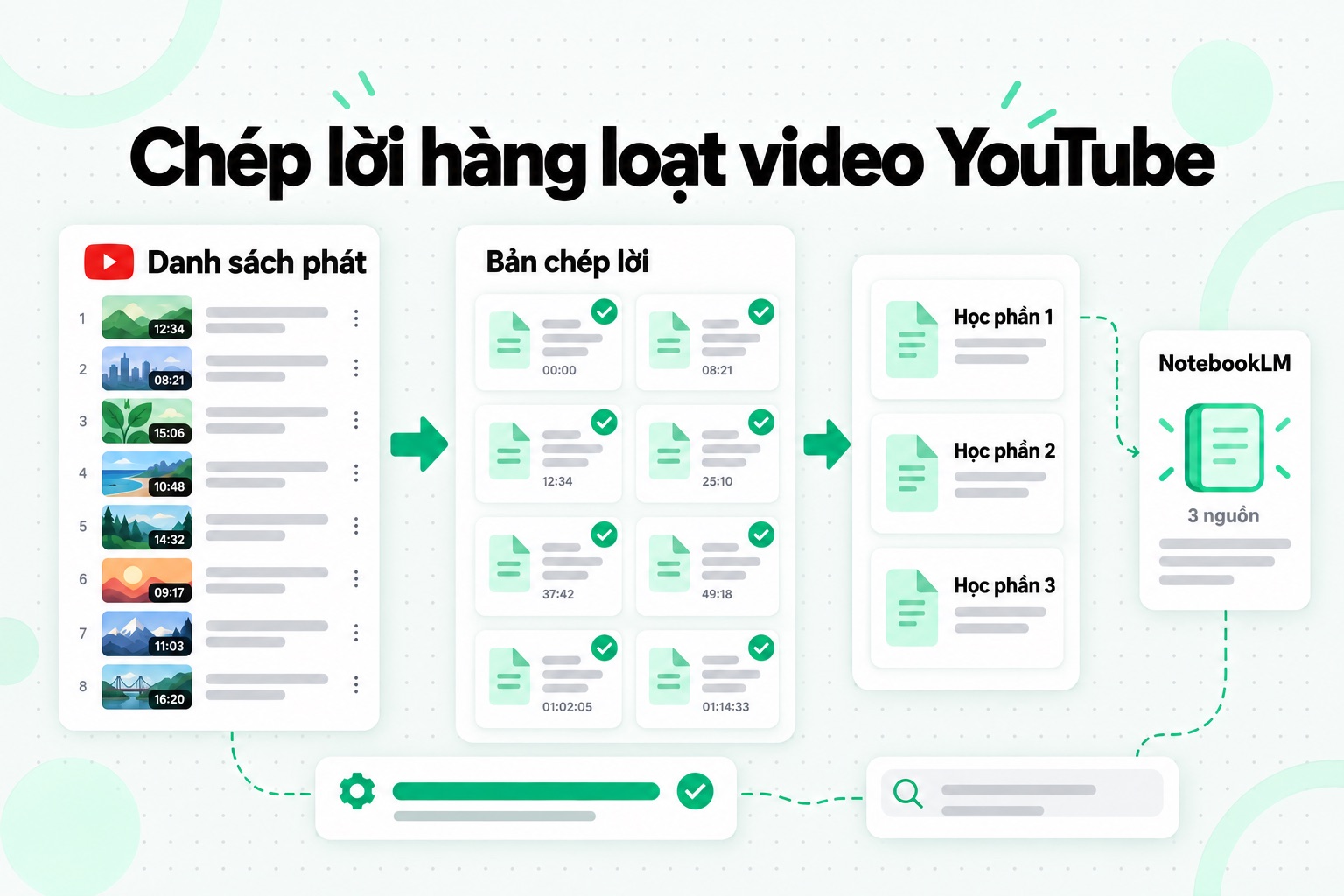
1. Dán liên kết danh sách phát hoặc kênh
Trên trang bản ghi danh sách phát YouTube, một URL danh sách phát đưa tất cả video vào hàng đợi theo đúng thứ tự của danh sách. Trên trang transcript kênh YouTube, một URL kênh đưa các video công khai đã tải lên vào hàng đợi. Các video được xử lý song song, nên một khóa học dài được trả về thành cả tập thay vì từng video một.
2. Để những phần còn thiếu được tự động bổ sung
Track phụ đề của mỗi video được đọc khi có sẵn. Video nào không có phụ đề sẽ được chép lời từ âm thanh, nên thiếu track phụ đề không còn làm khóa học bị khuyết nội dung. Mỗi bản chép lời được gắn nhãn bằng tiêu đề video và giữ nguyên các mốc thời gian.
3. Kiểm tra những phần bạn sẽ dựa vào
Tìm trong toàn bộ tập bản chép lời các thuật ngữ bạn quan tâm, rồi chọn một số tên riêng, con số và thuật ngữ chuyên môn để đối chiếu với video. Cả phụ đề tự động lẫn chép lời bằng AI đều có thể nghe sai những cái tên lạ; sửa ngay ở bước này giúp NotebookLM trích dẫn đúng cách viết về sau.
4. Xuất ra định dạng NotebookLM đọc tốt
TXT thuần văn bản hoặc Markdown phù hợp nhất cho sổ tay. Markdown giữ tiêu đề mỗi video thành một đề mục, giúp NotebookLM phân biệt rõ các bài học và giúp bạn dễ đọc trích dẫn.
5. Gộp bản chép lời để vừa giới hạn số nguồn
Vì một nguồn có thể chứa tối đa 500.000 từ, bạn không cần mỗi video là một nguồn. Hãy gộp các bản chép lời liên quan thành vài tệp, chẳng hạn mỗi học phần hoặc mỗi tháng đăng video là một tệp, và giữ tiêu đề từng video thành đề mục bên trong. Một khóa học 60 video có thể nằm trong sáu hoặc tám nguồn thay vì 60, để sổ tay còn chỗ cho trang trình chiếu, tài liệu đọc và ghi chú của chính bạn.
6. Thêm tệp vào NotebookLM và đặt câu hỏi trên toàn bộ các tệp
Tải các tệp lên làm nguồn. Giờ đây, những câu hỏi như "Những bài nào đề cập đến định giá?" hoặc "Lời khuyên của diễn giả về việc này thay đổi thế nào từ tập đầu đến tập cuối?" có thể được trả lời trên toàn bộ tập tài liệu, kèm trích dẫn vào phần văn bản chép lời. Các mốc thời gian trong văn bản đó đưa bạn về đúng khoảnh khắc trong video gốc.
Bạn có thể tái sử dụng chính những bản chép lời đó ngoài NotebookLM. Các tệp dùng được trong ChatGPT, Claude hoặc Gemini, trong ứng dụng ghi chú hay bảng tính, còn tệp xuất SRT hoặc VTT có thể đưa thẳng vào trình dựng video. Chép lời một lần rồi giữ lại tệp giúp bạn không bị phụ thuộc vào một sổ tay duy nhất.
Một vài lưu ý thực tế:
- Giữ ngôn ngữ gốc để phân tích. Chép lời bằng ngôn ngữ được nói trong video. Nếu nhóm học tập cần một ngôn ngữ khác, hãy dịch bản chép lời sau; mốc thời gian vẫn gắn với từng dòng.
- Đặt tên tệp theo phạm vi nội dung. "Học phần 3 - Bài 12-18.md" giúp danh sách nguồn dễ đọc và cho thấy rõ mỗi trích dẫn lấy từ nguồn nào.
- Cập nhật, đừng làm lại từ đầu. Với kênh vẫn tiếp tục đăng video, hãy xử lý các video mới rồi thêm một tệp mới vào sổ tay thay vì bắt đầu lại.
Ai nên dùng NotebookLM
Hãy dùng NotebookLM nếu bạn học một khóa có nhiều tài liệu đọc, so sánh bài nghiên cứu hoặc phỏng vấn để phục vụ nghiên cứu, ôn thi bằng thẻ ghi nhớ và bài trắc nghiệm, làm quen với lĩnh vực mới từ một tập tài liệu đã xác định hoặc muốn nghe tài liệu dưới dạng Audio Overview. Đây là một trong những công cụ miễn phí tốt nhất hiện có để làm việc trong một tập hợp nguồn xác định.
Hãy kết hợp với công cụ chép lời nếu tài liệu của bạn nằm trong video. Bài giảng, bài nói tại hội nghị, podcast đăng trên YouTube, video hướng dẫn, phỏng vấn và nội dung của người sáng tạo đều cần được chuyển thành văn bản trước khi NotebookLM có thể suy luận đáng tin cậy trên đó, nhất là khi thiếu phụ đề, khi có hàng chục video hoặc khi bạn cần mốc thời gian để tìm lại đúng khoảnh khắc.
Hãy tìm công cụ khác nếu bạn cần câu trả lời chắc chắn đúng mà không phải kiểm tra, đánh giá chính thức, thực hành trực tiếp hoặc công việc phụ thuộc vào những gì được chiếu trên màn hình thay vì được nói ra. NotebookLM cũng không tự tìm tài liệu mới theo lịch; công cụ làm việc với những gì bạn đưa vào.
Kết luận
NotebookLM đáng dùng. Đây là ví dụ rõ ràng nhất về một công cụ AI làm việc trong phạm vi tài liệu của bạn, cho thấy mỗi câu trả lời đến từ đâu và biến một tập hợp nguồn thành nhiều cách học. Việc đổi tên thành Gemini Notebook chỉ thay đổi tên gọi, không thay đổi những lý do nên dùng công cụ. Các điểm yếu có thể đoán trước: công cụ tin vào nguồn bạn đưa vào, vẫn có thể bỏ sót chi tiết, gói miễn phí giới hạn mỗi sổ tay ở 50 nguồn, còn với YouTube thì chỉ thấy phần chữ của phụ đề và mỗi lần một video.
Cách tận dụng công cụ tốt nhất là cung cấp đầu vào tốt hơn. Với tài liệu, điều đó có nghĩa là chọn nguồn cẩn thận. Với video, bạn cần lấy đầy đủ văn bản trước: xử lý danh sách phát hoặc kênh bằng transcript.im, giữ mốc thời gian, gộp các bản chép lời thành vài tệp rồi để NotebookLM làm điều nó giỏi nhất.
Trình tạo bản ghi
Biến mọi video thành văn bản
Dán liên kết YouTube, TikTok hoặc Instagram và đọc bản ghi, kèm mốc thời gian trên mỗi dòng.
Xuất dưới dạng TXT, SRT hoặc VTT.