
วิธีถอดความบันทึกเสียงจาก iPhone เป็นข้อความในปี 2026
เรียนรู้วิธีถอดความบันทึกเสียงจาก iPhone ด้วยเครื่องมือในตัวและเว็บแอป พร้อมคู่มือทีละขั้นตอนสำหรับอุปกรณ์รุ่นเก่า เสียงหลายภาษา และการส่งออก

คุณมีไฟล์ Voice Memos อยู่ใน iPhone ที่สำคัญ อาจเป็นการสัมภาษณ์ สายคุยกับลูกค้าที่ไม่เป็นทางการ หรือไอเดียครึ่ง ๆ กลาง ๆ ที่ไม่อยากให้หายไป ปัญหาไม่ใช่การอัดเสียง แต่คือการเปลี่ยนเสียงนั้นให้เป็นข้อความที่ค้นหา อ้างอิง แก้ไข และส่งต่อได้ โดยไม่ต้องลากผ่านรูปคลื่นเสียงเดิมซ้ำ ๆ สิบรอบ
แบบสั้น ๆ ง่ายมาก ถ้า iPhone ของคุณรองรับการถอดความในตัว ก็ใช้มันเพื่อเก็บรายละเอียดเร็ว ๆ ได้ ถ้าบันทึกอยู่ในเครื่องรุ่นเก่า เป็นหลายภาษา มีเสียงรบกวน หรือสำคัญเกินกว่าจะฝากไว้กับรอบแรกที่ยังไม่แน่น ให้ส่งออกไฟล์เสียงแล้วใช้เวิร์กสเปซบนเว็บที่เปลี่ยนมันเป็นทรานสคริปต์สะอาด ๆ ที่นำไปใช้งานได้
ทำไมการถอดความ Voice Memos ถึงสำคัญกว่าที่คิด
ไฟล์ Voice Memos ดูไม่มีพิษมีภัย จนกระทั่งคุณต้องการประโยคใดประโยคหนึ่งที่ตรงเป๊ะจากมัน แล้วจำไม่ได้ว่ามันอยู่ตรงไหน นั่นแหละที่เสียงหยุดเป็นสิ่งที่สะดวก แล้วเริ่มกลายเป็นภาษีที่เก็บจากสมาธิของคุณ ทรานสคริปต์แก้ปัญหานี้ด้วยการเปลี่ยนคำพูดให้เป็นสิ่งที่ค้นหาได้ คัดลอกได้ และอ้างอิงได้ง่าย โดยไม่ต้องเล่นไฟล์ทั้งไฟล์ซ้ำ
เรื่องนี้สำคัญในหลายที่มากกว่าที่คนยอมรับ นักข่าวใช้ทรานสคริปต์เพื่อดึงคำพูดมาใช้ ผู้ก่อตั้งใช้ฟังฟีดแบ็กจากลูกค้า นักศึกษาใช้ทำโน้ตเรียน และทีมใช้บันทึกการประชุมกับร่องรอยการปฏิบัติตามข้อกำหนด การที่ Apple เพิ่มการถอดความในตัวให้ Voice Memos ใน iOS 18 แสดงให้เห็นการเปลี่ยนแปลงนี้ชัดเจน เพราะบริษัทมองว่าตัวไฟล์บันทึกเป็นจุดเริ่มต้น ไม่ใช่รูปแบบสุดท้าย และเอกสารสนับสนุนของบริษัทระบุว่าแม้ไฟล์บันทึกจาก iOS 17 หรือเก่ากว่า ก็ถอดความภายหลังได้หากมีเสียงพูด คู่มือการถอดความ Voice Memos ของ Apple
กฎที่ใช้ได้จริง: เสียงคือตัวช่วยจำ ข้อความคือเอกสารที่ใช้ทำงาน ถ้าบันทึกนี้จะสำคัญในภายหลัง ให้ถอดความตอนนี้เลยในขณะที่บริบทยังสดใหม่
สามเส้นทางที่ควรสนใจ
ทางเลือกไม่ใช่ว่าจะถอดความหรือไม่ แต่คือคุณอยากให้มีขั้นตอนยุ่งยากมากแค่ไหน
อย่างแรก ใช้การถอดความในตัวของ iPhone เมื่อบันทึกชัดเจนและอุปกรณ์ของคุณรองรับ อย่างที่สอง ส่งออกไฟล์เสียงแล้วส่งไปยังเครื่องมือถอดความอื่น อย่างที่สาม ใช้เวิร์กสเปซบนเว็บเมื่อคุณอยากให้ทรานสคริปต์กลายเป็นไฟล์ที่แก้ไข แปล สรุป หรือส่งต่อได้ โดยไม่ต้องสลับไปมาระหว่างแอป
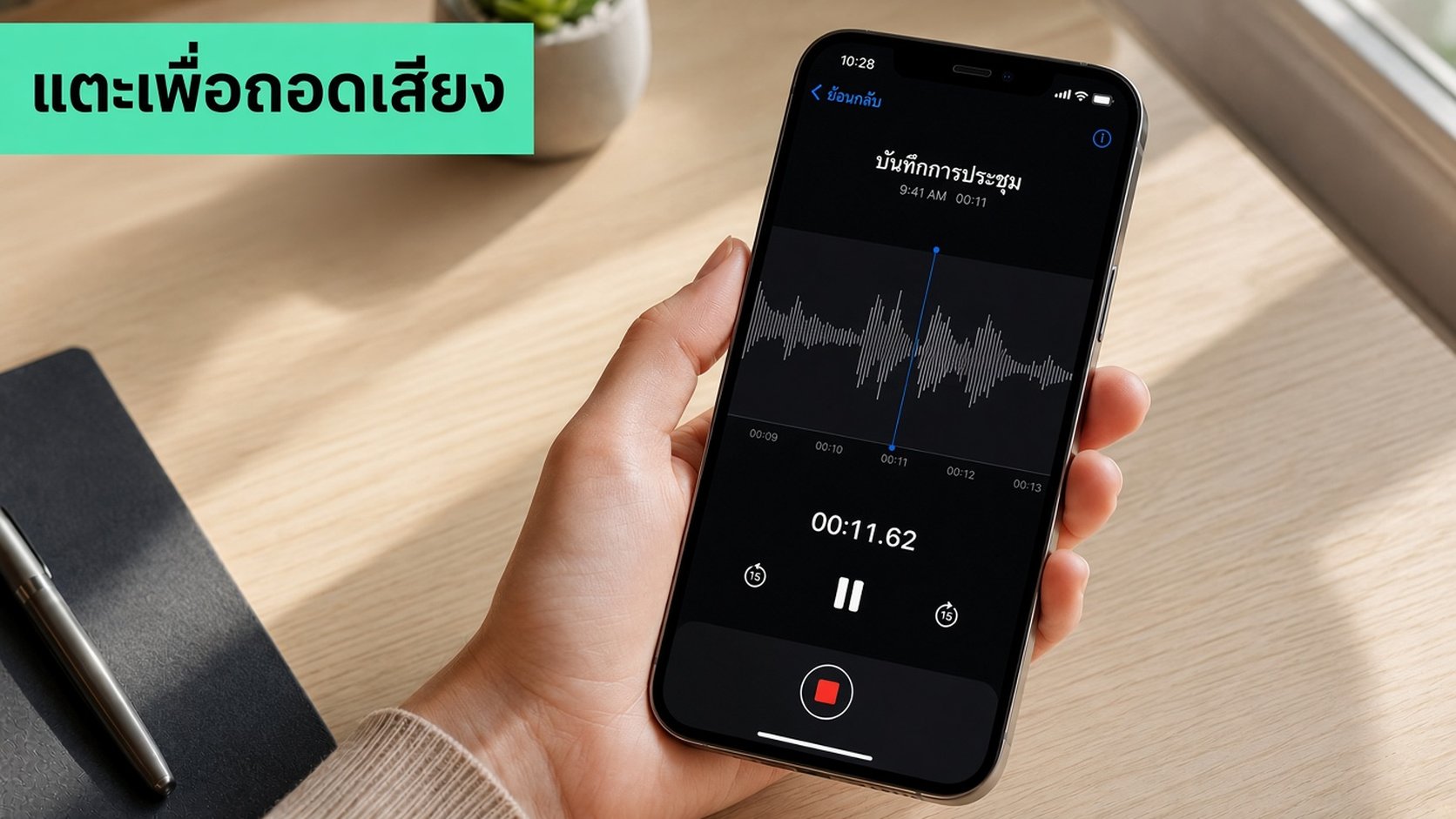
การใช้ทรานสคริปต์ Voice Memos ในตัวของ iOS 18
เปิด Voice Memos แตะไฟล์บันทึกที่ต้องการ แล้วแตะรูปคลื่นเสียง บน iOS 18 และใหม่กว่า ตัวเลือกทรานสคริปต์ย้ายไปอยู่ในเมนู More ดังนั้นให้แตะจุดสามจุดแล้วเลือก Transcribe เอกสารสนับสนุนของ Apple ระบุว่าทรานสคริปต์ยังปรากฏสำหรับไฟล์บันทึกเก่าที่ทำใน iOS 17 หรือเก่ากว่า ได้ด้วยหากมีเสียงพูด และคุณดูหรือคัดลอกได้จากหน้าจอไฟล์บันทึกเลย ขั้นตอนดูทรานสคริปต์ Voice Memos ของ Apple
เมื่อข้อความปรากฏขึ้น ให้ปฏิบัติกับมันเหมือนเอกสารที่ยังใช้งานได้ ไม่ใช่กองคำบรรยายที่หยุดนิ่ง คุณแตะค้างเพื่อคัดลอกข้อความช่วงหนึ่ง ใช้แผงแชร์เพื่อส่งออกเป็นข้อความหรือเอกสาร หรือย้ายไปไว้ใน Notes หากอยากให้ค้นหาได้พร้อมกับงานเขียนอื่น ๆ ส่วนที่มีประโยชน์ไม่ใช่แค่การมีอยู่ของมัน แต่คือแต่ละบรรทัดวางอยู่ใต้รูปคลื่นเสียง ทำให้คุณกระโดดกลับไปยังจังหวะที่ตรงเป๊ะได้โดยแทบไม่ต้องเสียเวลางม
สิ่งที่ทรานสคริปต์ในตัวทำได้ดี
มันเร็วที่สุดเมื่อไฟล์บันทึกสะอาด มีผู้พูดคนเดียว ภาษาหลักภาษาเดียว และมีเสียงรบกวนเบื้องหลังน้อย นั่นคือที่ที่เส้นทางในตัวของ Apple สมเหตุสมผล เป็นเวิร์กโฟลว์ที่ผมใช้สำหรับการเตือนความจำสั้น ๆ ช่วงสัมภาษณ์สั้น ๆ หรืออะไรก็ตามที่คุณอยากได้ทรานสคริปต์คร่าว ๆ ตอนนี้แล้วค่อยขัดเกลาทีหลัง
แต่มีเงื่อนไขเรื่องคุณสมบัติอุปกรณ์ การรายงานเกี่ยวกับ UI ปัจจุบันชี้ว่า iPhone 12 และใหม่กว่า รองรับโฟลว์ในตัว ขณะที่อุปกรณ์เก่าอาจไม่มีตัวเลือกนี้เลย นี่คือเหตุผลที่หลายคนค้างอยู่กับคำถามว่าทำไมปุ่มทรานสคริปต์ไม่ปรากฏ ทั้งที่คำตอบจริงคือรุ่นโทรศัพท์ เวอร์ชันระบบปฏิบัติการ หรือการรองรับภาษายังไม่ลงตัว ความครอบคลุมการถอดความ Voice Memos ตามรุ่นอุปกรณ์
อย่าเชื่อทรานสคริปต์ในตัวว่าเป็นฉบับสุดท้ายสำหรับเรื่องสำคัญ ใช้มันเป็นรอบแรกที่เร็ว แล้วค่อยตัดสินว่าผลลัพธ์ดีพอจะเก็บไว้หรือไม่
เหตุผลใหญ่ที่สุดที่ผมยังชอบเส้นทางในตัวคือความเร็ว คุณอยู่ในโทรศัพท์อยู่แล้ว บันทึกเก็บไว้ในเครื่อง และไม่มีขั้นตอนอัปโหลด แต่เมื่อไฟล์บันทึกเริ่มยุ่งเหยิง เส้นทางในตัวก็เลิกเป็นทางลัด แล้วกลายเป็นการประนีประนอม สำหรับไฟล์ที่ยาวหรือซับซ้อนกว่า ผมจะย้ายมันไปยังเวิร์กสเปซที่สร้างมาเพื่อการถอดความแทน เวิร์กโฟลว์บันทึกเสียงเป็นข้อความของ transcript.im
{% youtube id="4fk4M_63rug" /%}
การส่งออกบันทึกของคุณเป็นไฟล์เสียง
ถ้าทรานสคริปต์ไม่ขึ้นหรือผลลัพธ์ดูบางเบา ให้ส่งออกไฟล์เสียงแล้วเลิกฝืนกับมือถือ จากหน้ารายละเอียดของ Voice Memos แตะไอคอน แชร์ แล้วคุณจะได้เส้นทางที่สะอาดที่สุดออกจากแอป ปกติแล้วบันทึกเสียงจะออกมาเป็นไฟล์ .m4a ซึ่งเป็นสิ่งที่เครื่องมือถอดความส่วนใหญ่ต้องการพอดี
Mail เป็นวิธีส่งต่อที่ง่ายที่สุดถ้าคุณต้องการส่งไฟล์ให้ตัวเองหรือเพื่อนร่วมทีม Files จะดีกว่าถ้าคุณต้องการเก็บไฟล์ไว้ใน iCloud Drive, On My iPhone หรือโฟลเดอร์อื่นเพื่ออัปโหลดในภายหลัง AirDrop เป็นเส้นทางที่เร็วที่สุดเมื่อคุณอยู่ใกล้ Mac หรืออุปกรณ์ iOS เครื่องอื่น และเป็นวิธีที่ผมจะใช้สำหรับการโอนหลายไฟล์พร้อมกันเพราะทำให้การส่งต่ออยู่ในเครื่องและรวดเร็ว เอกสารของ Apple เองก็รองรับการถอดความบันทึกเก่าในภายหลังด้วย ซึ่งทำให้การส่งออกมีประโยชน์เป็นพิเศษเมื่อคุณกำลังเคลียร์งานค้างแทนที่จะเป็นบันทึกใหม่เพียงไฟล์เดียว คู่มือการถอดความสำหรับ iPad ของ Apple
ใช้ share sheet เหมือนตารางเส้นทาง
share sheet ไม่ได้มีไว้แค่ส่งไฟล์อย่างเดียว แต่มันเป็นทางไปสู่วิธีทำงานที่ดีกว่า
- Mail: แนบเสียงบันทึกกับอีเมลร่างเมื่อคุณต้องการส่งให้ตัวเองอย่างรวดเร็วหรือส่งต่อให้เพื่อนร่วมงาน
- Files: บันทึกไฟล์เสียงลงในโฟลเดอร์ที่คุณใช้อยู่แล้วสำหรับโปรเจกต์ เก็บถาวร หรืออัปโหลด
- AirDrop: ส่งไฟล์ไปยังอุปกรณ์ Apple ที่อยู่ใกล้ ๆ โดยไม่ต้องรอการซิงค์ผ่านคลาวด์
- เป้าหมายการแชร์อื่น ๆ: ใช้ปลายทางใดก็ได้ที่แอปที่ติดตั้งไว้เปิดให้ใช้ โดยเฉพาะถ้าคุณจัดเก็บไฟล์เสียงในบริการอื่นอยู่แล้ว
การตั้งชื่อไฟล์ก่อนส่งออกช่วยได้มากกว่าที่หลายคนคิด ถ้าคุณต้องจัดการบทสัมภาษณ์หลายชิ้น ชื่อไฟล์ที่ชัดเจนจะช่วยให้ทรานสคริปต์และโครงสร้างโฟลเดอร์ไม่กลายเป็นระเบียบวุ่นวายในภายหลัง สิ่งนี้ยิ่งสำคัญขึ้นเมื่อคุณเริ่มย้ายไฟล์เสียงเข้าไปในพื้นที่ทำงานที่เก็บข้อความ ชื่อเรื่อง และการประทับเวลาไว้ด้วยกัน
ถ้าคุณต้องการกระบวนการสำรองที่กระชับ นี่คือวิธีที่ผมจะใช้โดยคำนึงถึง ถอดไฟล์เสียงเป็นข้อความ ส่งออกบันทึกเสียง อัปโหลดหนึ่งครั้ง แล้วเลิกสลับไปมาระหว่างแอปในมือถือที่ไม่ได้ถูกออกแบบมาสำหรับการถอดความจริงจัง
เมื่อพื้นที่ทำงานบนเว็บเหนือกว่าการถอดความในเครื่อง
การถอดความในเครื่องนั้นใช้ได้ดีสำหรับการบันทึกแบบเร็ว ๆ แต่มันจะพังทลายเมื่อคุณต้องการให้บันทึกเสียงกลายเป็นสิ่งที่เก็บไว้ใช้ได้ยาวนาน โดยเฉพาะถ้าไฟล์เสียงยาวขึ้น ไม่ค่อยสะอาด หรือมีหลายภาษาปนกัน พื้นที่ทำงานบนเว็บอย่าง transcript.im เป็นทางเลือกที่ดีกว่าเมื่อคุณต้องการให้ไฟล์กลับมาเป็นสิ่งที่ค้นหา แก้ไข แปล และส่งออกได้โดยไม่ต้องสร้างกระบวนการใหม่ทุกครั้ง
ขั้นตอนพื้นฐานนั้นตรงไปตรงมา ส่งออกไฟล์ .m4a จาก Voice Memos อัปโหลดผ่าน share sheet หรือตัวอัปโหลดบนเว็บ เลือกภาษาถ้าคุณรู้ หรือปล่อยให้เครื่องมือตรวจจับให้ แล้วคุณจะได้ทรานสคริปต์ที่มีการประทับเวลากลับมา นั่นคือจุดที่เส้นทางบนเว็บชนะ เพราะทรานสคริปต์ไม่ได้ติดอยู่ในมือถืออีกต่อไป แต่มันกลายเป็นข้อความที่คุณใช้ต่อได้ ถ้าคุณสนใจการเปรียบเทียบวิธีแปลงเสียงเป็นข้อความแบบใช้งานจริง คู่มือสำหรับกระบวนการแปลงเสียงเป็นข้อความ น่าอ่านผ่าน ๆ เพราะมันทำให้เห็นข้อแลกเปลี่ยนระหว่างการบันทึก การแก้ไข และรูปแบบผลลัพธ์ได้อย่างชัดเจน
กรณีที่ผมจะข้ามมือถือไปเลย
iPhone เครื่องเก่าเป็นกรณีที่ชัดเจนที่สุด ถ้าอุปกรณ์หรือเวอร์ชันระบบปฏิบัติการอยู่นอกช่วงที่รองรับ อย่าเสียเวลาค้นในการตั้งค่าที่ไม่สามารถแก้ปัญหาได้ บันทึกเสียงหลายภาษาปนกันก็เป็นอีกกรณีหนึ่ง การรองรับของ Apple ยังทยอยออกไม่สม่ำเสมอในแต่ละภาษา และรายงานล่าสุดระบุว่าภาษาจีนตัวเต็มเพิ่งเข้ามาในอัปเดต iOS 18.4 ซึ่งบอกให้รู้ว่าฟีเจอร์นี้ยังไม่เหมือนกันทุกภาษาเสียทีเดียว รายงานเกี่ยวกับการถอดความ Voice Memos หลายภาษา
พื้นที่ทำงานบนเว็บยังสมเหตุสมผลเมื่อคุณต้องการความยืดหยุ่นในการส่งออก ข้อความ คำบรรยาย และรูปแบบทรานสคริปต์ที่มีโครงสร้างมีประโยชน์กว่าก้อนข้อความที่คัดลอกมาวาง โดยเฉพาะถ้าคุณนำบทสัมภาษณ์ไปใช้ซ้ำเป็นคำบรรยาย สรุป หรือร่างที่พร้อมเผยแพร่ ถ้าคุณกำลังถอดความไฟล์บันทึกหลายไฟล์พร้อมกัน สิ่งนี้ยิ่งชัดเจนขึ้น ไฟล์จำนวนมากจะเสร็จเร็วกว่าในพื้นที่ทำงานเดียว มากกว่าการแตะทำทีละขั้นบนมือถือ
ถ้าคุณต้องการการแปล การส่งออกที่รักษาเวลาหรือข้อความที่สะอาดจากอุปกรณ์เก่า เลิกพยายามบังคับเส้นทางในเครื่องให้ทำงานที่มันไม่ได้ถูกสร้างมาให้ทำจนเสร็จ
สำหรับคนที่ต้องการวิธีสำรองที่ตรงไปตรงมา การถอดเสียงเป็นข้อความฟรี เป็นหมวดที่ควรดู เพราะชัยชนะคือการนำบันทึกเสียงเข้าสู่พื้นที่ทำงานบนเบราว์เซอร์เพียงครั้งเดียว แล้วจัดการส่วนที่เหลือจากตรงนั้น ตรรกะเดียวกันนี้ใช้ได้กับบันทึกเสียงที่ยาวขึ้น บทสัมภาษณ์ที่มีเสียงพูดขัดกัน และไฟล์บันทึกที่คุณต้องใช้ซ้ำในมากกว่าหนึ่งรูปแบบ
แอปมือถือและซอฟต์แวร์เดสก์ท็อปที่น่าพิจารณา
ไม่ใช่ทุกบันทึกเสียงที่ต้องอยู่ในขั้นตอนเริ่มต้นของ Apple และไม่ใช่ทุกไฟล์ที่ต้องใช้เครื่องมือเดียวกัน ผมเลือกตามงานที่ต้องทำ ไม่ใช่ตามความภักดีต่อแพลตฟอร์ม วิธีคิดที่ชัดเจนที่สุดคือ การบันทึกสด ความแม่นยำ และความยืดหยุ่นในการแก้ไข
เปรียบเทียบเครื่องมือ
| เครื่องมือ | แพลตฟอร์ม | เหมาะที่สุดสำหรับ | ข้อจำกัดเวอร์ชันฟรี | ข้อจำกัดที่ควรรู้ |
|---|---|---|---|---|
| Otter | มือถือและเว็บ | การประชุมสดและการแยกผู้พูด | นาทีต่อเดือนมีจำกัด | สำเนียงที่ไม่ใช่ภาษาอังกฤษอาจถอดได้ไม่ค่อยดี |
| Rev | มือถือและเว็บ | การถอดความที่ต้องการความแม่นยำสูง | ใช้ทดลองได้จำกัด | ค่าใช้จ่ายเพิ่มขึ้นเร็วเมื่องานยาว |
| Descript | เดสก์ท็อป | แก้ไขเสียงเหมือนแก้สคริปต์ | มีเวอร์ชันฟรี | เกินความจำเป็นสำหรับบันทึกเสียงสั้น ๆ |
| MacWhisper | เดสก์ท็อป | ความเป็นส่วนตัวแบบออฟไลน์บน Mac | มีทั้งเวอร์ชันฟรีและเสียเงิน | เน้นเดสก์ท็อป ไม่ได้ทันทีบนมือถือ |
| NCH Express Scribe | เดสก์ท็อป | นักถอดความที่พิมพ์เร็ว | ขั้นตอนการทำงานบนซอฟต์แวร์ | ต้องลงมือทำเองมากกว่า |
Otter เป็นตัวแรกที่ผมไว้ใจสำหรับการประชุมสด เพราะมันถูกสร้างมาเพื่อจังหวะนั้นโดยเฉพาะ ไม่ใช่แค่ไว้เก็บกวาดทีหลัง Rev เป็นตัวเลือกที่ปลอดภัยกว่าเมื่อความแม่นยำสำคัญกว่าความเร็ว และคุณยอมจ่ายเพื่อผลลัพธ์ที่ควบคุมได้มากกว่า ส่วน Descript เป็นอีกสายพันธุ์ที่แตกต่างออกไปโดยสิ้นเชิง เพราะมันมองทรานสคริปต์เป็นเลเยอร์สำหรับตัดต่อทั้งเสียงและวิดีโอ ซึ่งยอดเยี่ยมมากสำหรับนักทำพอดแคสต์ แต่งุ่มง่ามสำหรับการทำบันทึกเสียงสั้น ๆ
สำหรับคนที่ต้องการความเป็นส่วนตัวแบบออฟไลน์ MacWhisper เป็นทางเลือกบนเดสก์ท็อปที่สะอาดกว่า เพราะเก็บงานไว้บน Mac สำหรับคนที่พิมพ์เร็วและคุ้นเคยกับการถอดความด้วยมือ NCH Express Scribe ก็ยังมีที่ทางของมัน ถ้าคุณอยากได้พื้นที่ทำงานบนเบราว์เซอร์ที่จัดการทั้งการอัปโหลดและงานข้อความในที่เดียว แอปบันทึกเสียง iPhone 2026 คือการเปรียบเทียบแบบที่คนมักค้นหาก่อนจะตัดสินใจเลือกชุดเครื่องมือ
กฎของผมง่ายมาก Otter สำหรับการบันทึกสด Rev สำหรับงานที่ต้องการความแม่นยำ Descript หรือ MacWhisper สำหรับงานเป็นชุดและการตัดต่อหนัก ๆ
ถ้าบันทึกเสียงของคุณมีแค่ไฟล์เดียวและคุณต้องการทรานสคริปต์ทันที iPhone ก็อาจเพียงพอ ถ้าคุณต้องเจอการสัมภาษณ์ที่เกิดซ้ำ แหล่งที่มาหลากหลาย หรือไฟล์ที่ต้องแก้ไขในภายหลัง เส้นทางบนเดสก์ท็อปจะอยู่ด้วยง่ายกว่า สำหรับขั้นตอนการทำงานบนเบราว์เซอร์ที่ทำให้ทรานสคริปต์และไฟล์ไปด้วยกัน แปลงเสียงพูดเป็นข้อความ คือหมวดหมู่ที่ผมวางไว้ตรงกลางของกระบวนการ
เปลี่ยนทรานสคริปต์ให้เป็นคำบรรยาย สรุป และคำแปล
เมื่อข้อความอยู่บนหน้าแล้ว อย่าหยุดแค่ตรงนั้น ทรานสคริปต์เป็นเพียงวัตถุดิบ และคุณค่าจะปรากฏเมื่อคุณเปลี่ยนรูปร่างมันให้เป็นสิ่งที่นำกลับมาใช้ได้ ผมชอบขั้นตอนนี้ในพื้นที่ทำงานเดียว เพราะมันตัดการสลับคัดลอกวางระหว่างการถอดความ เครื่องมือคำบรรยาย และแอปเขียนแยกออกไป
คำบรรยายมาก่อน เพราะจังหวะเวลาสำคัญ
นำเข้าทรานสคริปต์แล้วส่งออกเป็น SRT หรือ VTT เมื่อคุณต้องการคำบรรยาย รูปแบบนั้นเก็บเวลากำกับไว้กับข้อความ ซึ่งสำคัญเมื่อคุณนำไปใส่ในโปรแกรมตัดต่ออย่าง Premiere, DaVinci Resolve, CapCut หรือ iMovie การสัมภาษณ์สั้น ๆ สามารถเปลี่ยนจากบล็อกข้อความที่กระจัดกระจายเป็นไฟล์คำบรรยายที่คงการขึ้นบรรทัดใหม่และจังหวะเวลาไว้ ซึ่งเป็นสิ่งที่คุณต้องการพอดีเมื่อทรานสคริปต์กำลังจะถูกนำไปทำวิดีโอ
ส่วนที่มีประโยชน์คือทรานสคริปต์และจังหวะเวลาของคำบรรยายยังคงตรงกัน ถ้าคุณแก้ข้อความในที่หนึ่งและแก้จังหวะเวลาในอีกที่หนึ่ง คุณจะทำให้เกิดความคลาดเคลื่อน การเก็บทุกอย่างไว้ในพื้นที่ทำงานเดียวช่วยเลี่ยงความยุ่งเหยิงนั้นได้
สรุปและคำแปลควรอยู่ในไฟล์โครงสร้างเดียวกัน
สรุปคือจุดที่ทรานสคริปต์ตอบแทนคุณ เปลี่ยนข้อความให้เป็น TLDR 3 ข้อ บทคัดย่อสั้น ๆ หรือรายการคำพูดเด่นสำหรับร่างจดหมายข่าวหรือบทสรุปบล็อก นั่นเร็วกว่าการเขียนใหม่ตั้งแต่ต้น เพราะภาษาต้นฉบับอยู่ตรงนั้นแล้ว พร้อมจะบีบอัด
การแปลก็ทำงานแบบเดียวกัน รันทรานสคริปต์เป็นภาษเป้าหมายอีกครั้ง แล้วส่งออกสคริปต์สองภาษาเพื่อตรวจทาน ต้นฉบับและฉบับแปลจะได้อยู่คู่กัน สิ่งนี้สำคัญสำหรับคำบรรยาย เอกสารภายใน และการนำเสียงไปใช้ซ้ำในตลาดอื่น แหล่งข้อมูล การแปลด้วย AI ของ ImagineVid สำหรับอีคอมเมิร์ซ เป็นตัวอย่างที่ดีว่าการแปลจะมีประโยชน์ขึ้นแค่ไหนเมื่อจังหวะเวลาและการจัดรูปแบบยังคงอยู่ครบ
| ผลลัพธ์ | ช่วยอย่างไร |
|---|---|
| SRT | พร้อมสำหรับคำบรรยายในโปรแกรมตัดต่อวิดีโอ |
| VTT | มีประโยชน์สำหรับคำบรรยายบนเว็บและการรองรับของเครื่องเล่น |
| สรุป | เปลี่ยนเสียงยาว ๆ ให้เป็นบทสรุปที่อ่านผ่านได้เร็ว |
| สคริปต์สองภาษา | ทำให้การตรวจทานคำแปลผูกกับต้นฉบับ |
ถ้าคุณเคยแก้ทรานสคริปต์ซ้ำหลังจากไฟล์คำบรรยายเสร็จไปแล้ว คุณจะรู้ว่าทำไมพื้นที่ทำงานเดียวจึงสำคัญ โครงสร้างทรานสคริปต์การสัมภาษณ์ เป็นโครงสร้างแบบที่ประหยัดเวลา เพราะข้อความ เวลากำกับ และผลลัพธ์ที่นำกลับมาใช้ได้ยังคงเชื่อมกันแทนที่จะแยกจากกัน
การแก้ปัญหาและเคล็ดลับเร็ว ๆ ก่อนเริ่ม
วิธีแก้ที่เร็วที่สุดมักเป็นวิธีที่ตื่นเต้นน้อยที่สุด ตรวจสอบว่าคุณใช้ iOS 18 หรือใหม่กว่า เพราะฟีเจอร์ถอดความในตัวจะทำงานตามเวอร์ชันระบบที่รองรับและฮาร์ดแวร์ที่เข้ากันได้ จากนั้นตรวจสอบว่าภาษาของ Voice Memos ตรงกับภาษาที่พูดในไฟล์เสียงที่ การตั้งค่า > แอป > Voice Memos > ภาษา เพราะการตั้งค่าภาษาที่ไม่ตรงกันเป็นสาเหตุทั่วไปที่ทำให้ทรานสคริปต์ไม่ขึ้นหรือได้ข้อความที่มั่ว
ถ้าไอคอนถอดความยังเป็นสีเทา อย่าเคาะมันซ้ำ ๆ แล้วหวังว่ามันจะทำงาน ให้อัดใหม่ในที่ที่เงียบกว่า เปลี่ยนไปใช้ภาษาที่รองรับเพียงภาษาเดียว และบังคับรีสตาร์ต Voice Memos ถ้าแอปดูเหมือนค้าง ถ้าทรานสคริปต์หายไปหลังซิงก์ ให้ปิดการปรับแต่ง iCloud สำหรับ Voice Memos เพื่อไม่ให้ไฟล์เสียงกับข้อความแยกจากกันจนทำให้กระบวนการทำงานของคุณสับสน และถ้า Mail ไม่ยอมส่งไฟล์ที่ส่งออก ให้ใช้ Files หรือ AirDrop แทน เพราะเส้นทางเหล่านั้นมักเชื่อถือได้มากกว่าสำหรับการส่งต่อไฟล์เสียง
เช็กลิสต์ก่อนอัดเสียง
- ยืนยันการเข้าถึงไมโครโฟน: Voice Memos ช่วยไม่ได้ถ้าแอปไม่เคยได้รับสิทธิ์
- ใช้โหมดเครื่องบินสำหรับการสัมภาษณ์: การรบกวนน้อยลงหมายถึงการอัดที่แย่ลงน้อยลง
- ตั้งชื่อบันทึกเสียงทันที: ชื่อที่ชัดเจนทำให้ค้นหาทรานสคริปต์ได้ในภายหลัง
- ทำให้ไฟล์เสียงสะอาด: เสียงรบกวนพื้นหลังยังคงทำลายทรานสคริปต์มากกว่าที่การตั้งค่าส่วนใหญ่จะทำได้
ความผิดพลาดครั้งใหญ่คือการคิดว่าโทรศัพท์จะแก้ปัญหาการอัดเสียงทุกอย่างได้หลังจากที่อัดไปแล้ว ซึ่งมันทำไม่ได้ ถ้าบันทึกเสียงนั้นสำคัญ ให้ตั้งค่าให้ถูกต้องก่อนกดอัด และย้ายมันไปสู่กระบวนการถอดความที่ดีกว่า ทันทีที่วิธีถอดความในตัวเริ่มกลายเป็นอุปสรรค
ถ้าคุณต้องการวิธีที่สะอาดกว่าในการเปลี่ยน Voice Memos บน iPhone ให้เป็นข้อความที่ค้นหาได้ คำบรรยาย และฉบับร่างที่ใช้งานได้ ลองใช้ ทรานสคริปต์ มันจัดการไฟล์เสียงที่อัปโหลดในกระบวนการทำงานผ่านเบราว์เซอร์ ดังนั้นคุณจึงก้าวข้ามทรานสคริปต์ในตัวได้เมื่อโทรศัพท์ไม่เพียงพอ ใช้มันเมื่อคุณต้องการให้บันทึกเสียงกลายเป็นสิ่งที่คุณแก้ไข แปล และนำไปใช้ได้ แทนที่จะแค่เปิดฟังซ้ำ
ตัวสร้างทรานสคริปต์
เปลี่ยนวิดีโอใดก็ได้ให้เป็นข้อความ
วางลิงก์ YouTube, TikTok หรือ Instagram แล้วอ่านทรานสคริปต์ พร้อมเวลากำกับในทุกบรรทัด
ส่งออกเป็น TXT, SRT หรือ VTT