TRANSCRIPT
Скачать видео с линкедин
Чтобы скачать видео с линкедин, вставьте ссылку на публичный пост. Сравните доступные разрешения MP4 и сохраните исходный файл без добавленных наложений.
Поддерживаются: YouTube, TikTok, Instagram, Facebook, X, LinkedIn — видео, shorts и reels. Ссылки должны быть публичными.
Вы несёте ответственность за наличие прав на скачивание этого контента. См. наш отказ от ответственности об авторских правах.
Посмотрите, как это работает
Как скачать видео с линкедин без приложений и регистрации
Как скачать видео с линкедин в MP4 бесплатно и прямо в браузере с помощью загрузчика LinkedIn в Transcript. Регистрация не нужна.
Как скачать видео с линкедин в исходном качестве
Чтобы скачать видео с линкедин, нужен инструмент, который сохраняет оригинал публичной публикации в обычном MP4-файле. Его можно хранить и открывать офлайн. Загрузчик возвращает сам медиафайл, а текстовая расшифровка — произнесённые слова. Закладка «Сохранить» в ленте тоже решает другую задачу: она запоминает публикацию, но не создаёт локальную копию. Самый сложный случай — ролик вообще без кнопки загрузки. Тогда запись экрана кажется единственным выходом, хотя она снижает качество. Здесь можно скачать видео с линкедин иначе: инструмент определяет публичные MP4-варианты, используемые плеером, и предлагает выбрать разрешение. Вы получаете исходную запись для разрешённого использования, а не захват окна с уведомлениями и элементами интерфейса.
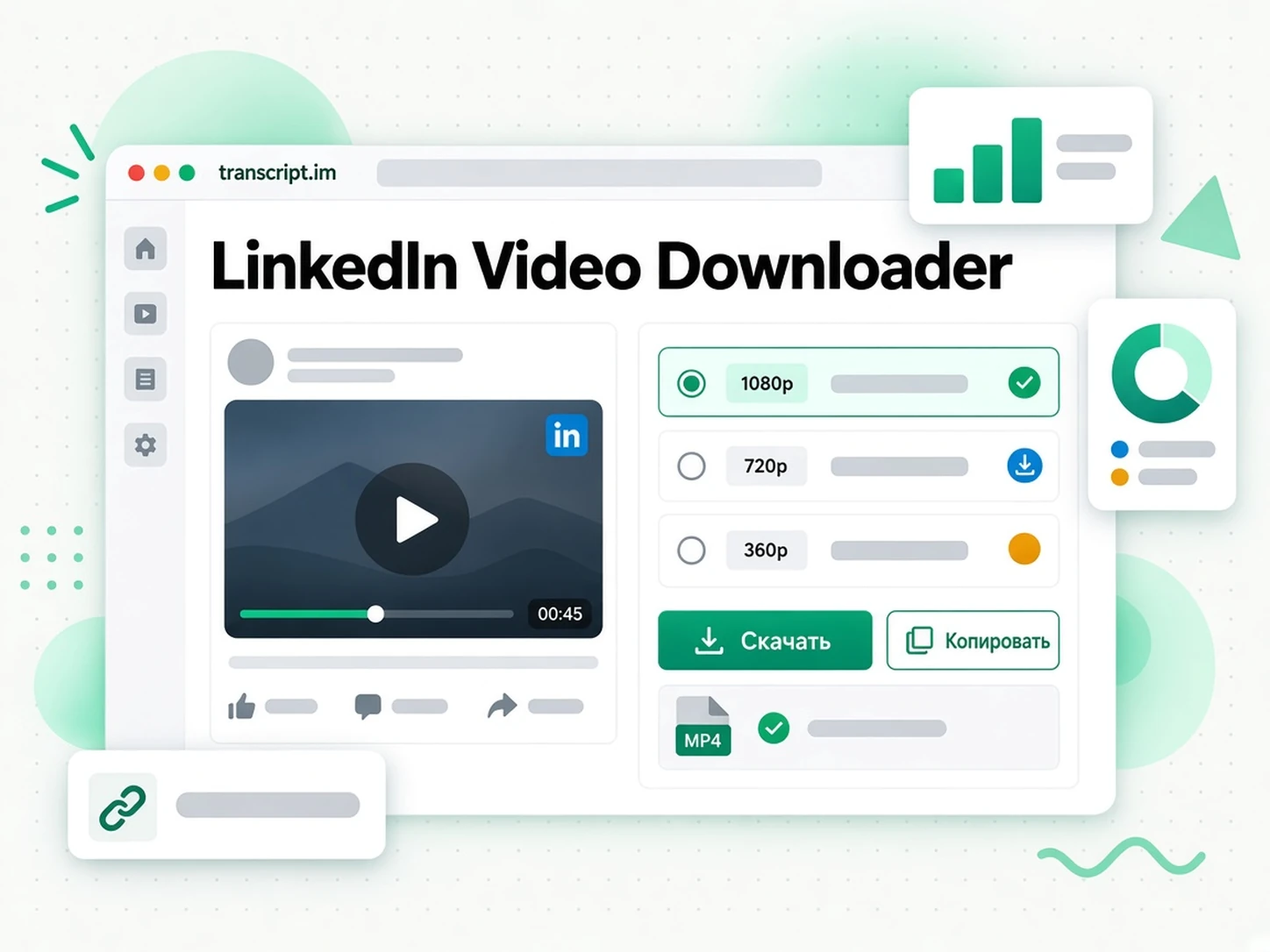
От ссылки до исходного файла
Публичный пост LinkedIn превращается в прямое скачивание MP4 за три шага.
Скопируйте адрес публичной публикации
Откройте пост LinkedIn с исходной записью и скопируйте его адрес через меню публикации. Полная ссылка вида linkedin.com/posts или linkedin.com/feed/update даёт обработчику нужный идентификатор. Страница профиля, страница компании, результаты поиска и закрытые посты не указывают на общедоступный оригинальный ролик, поэтому не запускают загрузку. Полный адрес — единственный необходимый ввод: инструмент никогда не запрашивает cookie сессии или доступ к аккаунту. Устанавливать расширение тоже не требуется.
- Принимает ссылки на публичные посты LinkedIn и обновления ленты
- Для ввода достаточно полного адреса публикации
- Не нужно устанавливать расширения или дополнительное ПО
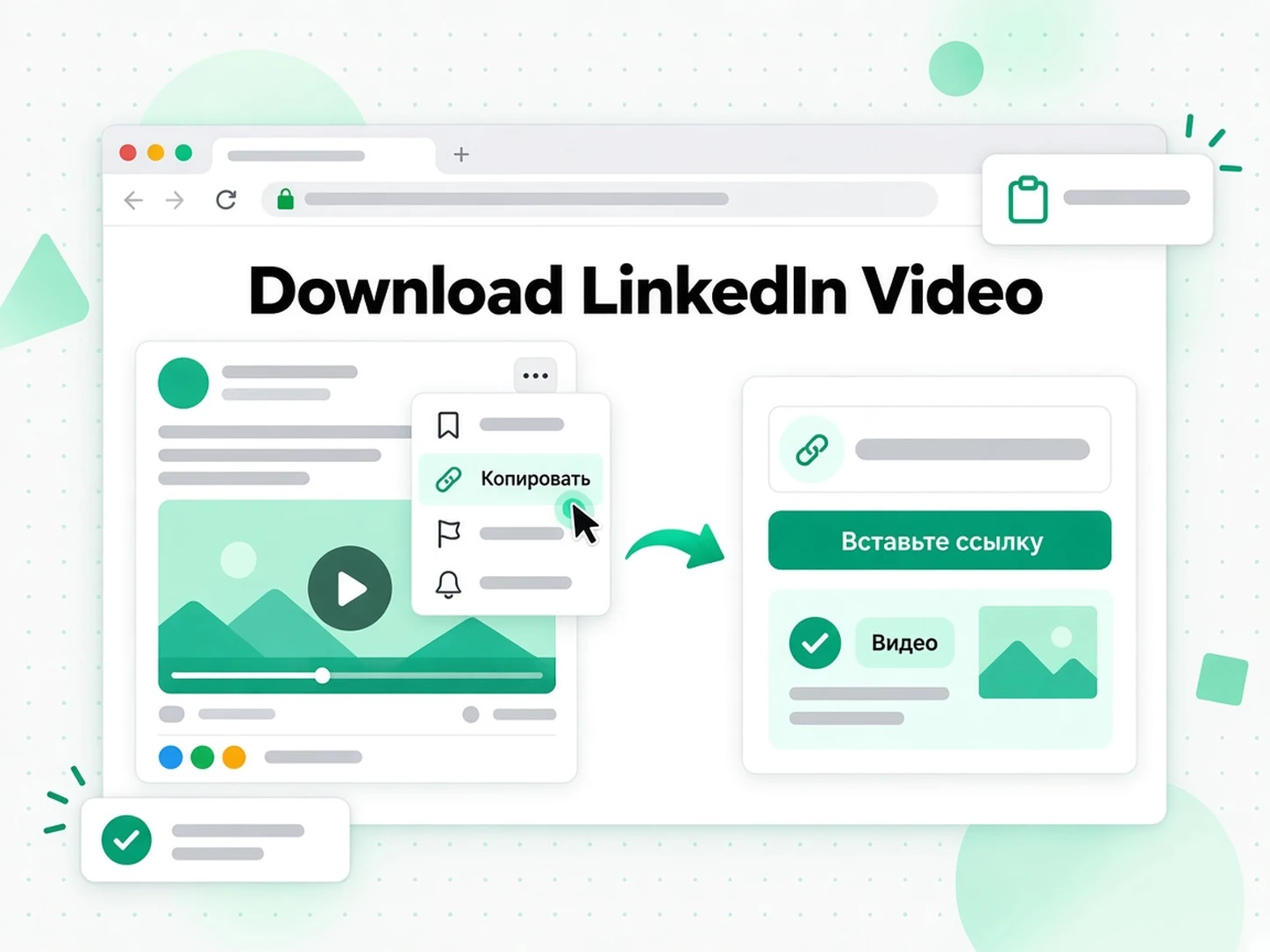
Просмотрите доступные варианты качества MP4 из LinkedIn
Обработчик считывает метаданные публикации и собирает прямые MP4-варианты для публичного плеера. Если доступны разные разрешения, можно скачать видео с линкедин в каждом из них. Список начинается с наибольшего кадра, чтобы вы могли сравнить компактную копию с лучшим исходным качеством. Невидеоконтент отфильтровывается. Несуществующие разрешения не добавляются: увеличение картинки не выдаётся за улучшенный оригинал. Это сохраняет список точным и помогает избежать файла большого размера без дополнительной детализации. Все варианты соответствуют медиаисточникам самого плеера, а не повторно перекодированным копиям.
- Оригинальные MP4-варианты, перечисленные по доступному разрешению
- Самый крупный кадр первым, меньшие файлы — для быстрого обмена
- Без записи экрана и без искусственного увеличения
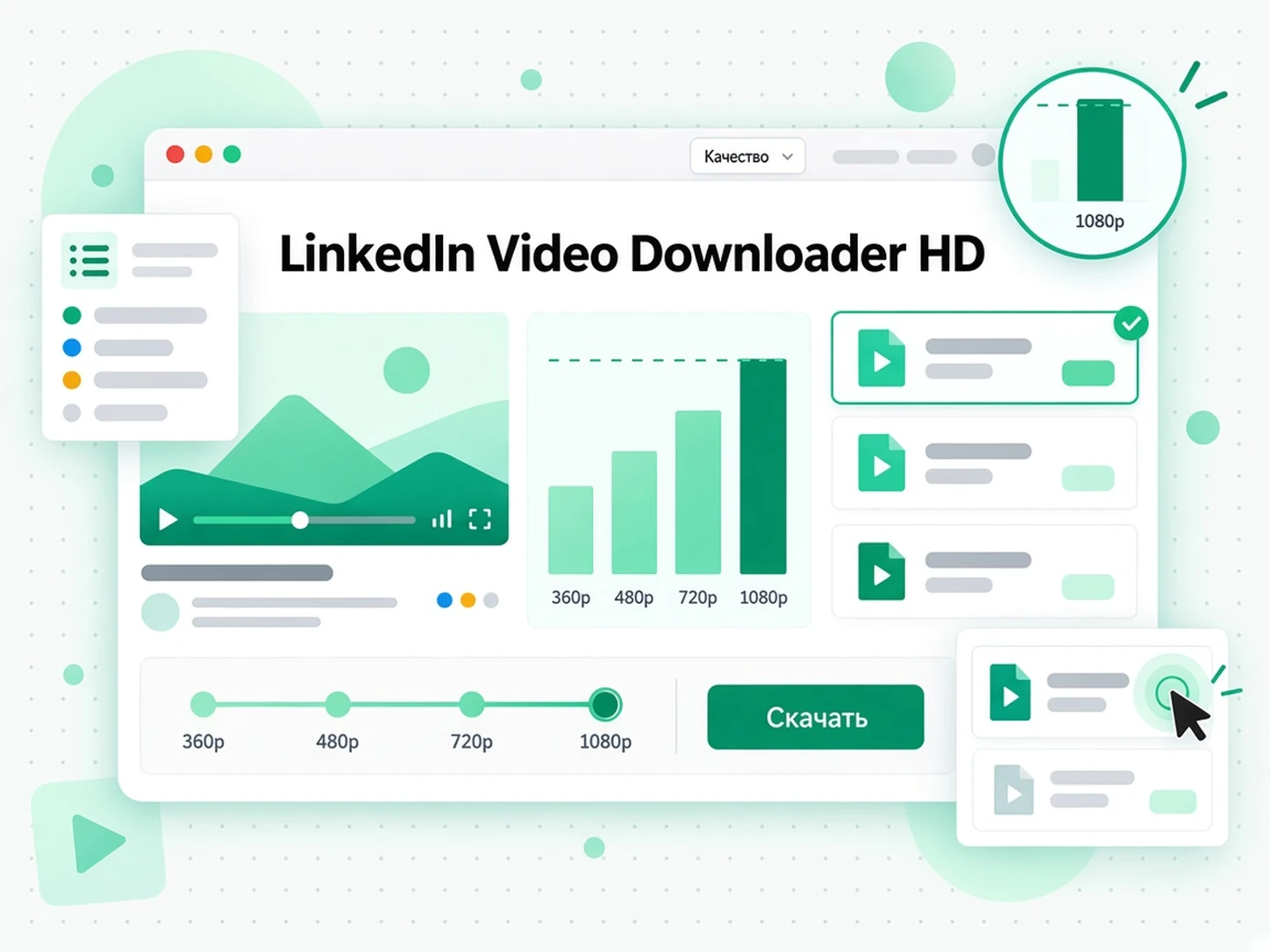
Сохраните выбранный ролик
Выберите качество MP4 и запустите скачивание. Браузер загружает выбранный публичный медиафайл без серверного перекодирования, поэтому между выбором качества и передачей файла нет очереди на конвертацию. Точное имя файла и место сохранения зависят от вашего браузера и устройства; оказавшись на вашем компьютере, MP4 воспроизводится обычным медиаплеером. Вы можете добавить ролик с платформы в проект монтажа или архив, и, поскольку файл не содержит добавленных наложений, видеоряд соответствует тому, что загрузил автор. Используйте скачанный ролик только в рамках, покрытых вашими собственными правами, лицензией или разрешением автора.
- Прямая передача исходного файла для более быстрой доставки
- Полученный MP4 совместим со стандартными плеерами и редакторами
- Без добавленного водяного знака
Чем загрузка отличается от просмотра в ленте
✅ Transcript
Вставьте ссылку на любой публичный пост LinkedIn и получите его оригинальный ролик в формате MP4 во всех качествах, которые предоставляет LinkedIn. Файл скачивается напрямую, открывается в любом плеере или редакторе, не содержит добавленных наложений, а страница никогда не запрашивает вашу сессию LinkedIn или расширение браузера. Вы сохраняете тот же файл, который транслирует публичный плеер, поэтому видеоряд соответствует загруженному.
❌ Встроенный плеер LinkedIn
Публичный плеер может транслировать оригинальный ролик, но не предлагает ни кнопки скачивания, ни MP4-файла для сохранения. Действие «Сохранить» в ленте добавляет в закладки пост, а не медиафайл, поэтому единственный запасной вариант — запись экрана, которая идёт медленно, ограничивается разрешением воспроизведения и может захватить уведомления и элементы управления.
Для каких задач подходит загрузчик
Возможность скачать видео с линкедин полезна тем, кому нужен сам файл из разрешённой публичной публикации, а не закладка для просмотра позже.
Архивируйте собственные посты компании
Маркетинговым командам удобно скачать видео с линкедин со своей страницы компании, когда исходный экспорт трудно найти.
- Храните локальный MP4, чтобы поддерживать архив кампании, сравнивать версии или готовить квартальный обзор контента.
- Перенесите утверждённый материал в систему цифровых активов компании, не переписываясь с исходным монтажёром по электронной почте.
- Сохраняйте наивысшее доступное качество, чтобы архив спустя месяцы всё ещё хорошо выглядел на большом экране или в презентации.
- Восстановите библиотеку кампании за один шаг вместо поисков среди старых экспортов.
- Храните адрес поста и дату публикации рядом с файлом, чтобы будущие коллеги сохраняли контекст источника.
Просмотрите утверждённый пример клиента
Командам продаж и клиентского сервиса бывает нужно скачать видео с линкедин для внутренней встречи: разрешённую демонстрацию продукта, фрагмент мероприятия или отзыв.
- Выберите меньший MP4 для быстрого обмена во время звонка.
- Берите самый крупный доступный вариант, когда текст в кадре должен оставаться читаемым в презентации.
- Вставляйте файл сразу в презентацию, обучающую платформу или внутреннюю wiki без этапа конвертации.
- Скачивайте только если владелец разрешает повторное использование демонстрации, фрагмента мероприятия или отзыва.
- Сосредоточьте обсуждение на самом сообщении, а не на том, как воспроизвести фрагмент.
Создавайте субтитры и транскрипты
Авторизованный MP4 из LinkedIn можно загрузить в Transcript для LinkedIn Video Transcript, субтитров, цитат и заметок с поиском.
- Загружайте собственные интервью, вебинары, объявления и образовательные ролики для транскрибации.
- Добавляйте субтитры к повторному монтажу на основе текста, который создаёт запись.
- Цитируйте запись точно в тексте.
- Переводите и создавайте субтитры для другой аудитории из того же источника.
- Помните, что транскрибация не передаёт права собственности и не создаёт разрешение на повторную публикацию слов, изображения, голоса или брендовых материалов другого автора.
Сохраните источник для исследования
Исследователи, аналитики и журналисты могут скачать видео с линкедин, когда у организации есть законное основание документировать публичный источник.
- Храните адрес публикации, автора, дату захвата и основание для использования вместе с MP4.
- Сохраняйте наивысшее доступное качество, чтобы текст в кадре оставался разборчивым при последующем просмотре или цитировании фрагмента.
- Храните локальный файл, который сохранится, даже если пост отредактируют или удалят.
- Считайте происхождение неотъемлемой частью надёжной записи, а не только медиафайла.
- Используйте загрузчик как часть документированной проверки прав, а не как её замену.
Для организаторов мероприятий и вебинаров
Запись LinkedIn Live или вебинара остаётся полезной ещё долго после мероприятия, но использовать её повторно прямо из ленты неудобно. Сохраните авторизованную копию, чтобы сессию можно было смонтировать, нарезать на клипы или поделиться ею внутри компании.
- Сохраните запись до того, как пост изменят или удалят.
- Храните MP4 наивысшего доступного качества, чтобы последующий монтаж выглядел чисто.
- Храните дату поста и заметки о кампании вместе с файлом.
- Превратите один фрагмент в короткий клип для последующего поста.
- Подтвердите разрешение перед повторной публикацией любой части записи.
Как сохранить запись по ссылке
- 1
Возьмите адрес публичного поста
Откройте пост с исходной записью и скопируйте его адрес через меню публикации. Вставьте полную ссылку вида linkedin.com/posts или linkedin.com/feed/update в верхнее поле. Обрабатываются только публичные посты с оригинальным роликом, поэтому профиль, страница компании или закрытое обновление не запустят скачивание.
Поддерживаются: YouTube, TikTok, Instagram, Facebook, X, LinkedIn — видео, shorts и reels. Ссылки должны быть публичными.
Вы несёте ответственность за наличие прав на скачивание этого контента. См. наш отказ от ответственности об авторских правах.
- 2
Найдите медиаисточник и просмотрите варианты качества
Чтобы скачать видео с линкедин, запустите обработчик: он прочитает метаданные публикации и найдёт прямые MP4-варианты публичного плеера. Каждое доступное разрешение отображается отдельно, самый крупный кадр указан первым. Ничего не перекодируется, несуществующие размеры не добавляются. Поэтому доступное качество соответствует тому, что платформа действительно публикует для этой записи.
- 3
Выберите и сохраните MP4
Выберите разрешение, подходящее для вашей задачи: файл поменьше для быстрой отправки или самый крупный доступный вариант для архива или презентации. Браузер скачивает выбранный публичный медиафайл напрямую, без очереди конвертации. Имя файла и место сохранения зависят от настроек браузера и устройства, а полученный MP4 воспроизводится обычным медиаплеером.
- 4
Сохраните сведения об источнике
Решив скачать видео с линкедин, сохраняйте URL публикации, имя автора и дату вместе с файлом. Так источник можно будет отследить. Собственную запись или материал с разрешением автора загрузите сюда для транскрибации, субтитров или заметок с поиском. Используйте файл только в целях, допускаемых вашими правами, лицензией или согласием владельца.
Используйте свой MP4 из LinkedIn в приложениях, которые у вас уже есть
Видеоплееры и редакторы
Скачанный MP4 открывается в VLC, QuickTime, Premiere, Final Cut, CapCut и DaVinci Resolve без конвертации, поэтому клип готов к просмотру, черновому монтажу или повторной правке сразу после загрузки.
Облачные хранилища и командные диски
Загрузите файл в Google Drive, Dropbox или корпоративную систему активов, чтобы поделиться им с командой. Поскольку это стандартный MP4, он также аккуратно встраивается в слайды, вики и внутренние обучающие страницы.
Инструменты субтитров и транскрибации
Если вы вправе скачать видео с линкедин, разрешённый MP4 можно загрузить сюда для распознавания речи. Та же запись станет текстом с отметками времени, субтитрами или заметками с поиском. Результат удобно цитировать, переводить и просматривать по нужным словам.
Разработчики, использующие API и MCP
API и MCP-сервер позволяют скрипту или агенту скачать видео с линкедин по публичной ссылке, а затем передать полученный медиафайл в остальную часть вашего процесса.
Сравнение способов сохранения
Разные инструменты решают разные задачи. Таблица поможет выбрать способ скачать видео с линкедин с учётом нужного качества и дальнейшего использования.
| Инструмент | Что он делает | Когда использовать |
|---|---|---|
| Transcript | Нативный MP4 для публичных публикаций LinkedIn во всех качествах, которые предоставляет LinkedIn, с прямой загрузкой и без добавления оверлея. | Когда вам нужен сам файл в лучшем доступном качестве. |
| Встроенные возможности LinkedIn | Просмотр в публичном плеере и сохранение публикации в закладки — без MP4-файла для хранения. | Когда нужно только посмотреть или добавить публикацию в закладки. |
| Инструменты записи экрана | Запись играющего окна — медленнее и с падением до разрешения воспроизведения. | Когда вариант с файлом недоступен и подойдёт примерная копия. |
| Расширения браузера | Предоставление расширению доступа к странице для перехвата медиазапросов и необходимость поддержки при изменении страницы. | Когда вы готовы дать широкие разрешения ради разового сохранения. |
| Обычные сайты-загрузчики | Возвращают один перекодированный файл, иногда с водяным знаком, и часто требуют сессию. | Когда достаточно одной копии пониженного качества. |
Другие инструменты для работы с записями
Вопросы о загрузке роликов
Какой инструмент поможет скачать видео с линкедин?
Здесь можно бесплатно скачать видео с линкедин из публичной публикации как обычный MP4 для хранения и офлайн-просмотра. Вы получаете сам медиафайл, а не закладку «Сохранить» или текстовую расшифровку.
Как скачать видео с линкедин по ссылке?
Скопируйте ссылку на публичную публикацию, вставьте её в поле в верхней части страницы и запустите resolver. Когда в публикации есть нативный ролик, страница покажет доступные MP4-варианты, и вы выберете один для сохранения через браузер.
Можно ли сохранить ролик LinkedIn без кнопки скачивания?
Да. Платформа не даёт нативным роликам в публикациях кнопку загрузки. Чтобы скачать видео с линкедин, инструмент находит публичный медиаисточник за плеером. Это работает с готовыми записями, загруженными в открытые посты.
В каком качестве можно скачать ролик LinkedIn?
Загрузчик показывает все разрешения, которые LinkedIn публикует для этой публикации, начиная с наибольшего. Доступное качество зависит от загрузки автора и обработки на стороне LinkedIn, поэтому публикацию, у которой есть только вариант с низким разрешением, нельзя сохранить в более высоком.
Перекодируется ли запись LinkedIn при загрузке?
Нет. Он передаёт публичный MP4-вариант без серверного транскодирования, поэтому файл — та же кодировка, которую транслирует плеер. Так сохраняются разрешение и сжатие, полученные при загрузке автора.
Можно ли сохранить ролик LinkedIn на телефон?
Да. Загрузчик работает в браузере, поэтому можно вставить ссылку на публикацию и сохранить выбранный MP4 на телефоне или планшете. Где хранится файл, зависит от мобильного браузера и устройства.
Есть ли на скачанном ролике LinkedIn водяной знак?
Transcript не добавляет водяной знак. Файл берётся из публичного варианта, размещённого на LinkedIn, поэтому любая отметка, уже присутствующая в загрузке самого автора, естественно остаётся.
Доступны ли приватные посты LinkedIn или записи только для контактов?
Нет. Приватные, доступные только контактам, возрастные и другие ограниченные публикации недоступны публичному обработчику. Он никогда не использует вашу сессию для обхода контроля доступа. Скачать видео с линкедин можно только из публикации, которая открывается в браузере без входа.
Можно ли скачать ролик LinkedIn Learning или LinkedIn Live?
Нет. LinkedIn Learning — это курсовой контент за аккаунтом, а трансляции и записи не предоставляют того же публичного контракта нативного MP4 для публикации. Эта страница — для готовых роликов, загруженных в обычные публичные публикации LinkedIn.
Можно ли повторно использовать скачанный ролик LinkedIn в своём проекте?
Загрузчик не даёт прав на повторное использование. Вы можете сохранять записи, которыми владеете или на использование которых у вас есть разрешение, но перепубликация, редактирование или публикация чужого файла могут требовать согласия автора и соблюдения авторских прав и правил платформы.
Чем загрузка отличается от записи ролика LinkedIn с экрана?
Запись экрана идёт в реальном времени и захватывает окно: это медленнее, ограничивает качество разрешением воспроизведения и может включить уведомления или элементы управления. Загрузчик получает сам публичный MP4-файл, поэтому сохранённый клип сохраняет исходные размеры.
Чем загрузчик отличается от расширения для сохранения роликов LinkedIn?
Расширению нужен широкий доступ к посещаемым вами страницам, и оно может сломаться при изменении вёрстки LinkedIn. Загрузчик работает по вставленному URL публикации прямо в браузере — ничего не нужно устанавливать или обновлять.
Скачать видео с линкедин
Вставьте URL публичной публикации LinkedIn, просмотрите качества нативного MP4 и сохраните файл, который вы вправе использовать.