
Как транскрибировать голосовые заметки с iPhone в 2026 году
Пошаговое руководство: как транскрибировать голосовые заметки с iPhone встроенными средствами и онлайн. Старые устройства, языки, экспорт.

У вас на iPhone есть файл Voice Memos, который важен: возможно, интервью, черновой звонок с клиентом или сырая идея, которую не хочется потерять. Проблема не в том, чтобы его записать, а в том, чтобы превратить это аудио в текст, который можно искать, цитировать, редактировать и отправлять, не перематывая одну и ту же звуковую дорожку десять раз.
Коротко говоря, всё просто. Если ваш iPhone поддерживает встроенную расшифровку, используйте её для быстрой правки. Если запись сделана на старом устройстве, содержит несколько языков, шумная или просто слишком важная, чтобы доверять её поверхностному первому прогону, экспортируйте аудио и воспользуйтесь веб-средой, которая превратит его в чистый транскрипт, с которым можно работать.
Почему расшифровка Voice Memos важнее, чем кажется
Файл Voice Memos кажется безобидным, пока вам не понадобится одна конкретная фраза из него, а где она находится — не вспомнить. Вот тогда аудио перестаёт быть удобным и начинает облагать налогом ваше внимание. Транскрипт решает эту проблему, превращая сказанные слова во что-то, что можно искать, копировать и легко цитировать, не переслушивая весь файл.
Это важно в большем числе ситуаций, чем принято признавать. Журналисты используют транскрипты для выносных цитат, основатели — для отзывов клиентов, студенты — для учебных конспектов, а команды — для протоколов встреч и контроля соответствия. Сам Apple, добавив встроенную расшифровку в Voice Memos в iOS 18, наглядно показывает этот сдвиг: компания относится к записи как к отправной точке, а не к финальному формату, и в её справочных материалах сказано, что даже записи, сделанные в iOS 17 или раньше, можно расшифровать позже, если в них есть речь. Руководство Apple по расшифровке в Voice Memos
Практическое правило: аудио — это подспорье для памяти, текст — рабочий документ. Если запись будет важна позже, расшифруйте её сейчас, пока контекст ещё свеж.
Три пути, которые стоит рассмотреть
Выбор не в том, расшифровывать ли вообще, а в том, сколько усилий вы готовы на это потратить.
Во-первых, используйте встроенную расшифровку iPhone, когда запись чистая и устройство её поддерживает. Во-вторых, экспортируйте аудиофайл и отправьте его в другой инструмент расшифровки. В-третьих, воспользуйтесь веб-средой, когда хотите, чтобы транскрипт стал файлом, который можно редактировать, переводить, конспектировать или передавать дальше, не переключаясь между приложениями.
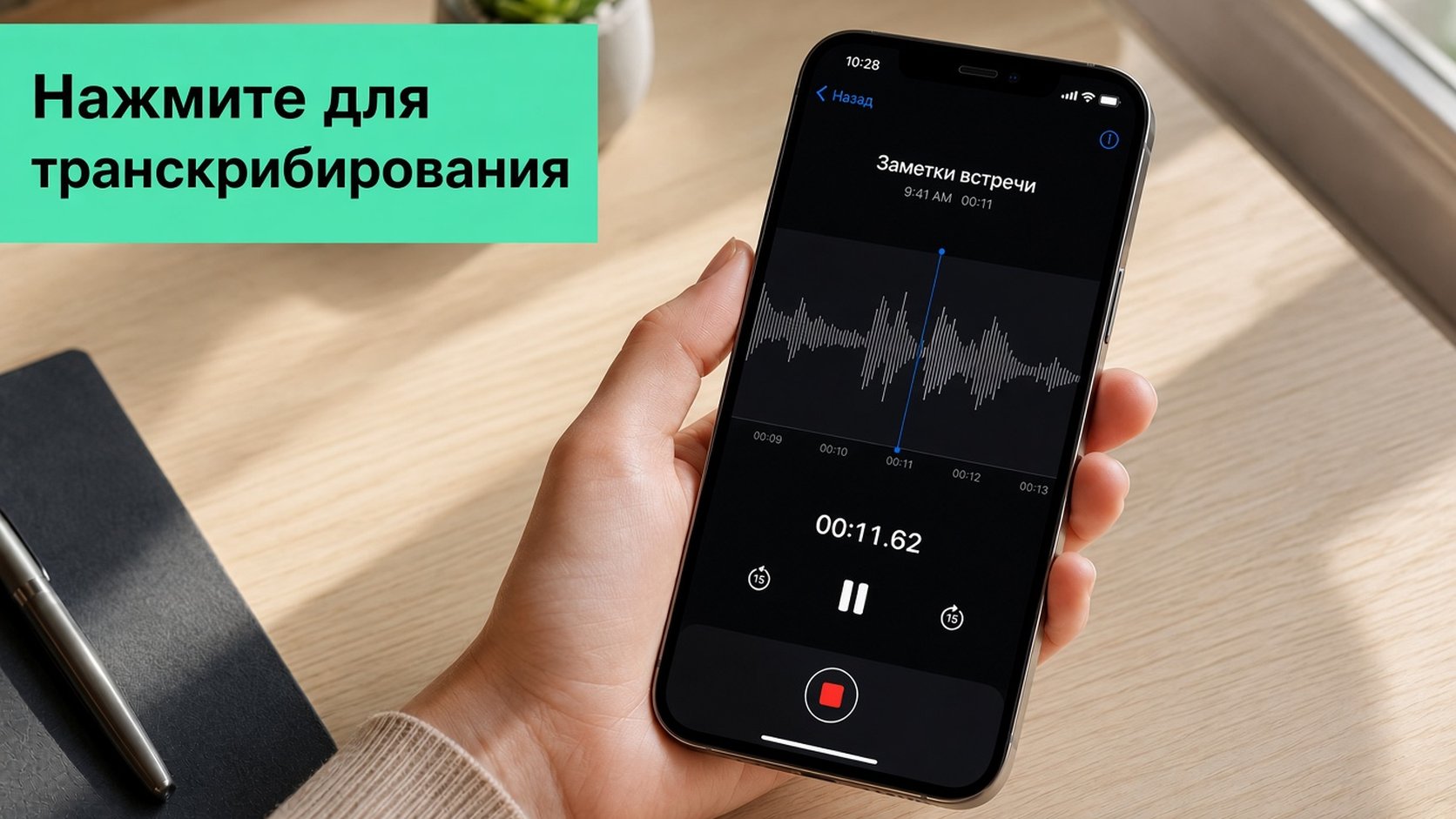
Как пользоваться встроенным транскриптом Voice Memos в iOS 18
Откройте Voice Memos, коснитесь нужной записи, затем коснитесь звуковой дорожки. В iOS 18 и новее опция расшифровки переехала в меню «Ещё», так что коснитесь трёх точек и выберите «Расшифровать». В справочных материалах Apple сказано, что транскрипт также может появляться для более старых записей, сделанных в iOS 17 или раньше, если в них есть речь, и его можно просмотреть или скопировать прямо с экрана записи. Шаги по работе с транскриптом в Voice Memos от Apple
Когда текст появится, относитесь к нему как к живому документу, а не как к мёртвой свалке субтитров. Можно нажать и удерживать, чтобы скопировать фрагмент, воспользоваться меню «Поделиться», чтобы отправить его как текст или документ, либо перенести в «Заметки», если хотите, чтобы он искался вместе с остальными вашими записями. Ценно не только то, что он существует, а то, что каждая строка находится под звуковой дорожкой, и можно вернуться к точному моменту почти без поисков.
Что встроенный транскрипт делает хорошо
Он быстрее всего, когда запись чистая. Один говорящий, один основной язык и минимум фонового шума — именно там встроенный путь от Apple имеет смысл. Это тот сценарий, который я бы использовал для быстрого напоминания, короткого фрагмента интервью или чего угодно, где нужен черновой транскрипт сейчас и возможность отшлифовать его позже.
Загвоздка в совместимости. Описания текущего интерфейса указывают, что встроенный сценарий поддерживается на iPhone 12 и новее, а более старые устройства могут вообще не иметь этой опции. Вот почему столько людей застревают на вопросе, почему кнопки расшифровки нет, тогда как настоящий ответ в том, что не совпадает телефон, версия ОС или поддержка языка. Поддержка расшифровки в Voice Memos по устройствам
Не доверяйте встроенному транскрипту как финальной версии для чего-либо важного. Используйте его как быстрый первый прогон, а затем решайте, достаточно ли хорош результат, чтобы его оставить.
Самая большая причина, по которой мне всё ещё нравится встроенный путь, — это скорость. Вы уже внутри телефона, запись остаётся локальной, и никакого шага загрузки нет. Но как только запись становится «грязной», встроенный путь перестаёт быть коротким путём и превращается в компромисс. Для более длинного или сложного файла я бы вместо этого перенёс его в среду, созданную для расшифровки. Процесс «голос в текст» в transcript.im
{% youtube id="4fk4M_63rug" /%}
Экспорт записи в виде аудиофайла
Если расшифровка не появляется или результат кажется скудным, экспортируйте аудио и перестаньте бороться с телефоном. В подробном представлении Voice Memos нажмите значок поделиться — так вы получите самый чистый путь из приложения. Обычно запись сохраняется как файл .m4a, и именно этого ждут большинство инструментов расшифровки.
Почта — самый простой способ передачи, если вы хотите отправить файл себе или коллеге. Файлы лучше подойдут, если вы хотите положить его в iCloud Drive, On My iPhone или другую папку для последующей загрузки. AirDrop — самый быстрый маршрут, когда вы рядом с Mac или другим устройством iOS, и именно его я бы использовал для массовых передач, потому что он сохраняет передачу локальной и быстрой. Собственная документация Apple также поддерживает расшифровку старых записей позже, что делает экспорт особенно полезным, когда вы разбираете накопившийся архив, а не одну свежую запись. Руководство Apple по расшифровке на iPad
Используйте меню «Поделиться» как таблицу маршрутизации
Меню «Поделиться» — это не только отправка. Это ваш путь к более удобному рабочему процессу.
- Mail: Прикрепите запись к черновику письма, когда нужно быстро отправить её себе или передать коллеге.
- Files: Сохраните запись в папку, которую вы уже используете для проектов, архивов или загрузок.
- AirDrop: Отправьте файл на ближайшее устройство Apple, не дожидаясь синхронизации с облаком.
- Другие цели отправки: Используйте любое назначение, которое предлагают установленные приложения, особенно если вы уже организуете аудио в другом сервисе.
Дать файлу имя перед экспортом помогает сильнее, чем многие думают. Если вы работаете с несколькими интервью, аккуратное имя файла не даст расшифровке и структуре папок превратиться в беспорядок позже. Это становится ещё важнее, когда вы начинаете переносить аудио в рабочее пространство, которое хранит текст, заголовок и таймкоды вместе.
Если вам нужен простой запасной вариант, именно его я бы использовал с учётом расшифровки аудиофайла в текст. Экспортируйте запись, загрузите её один раз и перестаньте метаться между мобильными приложениями, которые никогда не были рассчитаны на серьёзную расшифровку.
Когда веб-пространство выигрывает у встроенной расшифровки
Встроенная расшифровка хороша для быстрой записи. Она разваливается, когда вам нужно, чтобы запись стала чем-то долговечным, особенно если аудио длиннее, менее чистое или смешано на разных языках. Веб-пространство вроде transcript.im — лучший ход, когда вы хотите получить файл обратно в виде чего-то, что можно искать, редактировать, переводить и экспортировать, не перестраивая рабочий процесс каждый раз.
Базовый процесс прост. Экспортируйте .m4a из Voice Memos, загрузите его через меню «Поделиться» или веб-загрузчик, выберите язык, если вы его знаете, или дайте инструменту определить его, а затем получите обратно расшифровку с таймкодами. Вот где выигрывает веб-маршрут: расшифровка не остаётся запертой в телефоне, она становится текстом, который можно использовать дальше. Если вам важно практическое сравнение путей «голос в текст», стоит просмотреть руководство по рабочим процессам «голос в текст», потому что оно делает очевидными компромиссы между записью, редактированием и форматом вывода.
Случаи, когда я бы вообще отказался от телефона
Старые iPhone — очевидный случай. Если устройство или версия ОС вне поддерживаемого диапазона, не тратьте время на копание в настройках, которые не решат проблему. Записи на смешанных языках — другой случай. Поддержка Apple всё ещё внедряется неравномерно по языкам, и недавние материалы отмечают, что традиционный китайский появился в обновлении iOS 18.4, что говорит о том, что функция всё ещё не универсально единообразна по языкам. Материал о многоязычной расшифровке Voice Memos
Веб-пространство также имеет смысл, когда нужна гибкость экспорта. Текст, субтитры и структурированные форматы расшифровки полезнее, чем скопированный одним куском текст, особенно если вы перерабатываете интервью в субтитры, резюме или готовые к публикации черновики. Если вы расшифровываете партию записей, это становится ещё очевиднее. Куча файлов быстрее обрабатывается в одном рабочем пространстве, чем через серию ручных нажатий на телефоне.
Если вам нужен перевод, экспорт с сохранением таймкодов или чистый текст со старых устройств, перестаньте пытаться заставить встроенный путь выполнять работу, для которой он не создан.
Для тех, кому нужен простой запасной вариант, бесплатная расшифровка аудио — подходящая категория, потому что выигрыш в том, чтобы один раз загрузить запись в браузерное рабочее пространство и делать всё остальное оттуда. Та же логика применима к более длинным записям, интервью с наложением голосов и записям, которые нужно переиспользовать в нескольких форматах.
Мобильные приложения и программы для компьютера, которые стоит рассмотреть
Не каждая заметка вписывается во встроенный сценарий Apple, и не каждому файлу нужен один и тот же инструмент. Я бы выбирал под задачу, а не из лояльности к платформе. Проще всего думать в трёх категориях: живая запись, точность и гибкость редактирования.
Сравнение инструментов
| Инструмент | Платформа | Лучше всего подходит для | Бесплатный лимит | Заметное ограничение |
|---|---|---|---|---|
| Otter | Мобильные и веб | Живые встречи и разделение спикеров | Ограниченные минуты в месяц | Акценты не носителей английского могут распознаваться плохо |
| Rev | Мобильные и веб | Транскрибация, где критична точность | Ограниченное пробное использование | Расходы быстро растут на длинных записях |
| Descript | Десктоп | Редактирование аудио как сценария | Есть бесплатный тариф | Избыточен для коротких заметок |
| MacWhisper | Десктоп | Приватность офлайн на Mac | Бесплатная и платная версии | Ориентирован на десктоп, не мгновенно на телефоне |
| NCH Express Scribe | Десктоп | Ручные транскрибаторы, которые быстро печатают | Рабочий процесс на основе ПО | Требует больше ручной работы |
Otter — первый, кому я доверю живые встречи, потому что он создан именно для этого момента, а не только для последующей чистки. Rev — более безопасный выбор, когда точность важнее скорости и вы готовы платить за более контролируемый результат. Descript — совсем другой зверь: он обращается с транскриптом как со слоем редактирования для аудио и видео, что отлично подходит подкастерам и неудобно для быстрых заметок.
Для тех, кому нужна приватность офлайн, MacWhisper — более чистый десктопный вариант, потому что вся работа остаётся на Mac. Для быстрых машинистов, которые уже знакомы с ручной транскрибацией, NCH Express Scribe всё ещё уместен. Если вам нужен браузерный рабочий стол, который к тому же объединяет загрузку файлов и работу с текстом в одном месте, приложение для голосовых заметок на iPhone 2026 — как раз то сравнение, которое люди обычно ищут, прежде чем остановиться на каком-то наборе инструментов.
Моё правило простое: Otter — для живой записи, Rev — для задач, где важна точность, Descript или MacWhisper — для пакетной обработки и работы с большим объёмом редактирования.
Если ваша заметка — это всего один файл и транскрипт нужен прямо сейчас, iPhone может быть достаточно. Если вы имеете дело с регулярными интервью, разными источниками или файлами, которые будете дорабатывать позже, десктопный путь легче переносить. Для браузерного сценария, в котором транскрипт и файл двигаются вместе, речь в текст — та категория, которую я поставил бы в центр процесса.
Как превратить транскрипт в субтитры, конспекты и переводы
Когда слова уже на странице, не останавливайтесь на этом. Транскрипт — всего лишь сырьё, а ценность появляется, когда вы придаёте ему форму чего-то многоразового. Мне нравится этот сценарий внутри одного рабочего пространства, потому что он избавляет от перетасовки копипаста между транскрибацией, инструментами для субтитров и отдельным приложением для письма.
Сначала субтитры, потому что важны тайминги
Импортируйте транскрипт и экспортируйте его в SRT или VTT, когда нужны субтитры. Этот формат сохраняет привязку таймкодов к тексту, что важно, когда вы вставляете его в такие редакторы, как Premiere, DaVinci Resolve, CapCut или iMovie. Короткое интервью может превратиться из рыхлого блока текста в файл субтитров с сохранёнными переносами строк и таймингом — именно то, что нужно, когда транскрипт отправляется в видео.
Полезно то, что транскрипт и тайминг субтитров остаются согласованными. Если изменить текст в одном месте, а тайминг — в другом, возникает рассинхронизация. Когда всё хранится в одном рабочем пространстве, этой путаницы удаётся избежать.
Конспекты и переводы живут в одном дереве файлов
Конспекты — это то, чем транскрипт возвращает вам долг. Превратите текст в TLDR из 3 пунктов, короткое резюме или список выносных цитат для черновика рассылки или пересказа в блоге. Это быстрее, чем писать с нуля, потому что исходный язык уже под рукой и готов к сжатию.
Перевод работает так же. Прогоните транскрипт ещё раз на целевой язык, затем экспортируйте двуязычный сценарий для проверки, чтобы оригинал и перевод оставались парными. Это важно для субтитров, внутренней документации и переиспользования аудио для другого рынка. Ресурс ИИ-перевод ImagineVid для электронной коммерции — неплохой пример того, как перевод становится полезнее, когда тайминги и форматирование остаются нетронутыми.
| Результат | Чем полезен |
|---|---|
| SRT | Готов для субтитров в видеоредакторах |
| VTT | Полезен для веб-субтитров и поддержки плееров |
| Конспект | Превращает длинное аудио в краткую выжимку для быстрого просмотра |
| Двуязычный сценарий | Сохраняет проверку перевода привязанной к исходнику |
Если вы когда-нибудь переделывали транскрипт после того, как файл субтитров уже был готов, вы понимаете, почему важно одно рабочее пространство. Структура транскрипта интервью — это та организация, которая экономит время, потому что текст, таймкоды и многоразовые результаты остаются связанными, а не расходятся врозь.
Решение проблем и быстрые победы перед началом
Самый быстрый способ всё исправить обычно оказывается самым скучным. Проверьте, что у вас iOS 18 или новее, потому что встроенная расшифровка зависит от поддерживаемой версии системы и совместимого оборудования. Затем убедитесь, что язык Voice Memos совпадает с языком записи, в разделе Настройки > Приложения > Voice Memos > Язык: несовпадение языковых настроек — частая причина того, что расшифровка не появляется или получается с ошибками.
Если значок расшифровки остаётся серым, не стоит без конца нажимать на него в надежде, что всё заработает. Перезапишите в более тихом месте, переключитесь на один поддерживаемый язык и принудительно перезапустите Voice Memos, если приложение зависло. Если расшифровка исчезает после синхронизации, отключите оптимизацию iCloud для Voice Memos, чтобы аудио и текст не разделялись и не путали ваш рабочий процесс. А если «Почта» отказывается отправлять экспорт, используйте Файлы или AirDrop: обычно эти способы надёжнее для передачи аудио.
Чек-лист перед записью
- Подтвердите доступ к микрофону: Voice Memos не поможет, если приложение так и не получило разрешение.
- Включите режим полёта для интервью: меньше помех — меньше неудачных записей.
- Сразу подписывайте запись: понятное название сохранит расшифровку доступной для поиска позже.
- Следите за чистотой звука: фоновый шум портит больше расшифровок, чем большинство настроек.
Главная ошибка — думать, что телефон решит все проблемы с записью задним числом. Не решит. Если запись важна, подготовьте всё прямо перед тем, как нажать кнопку записи, и переходите к более удобному способу расшифровки, как только встроенный начнёт мешать.
Если вы хотите более чистый способ превратить записи Voice Memos с iPhone в текст с поиском, субтитры и готовые черновики, попробуйте транскрибация. Сервис работает с загруженными аудиофайлами прямо в браузере, так что можно уйти от встроенной расшифровки, когда возможностей телефона не хватает. Используйте его, когда хотите, чтобы запись стала чем-то, что можно редактировать, переводить и публиковать, а не просто переслушивать.
Транскрибация
Превратите любое видео в текст
Вставьте ссылку YouTube, TikTok или Instagram и читайте транскрипт с отметками времени в каждой строке.
Экспорт в TXT, SRT или VTT.