
Como transcrever memorandos de voz do iPhone em 2026
Aprenda a transcrever gravações de voz do iPhone com ferramentas integradas e apps web. Guia para aparelhos antigos, áudio multilíngue e exportações.
Você tem um arquivo do Gravador no iPhone que é importante, talvez uma entrevista, uma ligação improvisada com um cliente ou uma ideia ainda mal desenvolvida que não quer perder. O problema não é gravá-lo, mas transformar esse áudio em um texto que você possa pesquisar, citar, editar e enviar sem precisar percorrer a mesma forma de onda dez vezes.
A versão curta é simples. Se o seu iPhone for compatível com a transcrição integrada, use-a para uma limpeza rápida. Se o memo estiver em um dispositivo mais antigo, tiver vários idiomas, estiver com ruído ou for importante demais para confiar em uma primeira versão frágil, exporte o áudio e use um workspace na web que o transforme em uma transcrição limpa com a qual você possa trabalhar.
Por Que Transcrever Memorandos de Voz Importa Mais do Que Você Imagina
Um arquivo do Voice Memos parece inofensivo até você precisar de uma frase exata dele e não conseguir se lembrar de onde ela está. É aí que o áudio deixa de ser conveniente e começa a cobrar um preço da sua atenção. Uma transcrição resolve isso ao transformar palavras faladas em algo pesquisável, copiável e fácil de citar sem precisar reproduzir o arquivo inteiro.
Isso importa em mais situações do que as pessoas admitem. Jornalistas usam transcrições para citações de destaque, fundadores usam para feedback de clientes, estudantes usam para anotações de estudo e equipes usam para registros de reuniões e trilhas de conformidade. A própria decisão da Apple de adicionar transcrição integrada ao Voice Memos no iOS 18 mostra claramente essa mudança, porque a empresa está tratando a gravação em si como um ponto de partida, não como o formato final, e seus documentos de suporte dizem que até gravações do iOS 17 ou anterior podem ser transcritas posteriormente se contiverem fala. Guia de transcrição do Voice Memos da Apple
Regra prática: o áudio é um auxílio à memória; o texto é um documento de trabalho. Se o memorando for importante mais tarde, transcreva-o agora, enquanto o contexto ainda está fresco.
Os três caminhos que merecem atenção
A escolha não é se você deve transcrever. É quanto atrito você quer enfrentar.
Primeiro, use a transcrição integrada do iPhone quando o memorando estiver claro e seu dispositivo for compatível. Segundo, exporte o arquivo de áudio e envie-o para outra ferramenta de transcrição. Terceiro, use um espaço de trabalho na web quando quiser que a transcrição se torne um arquivo que você possa editar, traduzir, resumir ou encaminhar sem ficar alternando entre aplicativos.
Usando a transcrição integrada do Gravador no iOS 18
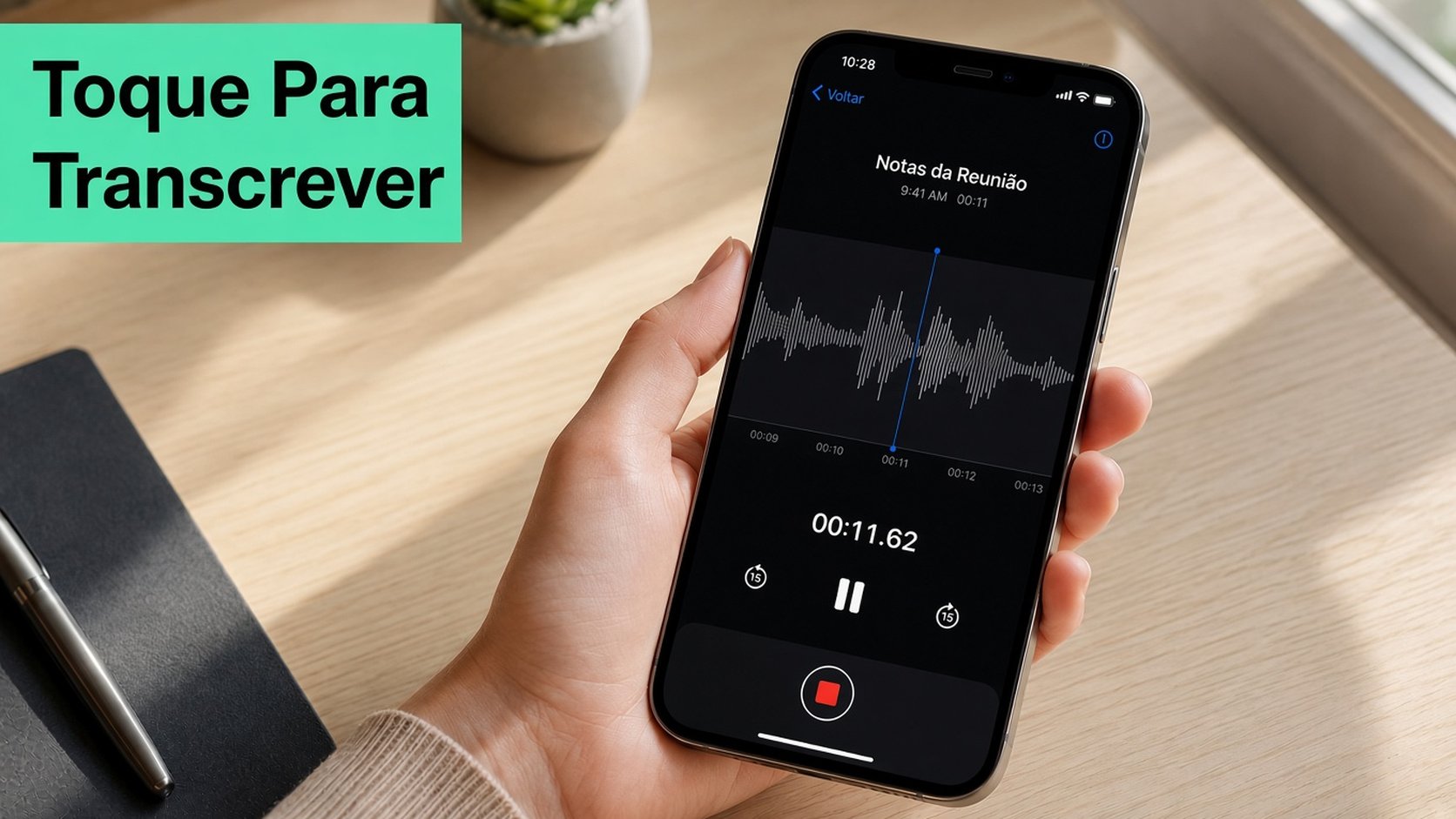
Abra o Gravador, toque na gravação desejada e, em seguida, toque na forma de onda. No iOS 18 e posteriores, a opção de transcrição foi movida para o menu Mais; toque nos três pontos e escolha Transcrever. A documentação de suporte da Apple informa que a transcrição também pode aparecer para gravações antigas feitas no iOS 17 ou anterior, caso contenham fala, e que você pode visualizá-la ou copiá-la diretamente na tela da gravação. Etapas da Apple para transcrever gravações no Gravador
Quando o texto aparecer, trate-o como um documento vivo, não como um bloco de legendas descartável. Você pode tocar e segurar para copiar um trecho, usar a folha de compartilhamento para enviá-lo como texto ou documento, ou movê-lo para o Notas se quiser pesquisá-lo junto com o restante dos seus textos. O útil não é apenas o fato de ele existir, mas que cada linha fica sob a forma de onda, permitindo voltar ao momento exato com quase nenhuma busca.
O que a transcrição nativa faz bem
Ela é mais rápida quando a gravação está limpa. Uma única pessoa falando, um idioma principal e pouco ruído de fundo são as condições em que o recurso integrado da Apple faz sentido. Esse seria o fluxo que eu usaria para um lembrete rápido, um pequeno trecho de entrevista ou qualquer situação em que você queira uma transcrição preliminar agora e possa revisá-la depois.
O problema é a compatibilidade. A cobertura da interface atual indica suporte para iPhone 12 e modelos posteriores no fluxo integrado, e dispositivos mais antigos podem não mostrar a opção. É por isso que tantas pessoas ficam tentando entender por que o botão de transcrição não aparece, quando a resposta real é que o telefone, a versão do sistema ou o suporte ao idioma não estão alinhados. Compatibilidade da transcrição do Gravador por dispositivo
Não confie na transcrição nativa como versão final para nada importante. Use-a como uma primeira versão rápida e depois decida se o resultado é bom o bastante para ser mantido.
O principal motivo pelo qual ainda gosto do caminho integrado é a velocidade. Você já está dentro do telefone, o áudio permanece local e não há nenhuma etapa de upload. Mas, quando a gravação fica confusa, o caminho integrado deixa de ser um atalho e passa a ser um compromisso. Para um arquivo mais longo ou complicado, eu o moveria para um workspace criado especificamente para transcrição. Fluxo de conversão de voz em texto do Transcript.im
{% youtube id="4fk4M_63rug" /%}
Exportando seu memo como um arquivo de áudio
Se a transcrição não estiver aparecendo ou o resultado parecer superficial, exporte o áudio e pare de brigar com o celular. Na visualização de detalhes do Gravador, toque no ícone de compartilhamento e você terá o caminho mais simples para sair do app. O memo geralmente é exportado como um arquivo .m4a, exatamente o que a maioria das ferramentas de transcrição espera.
O Mail é a opção mais simples se você quiser enviar o arquivo para si mesmo ou para um colega. O app Arquivos é melhor se você quiser deixá-lo no iCloud Drive, em No Meu iPhone ou em outra pasta para fazer o upload depois. O AirDrop é o caminho mais rápido quando você está perto de um Mac ou outro dispositivo iOS, e é o que eu usaria para transferências em lote, porque mantém o envio local e rápido. A própria documentação da Apple também oferece suporte à transcrição posterior de gravações antigas, o que torna a exportação especialmente útil quando você está organizando um acúmulo de arquivos, em vez de lidar com um único memo recém-criado. Guia de transcrição do iPad da Apple
Use a folha de compartilhamento como uma tabela de roteamento
A folha de compartilhamento não serve apenas para enviar arquivos. Ela é o caminho para um fluxo de trabalho melhor.
- Mail: Anexe o memo a um rascunho de e-mail quando quiser enviá-lo rapidamente para si mesmo ou compartilhá-lo com um colaborador.
- Arquivos: Salve a gravação em uma pasta que você já usa para projetos, arquivos ou uploads.
- AirDrop: Envie o arquivo para um dispositivo Apple próximo sem esperar pela sincronização na nuvem.
- Outros destinos de compartilhamento: Use qualquer destino disponibilizado pelos apps instalados, especialmente se você já organiza seus áudios em outro serviço.
Dar um nome ao arquivo antes de exportá-lo ajuda mais do que muita gente imagina. Se você estiver lidando com várias entrevistas, um nome de arquivo organizado evita que a transcrição e a estrutura de pastas se transformem em uma bagunça depois. Isso se torna ainda mais importante quando você começa a mover os áudios para um espaço de trabalho que mantém o texto, o título e as marcações de tempo juntos.
Se quiser um fluxo de trabalho alternativo e enxuto, este é o que eu usaria pensando em transcrever arquivo de áudio em texto. Exporte o memo, faça o upload uma vez e pare de ficar alternando entre apps de celular que nunca foram projetados para transcrição séria.
Quando um espaço de trabalho na web supera a transcrição nativa
A transcrição nativa funciona bem para capturas rápidas. Ela falha quando você precisa que o memorando se torne algo durável, especialmente se o áudio for mais longo, menos nítido ou misturar idiomas. Um espaço de trabalho na web como transcript.im é a melhor opção quando você quer que o arquivo volte como algo que possa pesquisar, editar, traduzir e exportar sem reconstruir o fluxo de trabalho todas as vezes.
O fluxo básico é simples. Exporte o .m4a do Gravador, envie-o pela folha de compartilhamento ou pelo carregador da web, escolha o idioma se souber qual é, ou deixe a ferramenta detectá-lo; depois, receba de volta uma transcrição com marcações de tempo. É aí que o caminho pela web leva vantagem, porque a transcrição não fica presa ao telefone: ela se transforma em texto que você pode continuar usando. Se você quer uma comparação prática entre caminhos de voz para texto, vale dar uma olhada no guia sobre fluxos de trabalho de voz para texto, pois ele deixa claras as diferenças entre captura, edição e formato de saída.
Os casos em que eu deixaria o telefone de lado
iPhones mais antigos são o caso mais óbvio. Se o dispositivo ou a versão do sistema operacional estiver fora dos requisitos, não perca tempo fuçando em ajustes que não resolverão o problema. Memorandos com vários idiomas são outro caso. O suporte da Apple ainda está sendo implementado de forma desigual entre os idiomas, e coberturas recentes observam que o chinês tradicional chegou em uma atualização do iOS 18.4, o que mostra que o recurso ainda não é uniforme em todos os idiomas. Cobertura da transcrição multilíngue do Gravador
Um espaço de trabalho na web também faz sentido quando você precisa de flexibilidade para exportar. Texto, legendas e formatos estruturados de transcrição são mais úteis do que um bloco colado, especialmente se você estiver reaproveitando entrevistas em legendas, resumos ou rascunhos prontos para publicação. Se você estiver transcrevendo um lote de gravações, isso fica ainda mais evidente. Uma pilha de arquivos é processada mais rapidamente em um único espaço de trabalho do que por meio de uma série de toques manuais no telefone.
Se você precisa de tradução, exportações que preservem as marcações de tempo ou texto limpo de um hardware antigo, pare de tentar forçar o caminho nativo a fazer um trabalho que não foi criado para concluir.
Para quem quer uma alternativa simples e direta, transcrição de áudio gratuita é a categoria certa para procurar, pois a vantagem está em colocar o memorando em um espaço de trabalho no navegador uma vez e cuidar do restante a partir daí. A mesma lógica se aplica a memorandos mais longos, entrevistas com falas sobrepostas e gravações que você precisa reutilizar em mais de um formato.
Aplicativos para celular e softwares para desktop que vale a pena considerar
Nem todo memorando se encaixa no fluxo integrado da Apple, e nem todo arquivo precisa da mesma ferramenta. Eu escolheria com base na tarefa, não na lealdade a uma plataforma. A forma mais clara de pensar nisso é em captura ao vivo, precisão e flexibilidade de edição.
Comparação de ferramentas
| Ferramenta | Plataforma | Melhor para | Limite gratuito | Limitação notável |
|---|---|---|---|---|
| Otter | Celular e web | Reuniões ao vivo e separação de falantes | Minutos mensais limitados | Acentos não ingleses podem ser difíceis |
| Rev | Celular e web | Transcrição em que a precisão é essencial | Uso de teste limitado | O custo aumenta rapidamente em trabalhos longos |
| Descript | Desktop | Editar áudio como um roteiro | Plano gratuito disponível | É exagerado para memorandos curtos |
| MacWhisper | Desktop | Privacidade offline no Mac | Versões gratuitas e pagas | Focado em desktop, não instantâneo no celular |
| NCH Express Scribe | Desktop | Profissionais de transcrição manual que digitam rápido | Fluxo baseado em software | Exige mais trabalho manual |
Otter é a ferramenta em que eu confiaria primeiro para reuniões ao vivo, porque foi criada para esse momento, não apenas para a limpeza posterior. Rev é a escolha mais segura quando a precisão importa mais do que a velocidade e você está disposto a pagar por um resultado mais controlado. Descript é completamente diferente, pois trata a transcrição como uma camada de edição para áudio e vídeo, o que é fantástico para podcasters e pouco prático para memorandos rápidos.
Para quem quer privacidade offline, o MacWhisper é a opção mais prática no desktop, porque mantém o trabalho no Mac. Para digitadores rápidos que já conhecem a transcrição manual, o NCH Express Scribe ainda tem seu lugar. Se você quer um espaço de trabalho baseado no navegador que também gerencie uploads e fluxos de texto em um só lugar, aplicativo de memorandos de voz para iPhone 2026 é o tipo de comparação que as pessoas geralmente procuram antes de definir seu conjunto de ferramentas.
Minha regra é simples: Otter para captura ao vivo, Rev para trabalhos sensíveis à precisão, Descript ou MacWhisper para tarefas em lote e trabalhos focados em edição.
Se o seu memorando for apenas um arquivo e você precisar da transcrição imediatamente, o iPhone pode ser suficiente. Se você estiver lidando com entrevistas recorrentes, fontes variadas ou arquivos que revisará mais tarde, o caminho pelo desktop é mais fácil de usar no dia a dia. Para um fluxo no navegador que mantenha a transcrição e o arquivo avançando juntos, fala para texto é a categoria que eu colocaria no centro do processo.
Transformando uma Transcrição em Legendas, Resumos e Traduções
Depois que as palavras estão na página, não pare por aí. Uma transcrição é apenas a matéria-prima, e o valor aparece quando você a transforma em algo reutilizável. Gosto desse fluxo de trabalho dentro de um único espaço de trabalho porque ele elimina a troca constante de copiar e colar entre a transcrição, as ferramentas de legendas e um aplicativo de escrita separado.
Legendas primeiro, porque o tempo importa
Importe a transcrição e exporte-a como SRT ou VTT quando precisar de legendas. Esse formato mantém os timestamps vinculados ao texto, o que é importante quando você o insere em editores como Premiere, DaVinci Resolve, CapCut ou iMovie. Uma entrevista curta pode passar de um bloco solto de texto para um arquivo de legendas com quebras de linha e timing preservados — exatamente o que você precisa quando a transcrição será usada em um vídeo.
A parte útil é que a transcrição e o timing das legendas permanecem alinhados. Se você alterar o texto em um lugar e o timing em outro, criará um descompasso. Manter tudo em um único espaço de trabalho evita essa confusão.
Resumos e traduções pertencem à mesma árvore de arquivos
Os resumos são onde a transcrição realmente compensa. Transforme o texto em um TLDR de 3 tópicos, um breve resumo ou uma lista de citações destacadas para um rascunho de newsletter ou uma recapitulação para blog. Isso é mais rápido do que reescrever tudo do zero, porque o idioma de origem já está ali, pronto para ser condensado.
A tradução funciona da mesma forma. Reprocesse a transcrição no idioma desejado e, em seguida, exporte um roteiro bilíngue para revisão, mantendo as versões original e traduzida lado a lado. Isso é importante para legendas, documentação interna e adaptação de áudio para outro mercado. O recurso tradução da ImagineVid AI para e-commerce é um bom exemplo de como a tradução se torna mais útil quando o timing e a formatação permanecem intactos.
| Saída | Por que ajuda |
|---|---|
| SRT | Pronto para legendas em editores de vídeo |
| VTT | Útil para legendas na web e suporte de players |
| Resumo | Transforma áudios longos em um resumo fácil de consultar |
| Roteiro bilíngue | Mantém a revisão da tradução vinculada à fonte |
Se você já reeditou uma transcrição depois que o arquivo de legendas estava pronto, sabe por que um único espaço de trabalho é importante. O layout de transcrição de entrevista é o tipo de estrutura que economiza tempo, pois o texto, os timestamps e as saídas reutilizáveis permanecem conectados em vez de se distanciarem.
Solução de problemas e ajustes rápidos antes de começar
A solução mais rápida geralmente é a menos empolgante. Verifique se você está usando o iOS 18 ou posterior, pois o fluxo de transcrição integrado depende da versão do sistema compatível e de um hardware compatível. Depois, certifique-se de que o idioma do Gravador corresponde ao áudio falado em Ajustes > Apps > Gravador > Idioma, porque configurações de idioma incompatíveis são um motivo comum para a transcrição não aparecer ou sair confusa.
Se o ícone de transcrição continuar cinza, não fique tocando nele na esperança de que funcione. Grave novamente em um local mais silencioso, alterne para um único idioma compatível e force a reinicialização do Gravador se o app parecer travado. Se uma transcrição desaparecer após a sincronização, desative a otimização do iCloud para o Gravador, para que o áudio e o texto não sejam separados de uma forma que atrapalhe seu fluxo de trabalho. E, se o Mail se recusar a enviar a exportação, use Arquivos ou AirDrop, pois esses caminhos geralmente são mais confiáveis para transferir o áudio.
Checklist antes da gravação
- Confirme o acesso ao microfone: o Gravador não pode ajudar se o app nunca recebeu permissão.
- Use o modo avião em entrevistas: menos interrupções significam menos gravações comprometidas.
- Dê um nome ao memo imediatamente: um nome claro mantém a transcrição pesquisável depois.
- Mantenha o áudio limpo: o ruído de fundo ainda arruína mais transcrições do que a maioria das configurações jamais conseguirá evitar.
O grande erro é presumir que o celular resolverá todos os problemas de gravação depois que eles acontecerem. Não resolverá. Se o memo for importante, configure tudo corretamente antes de tocar em gravar e transfira-o para um fluxo de transcrição melhor assim que o caminho nativo começar a atrapalhar.
Se você quer uma maneira mais prática de transformar os Memos de Voz do iPhone em texto pesquisável, legendas e rascunhos utilizáveis, experimente o transcript.im. Ele processa arquivos de áudio enviados em um fluxo de trabalho pelo navegador, permitindo ir além da transcrição nativa quando o celular não é suficiente. Use-o quando quiser transformar o memo em algo que possa editar, traduzir e publicar, em vez de apenas reproduzi-lo novamente.
Gerador de transcrição
Transforme qualquer vídeo em texto
Cole um link do YouTube, TikTok ou Instagram e leia a transcrição, com marcas de tempo em cada linha.
Exporta em TXT, SRT ou VTT.