
Jak transkrybować notatki głosowe z iPhone'a na tekst w 2026 roku
Naucz się transkrybować notatki głosowe z iPhone'a za pomocą wbudowanych narzędzi i aplikacji. Poradnik obejmuje starsze urządzenia, inne języki i eksport.

Masz na swoim iPhone plik z aplikacji Voice Memos, który ma znaczenie – może to wywiad, wstępna rozmowa z klientem albo niedokończony pomysł, którego nie chcesz stracić. Problem nie polega na samym nagraniu, tylko na zamianie tego dźwięku w tekst, który możesz przeszukiwać, cytować, edytować i wysyłać, bez przewijania tej samej fali dziesięć razy.
Krótka wersja jest prosta. Jeśli Twój iPhone obsługuje wbudowaną transkrypcję, użyj jej do szybkiego uporządkowania. Jeśli nagranie jest na starszym urządzeniu, zawiera kilka języków, jest zaszumione albo po prostu zbyt ważne, by powierzyć je bylejakiemu pierwszemu podejściu, wyeksportuj dźwięk i użyj internetowego środowiska pracy, które zamieni go w czystą transkrypcję, na której możesz pracować.
Dlaczego transkrypcja notatek głosowych ma większe znaczenie, niż myślisz
Plik z Voice Memos wydaje się nieszkodliwy, dopóki nie potrzebujesz z niego jednego konkretnego zdania i nie pamiętasz, gdzie ono jest. Wtedy dźwięk przestaje być wygodny, a zaczyna być podatkiem od Twojej uwagi. Transkrypcja to naprawia, zamieniając wypowiedziane słowa w coś, co można przeszukiwać, kopiować i łatwo cytować bez odtwarzania całego pliku.
Ma to znaczenie w więcej miejscach, niż ludzie przyznają. Dziennikarze używają transkrypcji do wyłapywania cytatów, założyciele do opinii klientów, studenci do notatek z nauki, a zespoły do protokołów spotkań i śladów zgodności. Decyzja Apple o dodaniu wbudowanej transkrypcji do Voice Memos w iOS 18 wyraźnie pokazuje ten zwrot, bo firma traktuje samo nagranie jako punkt wyjścia, a nie format docelowy, a jej dokumenty pomocy mówią, że nawet nagrania z iOS 17 lub starszego można później transkrybować, jeśli zawierają mowę. Przewodnik Apple po transkrypcji Voice Memos
Praktyczna zasada: dźwięk jest pomocą pamięciową, a tekst dokumentem roboczym. Jeśli nagranie będzie później ważne, transkrybuj je teraz, dopóki kontekst jest jeszcze świeży.
Trzy ścieżki, które warto znać
Nie chodzi o to, czy transkrybować, ale o to, ile chcesz mieć przy tym tarcia.
Po pierwsze, użyj wbudowanej transkrypcji iPhone'a, gdy nagranie jest wyraźne, a urządzenie ją obsługuje. Po drugie, wyeksportuj plik dźwiękowy i wyślij go do innego narzędzia do transkrypcji. Po trzecie, użyj internetowego środowiska pracy, gdy chcesz, aby transkrypcja stała się plikiem, który możesz edytować, tłumaczyć, streszczać lub przekazać dalej, bez skakania między aplikacjami.
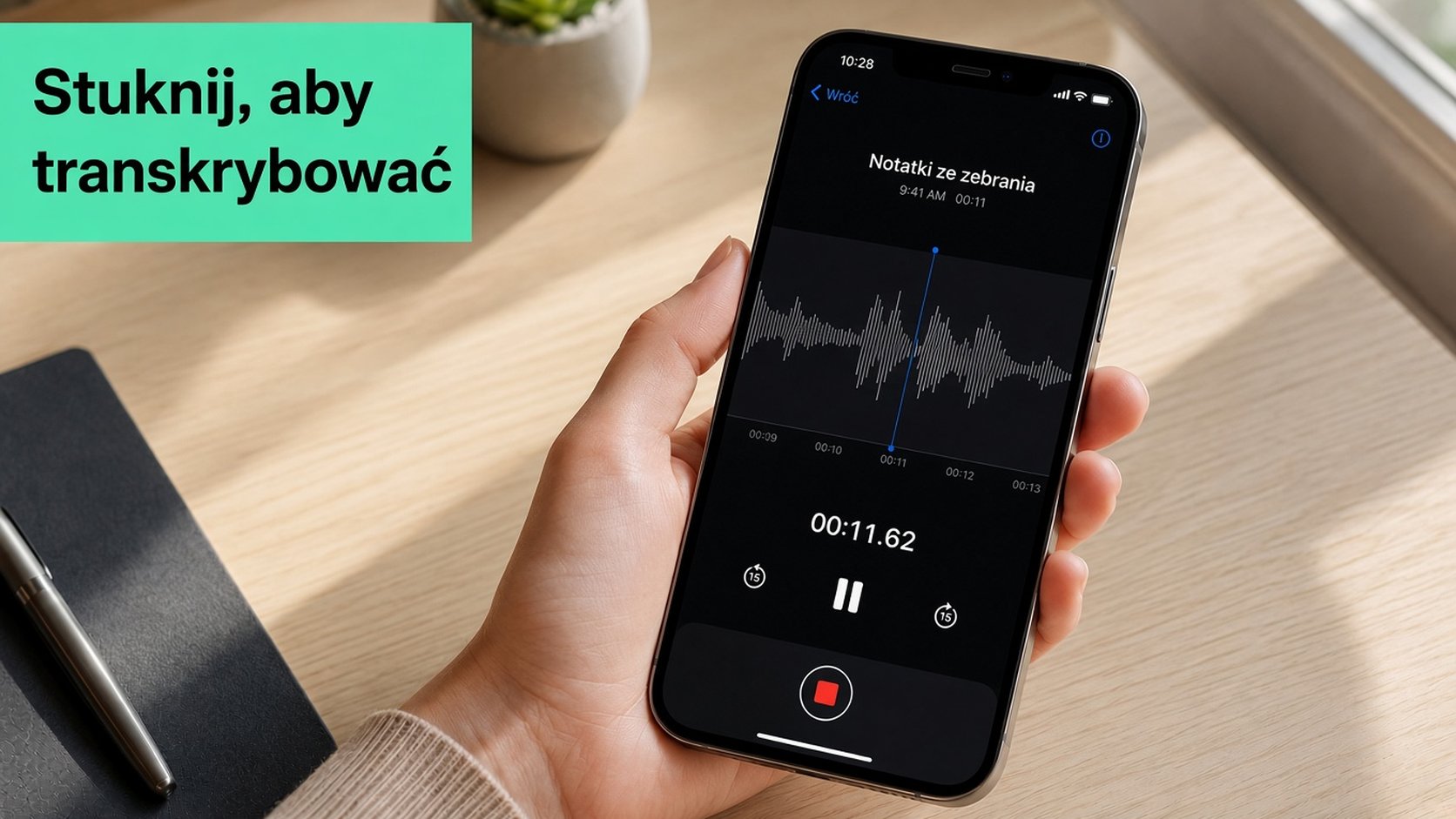
Korzystanie z wbudowanej transkrypcji Voice Memos w iOS 18
Otwórz Voice Memos, stuknij nagranie, którego chcesz użyć, a następnie stuknij falę dźwiękową. W iOS 18 i nowszych opcja transkrypcji przeniosła się do menu Więcej, więc stuknij trzy kropki i wybierz Transkrybuj. Dokumenty pomocy Apple mówią, że transkrypcja może pojawić się także dla starszych nagrań z iOS 17 lub starszego, jeśli zawierają mowę, i możesz ją wyświetlić lub skopiować prosto z ekranu nagrania. Instrukcja Apple krok po kroku dla transkrypcji Voice Memos
Gdy tekst się pojawi, traktuj go jak żywy dokument, a nie martwy zrzut napisów. Możesz stuknąć i przytrzymać, aby skopiować fragment, użyć arkusza udostępniania, by wysłać go jako tekst lub dokument, albo przenieść go do Notatek, jeśli chcesz mieć go przeszukiwalnego razem z resztą swoich tekstów. Przydatne jest nie tylko to, że istnieje, ale to, że każda linia znajduje się pod falą dźwiękową, więc możesz wrócić do dokładnego momentu niemal bez szukania.
Co dobrze robi natywna transkrypcja
Jest najszybsza, gdy nagranie jest czyste. Jeden mówca, jeden główny język i niewiele szumu w tle to warunki, w których wbudowana ścieżka Apple ma sens. To przepływ, którego użyłbym do szybkiego przypomnienia, krótkiego fragmentu wywiadu czy czegokolwiek, gdzie chcesz mieć zgrubną transkrypcję teraz, a dopieścić ją później.
Haczyk tkwi w kwalifikowalności. Omówienia obecnego interfejsu wskazują na obsługę wbudowanego przepływu w iPhone 12 i nowszych, a starsze urządzenia mogą w ogóle nie mieć tej opcji. Dlatego tak wiele osób utyka, pytając, dlaczego nie ma przycisku transkrypcji, podczas gdy prawdziwa odpowiedź brzmi: telefon, wersja systemu albo obsługa języka się nie zgadzają. Zasięg transkrypcji Voice Memos w zależności od urządzenia
Nie ufaj natywnej transkrypcji jako wersji finalnej w niczym ważnym. Użyj jej jako szybkiego pierwszego przejścia, a potem zdecyduj, czy wynik jest wystarczająco dobry, by go zatrzymać.
Największy powód, dla którego nadal lubię wbudowaną ścieżkę, to szybkość. Jesteś już w telefonie, nagranie zostaje lokalnie i nie ma etapu wysyłania. Ale gdy nagranie staje się bałaganiarskie, wbudowana ścieżka przestaje być skrótem, a zaczyna być kompromisem. W przypadku dłuższego lub bardziej skomplikowanego pliku przeniósłbym go do środowiska pracy stworzonego do transkrypcji. Notatki głosowe na tekst w Transcript.im
{% youtube id="4fk4M_63rug" /%}
Eksportowanie nagrania jako pliku audio
Jeśli transkrypcja się nie pojawia albo wynik wydaje się ubogi, wyeksportuj plik audio i przestań walczyć z telefonem. W widoku szczegółów Notatek głosowych dotknij ikony udostępniania i uzyskasz najczystszą drogę wyjścia z aplikacji. Nagranie zwykle wychodzi jako plik .m4a, czyli dokładnie taki, jakiego oczekuje większość narzędzi do transkrypcji.
Poczta to najprostszy sposób przekazania, jeśli chcesz wysłać plik sobie lub współpracownikowi. Pliki sprawdzą się lepiej, gdy chcesz umieścić go w iCloud Drive, Na moim iPhonie lub innym folderze do późniejszego przesłania. AirDrop to najszybsza droga, gdy jesteś blisko Maca lub innego urządzenia z iOS, i to jego użyłbym do przenoszenia partii plików, bo przekazanie pozostaje lokalne i szybkie. Dokumentacja Apple również wspiera późniejszą transkrypcję starszych nagrań, co czyni eksport szczególnie przydatnym, gdy porządkujesz zaległości, a nie pojedyncze świeże nagranie. Przewodnik Apple po transkrypcji na iPadzie
Traktuj okno udostępniania jak tablicę routingu
Okno udostępniania nie służy tylko do wysyłania. To Twoja droga do lepszego przepływu pracy.
- Poczta: Dołącz nagranie do wersji roboczej e-maila, gdy chcesz szybko wysłać je sobie lub przekazać współpracownikowi.
- Pliki: Zapisz nagranie w folderze, którego już używasz do projektów, archiwów lub przesyłania.
- AirDrop: Prześlij plik na pobliskie urządzenie Apple, nie czekając na synchronizację w chmurze.
- Inne cele udostępniania: Skorzystaj z dowolnego miejsca docelowego udostępnianego przez zainstalowane aplikacje, zwłaszcza jeśli już porządkujesz pliki audio w innym serwisie.
Nadanie plikowi nazwy przed eksportem pomaga bardziej, niż wielu osobom się wydaje. Jeśli obsługujesz wiele wywiadów, czytelna nazwa pliku nie pozwoli, by transkrypcja i struktura folderów zamieniły się później w bałagan. Ma to jeszcze większe znaczenie, gdy zaczniesz przenosić pliki audio do przestrzeni roboczej, która trzyma razem tekst, tytuł i znaczniki czasu.
Jeśli chcesz oszczędny przepływ awaryjny, to właśnie ten, którego użyłbym, myśląc o transkrypcji pliku audio na tekst. Wyeksportuj nagranie, prześlij je raz i przestań skakać między aplikacjami telefonicznymi, które nigdy nie były stworzone do poważnej transkrypcji.
Kiedy internetowa przestrzeń robocza bije natywną transkrypcję
Natywna transkrypcja jest w porządku do szybkiego zapisu. Zawodzi, gdy potrzebujesz, by nagranie stało się czymś trwałym, zwłaszcza jeśli audio jest dłuższe, mniej czyste lub mieszane językowo. Internetowa przestrzeń robocza taka jak transcript.im to lepszy wybór, gdy chcesz, by plik wrócił jako coś, co możesz przeszukiwać, edytować, tłumaczyć i eksportować, nie odbudowując za każdym razem całego procesu.
Podstawowy przebieg jest prosty. Wyeksportuj plik .m4a z Notatek głosowych, prześlij go przez okno udostępniania lub przesyłacz internetowy, wybierz język, jeśli go znasz, albo pozwól narzędziu go wykryć, a następnie otrzymaj transkrypcję ze znacznikami czasu. Właśnie tu wygrywa droga internetowa, bo transkrypcja nie zostaje uwięziona w telefonie, lecz staje się tekstem, którego możesz dalej używać. Jeśli zależy Ci na praktycznym porównaniu ścieżek mowy na tekst, warto przejrzeć przewodnik po przepływach mowy na tekst, bo jasno pokazuje kompromisy między zapisem, edycją i formatem wyjściowym.
Przypadki, w których całkowicie pominąłbym telefon
Starsze iPhone'y to oczywisty przypadek. Jeśli urządzenie lub wersja systemu są poza zakresem, nie trać czasu na grzebanie w ustawieniach, które nie rozwiążą problemu. Kolejny to nagrania mieszane językowo. Wsparcie Apple nadal wdraża się nierównomiernie w zależności od języka, a niedawne doniesienia zauważają, że chiński tradycyjny pojawił się w aktualizacji iOS 18.4, co pokazuje, że funkcja wciąż nie jest powszechnie jednolita we wszystkich językach. Doniesienia o wielojęzycznej transkrypcji Notatek głosowych
Internetowa przestrzeń robocza ma sens również wtedy, gdy potrzebujesz elastyczności eksportu. Tekst, napisy i ustrukturyzowane formaty transkrypcji są bardziej przydatne niż skopiowany i wklejony blok, zwłaszcza jeśli przerabiasz wywiady na napisy, podsumowania lub gotowe do publikacji szkice. Jeśli transkrybujesz partię nagrań, staje się to jeszcze bardziej oczywiste. Stos plików idzie szybciej w jednej przestrzeni roboczej niż przez serię ręcznych dotknięć w telefonie.
Jeśli potrzebujesz tłumaczenia, eksportu zachowującego znaczniki czasu lub czystego tekstu ze starszego sprzętu, przestań zmuszać natywną ścieżkę do pracy, do której nie została stworzona.
Dla osób, które chcą prostego rozwiązania awaryjnego, darmowa transkrypcja audio to właściwa kategoria, bo wygrana polega na jednorazowym przeniesieniu nagrania do przestrzeni roboczej w przeglądarce i załatwieniu reszty stamtąd. Ta sama logika dotyczy dłuższych nagrań, wywiadów z nakładającymi się głosami i nagrań, które musisz wykorzystać w więcej niż jednym formacie.
Aplikacje mobilne i programy na komputer, które warto rozważyć
Nie każda notatka głosowa pasuje do wbudowanego rozwiązania Apple'a i nie każdy plik wymaga tego samego narzędzia. Wybierałbym narzędzie pod konkretne zadanie, a nie z lojalności wobec platformy. Najprościej myśleć o tym przez pryzmat trzech rzeczy: nagrywania na żywo, dokładności i elastyczności edycji.
Porównanie narzędzi
| Narzędzie | Platforma | Najlepsze do | Darmowy limit | Istotne ograniczenie |
|---|---|---|---|---|
| Otter | Mobilne i web | Spotkania na żywo i rozdzielanie mówców | Ograniczona liczba minut miesięcznie | Akcenty w językach innych niż angielski bywają trudne |
| Rev | Mobilne i web | Transkrypcja, w której liczy się dokładność | Ograniczone użycie próbne | Koszty szybko rosną przy długich nagraniach |
| Descript | Komputer | Edycja dźwięku jak skryptu | Dostępny darmowy plan | Przerost formy przy krótkich notatkach |
| MacWhisper | Komputer | Prywatność offline na Macu | Wersje darmowa i płatna | Przede wszystkim na komputer, nie działa od razu na telefonie |
| NCH Express Scribe | Komputer | Osoby piszące ręcznie szybko na klawiaturze | Proces oparty na oprogramowaniu | Wymaga więcej pracy własnej |
Otter to narzędzie, któremu zaufałbym w pierwszej kolejności przy spotkaniach na żywo, bo powstało właśnie z myślą o takim momencie, a nie tylko o późniejszym porządkowaniu. Rev to bezpieczniejszy wybór, gdy dokładność liczy się bardziej niż szybkość i jesteś gotów zapłacić za bardziej kontrolowany efekt. Descript to zupełnie inna kategoria, bo traktuje transkrypcję jak warstwę edycji dźwięku i wideo — świetnie sprawdza się u podcasterów, a przy krótkich notatkach jest nieporęczny.
Dla osób, które chcą prywatności offline, MacWhisper jest czystszym rozwiązaniem na komputerze, bo cała praca zostaje na Macu. Dla szybko piszących, którzy znają już ręczną transkrypcję, NCH Express Scribe wciąż ma swoje miejsce. Jeśli chcesz mieć workspace w przeglądarce, który obsługuje też przesyłanie plików i pracę z tekstem w jednym miejscu, aplikacja do notatek głosowych na iPhone'a 2026 to porównanie, którego ludzie zwykle szukają, zanim wybiorą swój zestaw narzędzi.
Moja zasada jest prosta: Otter do nagrywania na żywo, Rev do zadań, w których liczy się dokładność, Descript lub MacWhisper do pracy wsadowej i wymagającej dużo edycji.
Jeśli Twoja notatka to tylko jeden plik i potrzebujesz transkrypcji od razu, iPhone może wystarczyć. Jeśli masz do czynienia z powtarzającymi się wywiadami, różnymi źródłami albo plikami, które będziesz później poprawiać, łatwiej żyć ze ścieżką na komputerze. Do pracy w przeglądarce, która utrzymuje transkrypcję i plik razem, Mowa na tekst to kategoria, którą postawiłbym w centrum całego procesu.
Jak zamienić transkrypcję w napisy, streszczenia i tłumaczenia
Gdy słowa są już na stronie, nie poprzestawaj na tym. Transkrypcja to tylko surowiec, a jej wartość pojawia się, gdy przekształcisz ją w coś, co można wykorzystać ponownie. Lubię ten proces w obrębie jednego workspace'u, bo eliminuje przeklejanie tekstu między transkrypcją, narzędziami do napisów i osobną aplikacją do pisania.
Najpierw napisy, bo liczy się timing
Zaimportuj transkrypcję i wyeksportuj ją jako SRT lub VTT, gdy potrzebujesz napisów. Ten format utrzymuje znaczniki czasu przy tekście, co ma znaczenie, gdy wrzucasz plik do edytorów takich jak Premiere, DaVinci Resolve, CapCut czy iMovie. Krótki wywiad może zmienić się z luźnego bloku tekstu w plik z napisami z zachowanymi podziałami wierszy i timingiem — dokładnie to, czego chcesz, gdy transkrypcja trafia do wideo.
Przydatne jest to, że transkrypcja i timing napisów pozostają ze sobą zgodne. Jeśli zmienisz tekst w jednym miejscu, a timing w innym, powstaje rozjazd. Trzymanie wszystkiego w jednym workspace'ze pozwala uniknąć tego bałaganu.
Streszczenia i tłumaczenia należą do tego samego drzewa plików
Streszczenia to moment, w którym transkrypcja się zwraca. Zamień tekst w TLDR z 3 punktami, krótkie streszczenie albo listę wybranych cytatów do szkicu newslettera lub podsumowania na blogu. To szybsze niż pisanie od zera, bo tekst źródłowy już jest i wystarczy go skompresować.
Tłumaczenie działa tak samo. Przepuść transkrypcję ponownie do języka docelowego, a następnie wyeksportuj dwujęzyczny skrypt do przeglądu, żeby oryginał i tłumaczenie pozostały połączone. Ma to znaczenie przy napisach, dokumentacji wewnętrznej i ponownym wykorzystaniu dźwięku na innym rynku. Tłumaczenie AI ImagineVid dla e-commerce to niezły przykład tego, jak tłumaczenie staje się bardziej przydatne, gdy timing i formatowanie zostają nienaruszone.
| Efekt | Dlaczego pomaga |
|---|---|
| SRT | Gotowe do napisów w edytorach wideo |
| VTT | Przydatne do napisów w sieci i obsługi odtwarzaczy |
| Streszczenie | Zamienia długie nagranie w krótki, łatwy do przejrzenia materiał |
| Skrypt dwujęzyczny | Utrzymuje przegląd tłumaczenia powiązany ze źródłem |
Jeśli kiedykolwiek poprawiałeś transkrypcję, gdy plik z napisami był już gotowy, wiesz, dlaczego jeden workspace ma znaczenie. Układ transkrypcji wywiadu to rodzaj struktury, który oszczędza czas, bo tekst, znaczniki czasu i materiały do ponownego użycia pozostają połączone, zamiast się rozjeżdżać.
Rozwiązywanie problemów i szybkie usprawnienia na start
Najszybsze rozwiązanie jest zwykle tym najmniej ekscytującym. Sprawdź, czy masz iOS 18 lub nowszy, bo wbudowany mechanizm transkrypcji zależy od obsługiwanej wersji systemu i zgodnego sprzętu. Następnie upewnij się, że język aplikacji Voice Memos odpowiada językowi nagrania w Ustawienia > Aplikacje > Voice Memos > Język, ponieważ niedopasowane ustawienia języka to częsta przyczyna tego, że transkrypcja się nie pojawia albo wychodzi chaotyczna.
Jeśli ikona transkrypcji pozostaje szara, nie stukaj w nią w kółko z nadzieją. Nagraj ponownie w cichszym miejscu, przełącz się na jeden obsługiwany język i wymuś ponowne uruchomienie Voice Memos, jeśli aplikacja wygląda na zawieszoną. Jeśli transkrypcja znika po synchronizacji, wyłącz optymalizację iCloud dla Voice Memos, aby dźwięk i tekst nie rozdzieliły się w sposób, który zakłóca twój tryb pracy. A jeśli Mail odmawia wysłania eksportu, użyj Files lub AirDrop, bo te ścieżki są zwykle bardziej niezawodne przy przekazywaniu audio.
Lista kontrolna przed nagraniem
- Potwierdź dostęp do mikrofonu: Voice Memos nie pomoże, jeśli aplikacja nigdy nie dostała pozwolenia.
- Użyj trybu samolotowego do wywiadów: Mniej przerw to mniej nieudanych nagrań.
- Oznacz notatkę od razu: Wyraźna nazwa sprawia, że transkrypcja pozostaje później wyszukiwalna.
- Zadbaj o czysty dźwięk: Hałas w tle psuje więcej transkrypcji niż jakiekolwiek ustawienia.
Największym błędem jest założenie, że telefon rozwiąże każdy problem z nagraniem po fakcie. Nie rozwiąże. Jeśli notatka jest ważna, przygotuj wszystko dobrze przed naciśnięciem przycisku nagrywania i przenieś ją do lepszego procesu transkrypcji, gdy tylko wbudowana ścieżka zacznie przeszkadzać.
Jeśli chcesz czystszego sposobu na zamienienie notatek głosowych z iPhone'a w wyszukiwalny tekst, napisy i gotowe do użycia szkice, wypróbuj transkrypcję transcript.im. Obsługuje przesłane pliki audio w przeglądarce, więc możesz wyjść poza wbudowaną transkrypcję, gdy telefon nie wystarcza. Użyj go, gdy chcesz, aby notatka stała się czymś, co możesz edytować, tłumaczyć i publikować, a nie tylko odtworzyć.
Transkrypcja
Zamień dowolne wideo w tekst
Wklej link do YouTube, TikTok lub Instagram i czytaj transkrypcję ze znacznikami czasu w każdym wierszu.
Eksport w formatach TXT, SRT lub VTT.