
Come ottenere la trascrizione video YouTube da telefono o PC
Come ottenere la trascrizione video YouTube da telefono o PC: con 'Mostra trascrizione', nella descrizione. Senza sottotitoli, le parole vengono dall'audio.
Per ottenere la trascrizione video YouTube, apri il video e scegli Mostra trascrizione nella descrizione. La pagina di aiuto di YouTube sulla visualizzazione delle trascrizioni conferma che funziona per qualsiasi video che abbia già i sottotitoli: la trascrizione scorre insieme alla riproduzione e basta toccare una riga per saltare a quel momento. Se la descrizione è completamente aperta e Mostra trascrizione non c'è, il video non ha una traccia di sottotitoli, quindi il pannello non ha nulla da mostrare. In questo caso ottieni le parole trascrivendo l'audio, invece di aspettare un pulsante che non apparirà.
Il resto di questa pagina affronta lo stesso compito a seconda di dove ti trovi. Sia l'app per smartphone sia il sito desktop mettono il comando nella descrizione, non nel menu a tre puntini sotto il player. Un terzo percorso è pensato per i video senza sottotitoli, o per chi ha bisogno di un file invece di un pannello che scorre soltanto accanto al player.
Sull'app mobile di YouTube
Da smartphone, parti dall'app YouTube, nella pagina di visualizzazione del video, non da un player incorporato. I player incorporati su altri siti spesso nascondono la descrizione, quindi il comando per la trascrizione non compare mai.
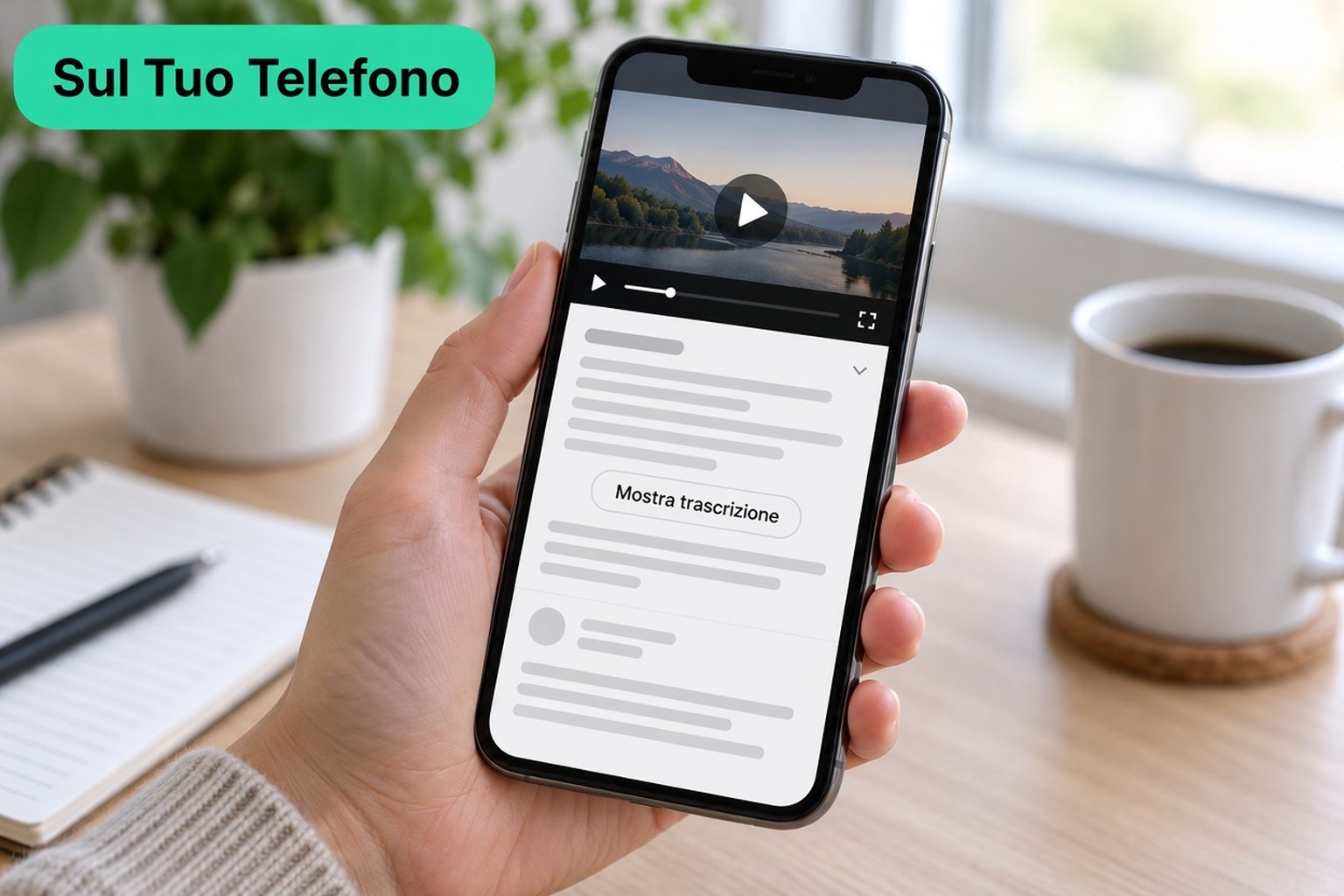
- Apri il video nell'app YouTube.
- Espandi la descrizione. Su molti telefoni significa toccare il titolo, oppure un comando …altro sotto il titolo. Il comando esatto cambia con la versione dell'app, quindi apri la descrizione per intero prima di concludere che la trascrizione manchi.
- Scorri la descrizione espansa finché non vedi Mostra trascrizione.
- Tocca Mostra trascrizione. Compaiono le righe del testo dei sottotitoli e la riga corrente segue il video.
- Tocca una riga qualsiasi per far saltare il video a quel momento. L'articolo di aiuto di YouTube documenta questo salto: la riga è il testo del sottotitolo e toccarla sposta il player.
Questo è l'intero percorso ufficiale. In questo flusso non esiste un pulsante separato per "scaricare la trascrizione". Il pannello serve per leggere mentre guardi e per trovare un momento preciso. Se ti servono le parole più tardi, le stai leggendo nell'app, non salvando un documento.
Alcune cose che sembrano una trascrizione non lo sono. I sottotitoli generati automaticamente impressi nell'immagine, il testo digitato dal creator sullo schermo e la descrizione stessa non sono il pannello della trascrizione. I capitoli, quando il video li ha, possono comparire vicino alla stessa area della descrizione, e su alcuni video YouTube mette in evidenza lì anche persone, luoghi e prodotti. Sono tutti aiuti alla navigazione. La trascrizione è la sequenza delle righe dei sottotitoli.
Se espandi la descrizione e non riesci ancora a trovare Mostra trascrizione, smetti di cercarlo in Condividi, Impostazioni o nel menu aggiuntivo del player. L'attuale articolo della Guida di YouTube mette il comando nella descrizione, e questo esiste solo quando il video ha i sottotitoli. Le guide più vecchie che ti dicono di aprire i tre puntini sotto il pulsante Mi piace descrivono un layout che YouTube ha abbandonato.
Sul sito desktop di YouTube
Da computer, lo stesso comando si trova nella descrizione, in un layout più ampio.
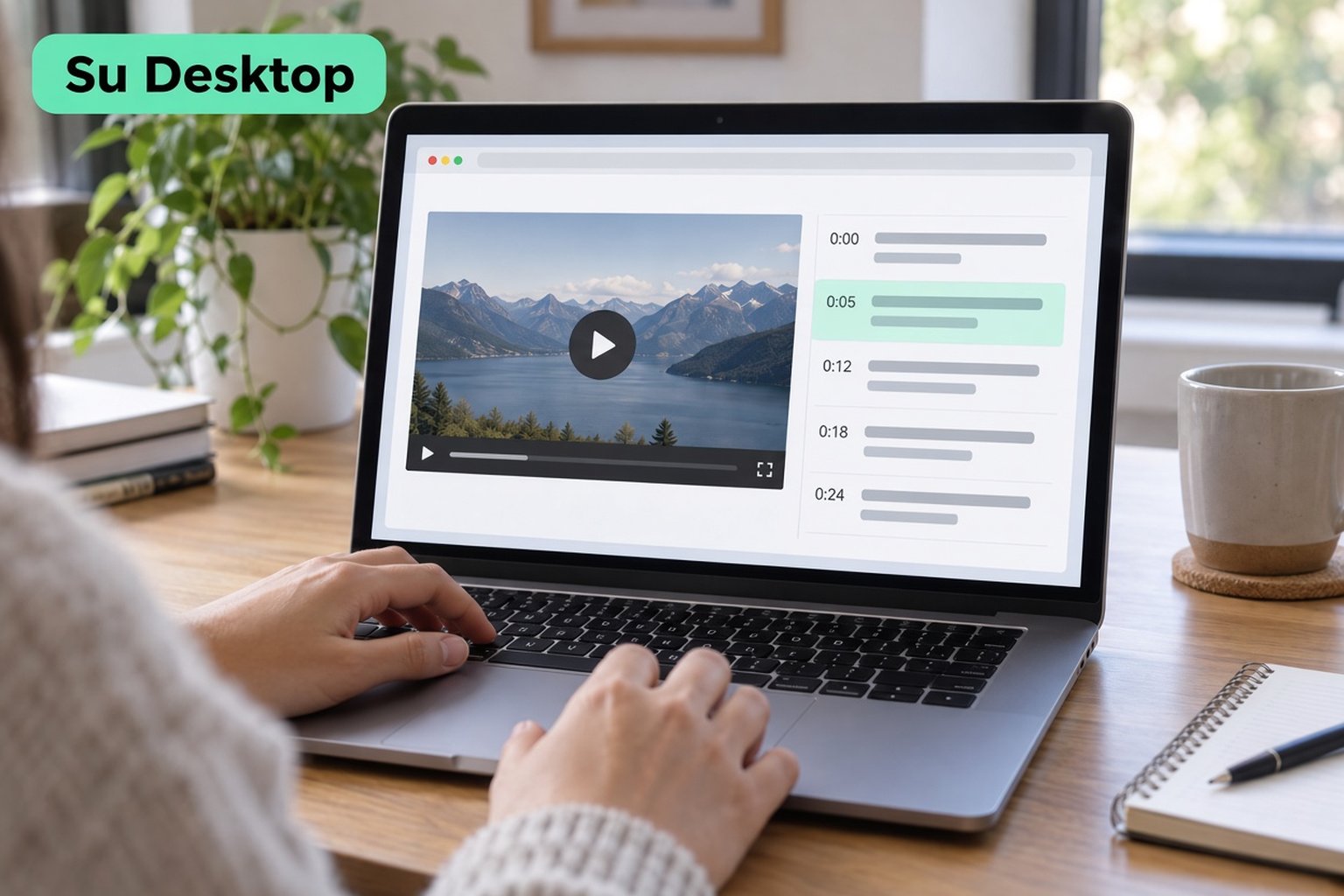
- Apri il video su youtube.com in un browser desktop. Un video aperto dentro l'embed di un altro sito è un posto peggiore dove cercare, perché la descrizione può essere compressa o assente.
- Sotto il titolo, espandi la descrizione se è compressa. Lo stato compresso è l'anteprima breve; Mostra trascrizione si trova nella descrizione completa, spesso verso il fondo di quel blocco.
- Clicca Mostra trascrizione. YouTube mostra quindi il testo dei sottotitoli e mantiene la riga corrente visibile mentre il video va avanti.
- Clicca una riga per spostare il cursore di riproduzione in quella parte del video.
Quando i sottotitoli esistono già, puoi leggere la trascrizione senza lasciare la pagina di visualizzazione. Il pannello si trova accanto al video o sotto di esso, a seconda della larghezza della finestra. Non devi attivare i sottotitoli nel player perché la trascrizione si apra. I sottotitoli sono la traccia temporizzata da cui si costruisce la trascrizione. La trascrizione è l'elenco leggibile di quelle righe. Attivare o disattivare la sovrapposizione dei sottotitoli cambia solo ciò che viene disegnato sull'immagine.
Spesso le persone si chiedono come ottenere la trascrizione di un video YouTube e poi provano a selezionare ogni riga a mano. Su desktop, a volte puoi trascinare il mouse sul testo nel pannello come faresti per selezionare una qualsiasi pagina web. Si tratta di una copia manuale di ciò che il browser ti lascia evidenziare. Non è un'esportazione, non produce un file SRT o VTT e, su un video lungo, è facile perdere delle righe o ritrovarsi con gli timestamp incollati in modo disordinato. Considerala un ripiego per una citazione breve, non il modo di conservare l'intero video.
Anche la ricerca all'interno del pannello di YouTube è limitata a ciò che il pannello stesso offre nel tuo layout attuale. Se non trovi un campo di ricerca, non pensare di esserti perso un comando nascosto. Le azioni documentate sono: aprire la trascrizione dalla descrizione, leggere le righe che scorrono e cliccare una riga per saltare. Tutto ciò che va oltre, incluso un file pulito, è fuori dal pannello ufficiale.
Con uno strumento di trascrizione di terze parti
Usa il pannello di YouTube quando c'è e ti serve solo leggere mentre guardi. Lascialo perdere quando il pannello non c'è, quando il video è così lungo che selezionare le righe a mano ti farebbe perdere il pomeriggio, o quando il passo successivo richiede un file vero. Un generatore di trascrizione video YouTube è la strada giusta per questo secondo lavoro: hai già il link e vuoi le parole pronunciate come testo che puoi cercare, citare e conservare.
Su transcript.im i passaggi sono brevi perché l'input è il link pubblico del video.
- Copia l'URL pubblico di YouTube da Condividi, o dalla barra degli indirizzi su desktop.
- Incolla quel link in transcript.im. Un video privato, un video eliminato o un link che funziona solo mentre hai la sessione aperta nell'account di qualcun altro non è un link pubblico, quindi questa strada non lo copre.
- Lo strumento legge la traccia dei sottotitoli del creator quando esiste. Se il video non ha sottotitoli, trascrive invece l'audio parlato. In entrambi i casi il risultato è una serie di righe con timestamp allineate a ciò che è stato detto.
- Leggi il testo nel browser, cerca una frase e salta da un timestamp all'altro. Puoi anche usare Riassunto, Punti chiave o MindMap sullo stesso testo se vuoi vedere la struttura prima di leggere ogni riga.
- Esporta in TXT, SRT o VTT, oppure traduci le righe in un'altra lingua supportata mantenendo i timestamp al loro posto.
È un lavoro diverso da quello di un tool per scaricare sottotitoli YouTube, che salva il file dei sottotitoli che il video aveva già, di solito SRT o VTT per un player. Questo articolo parla di come ottenere le parole del video. Quando i sottotitoli esistono, quelle parole possono partire dalla traccia dei sottotitoli. Quando non ci sono, devono venire dall'audio. Il compito del generatore è il testo completo, non una copia del file video e non un sostituto dell'elenco dei capitoli di YouTube.
Farlo per più link è la stessa idea ripetuta: un URL pubblico in ingresso, una trascrizione in uscita. Apri comunque prima il pannello di YouTube se ti serve solo controllare una singola frase mentre il video è sullo schermo. Lo strumento si guadagna il suo posto quando il pannello non può rispondere, o quando il testo deve uscire da YouTube.
Quando i sottotitoli non ci sono
La guida di YouTube è esplicita: puoi vedere la trascrizione completa di qualsiasi video che abbia i sottotitoli. Il contrario è il caso in cui la gente si blocca. Niente sottotitoli significa nessun controllo Mostra trascrizione, sia sul telefono sia sul sito desktop. Ricaricare la pagina, passare dall'app al browser mobile o chiedere il sito desktop non crea una traccia di sottotitoli che non è mai esistita.
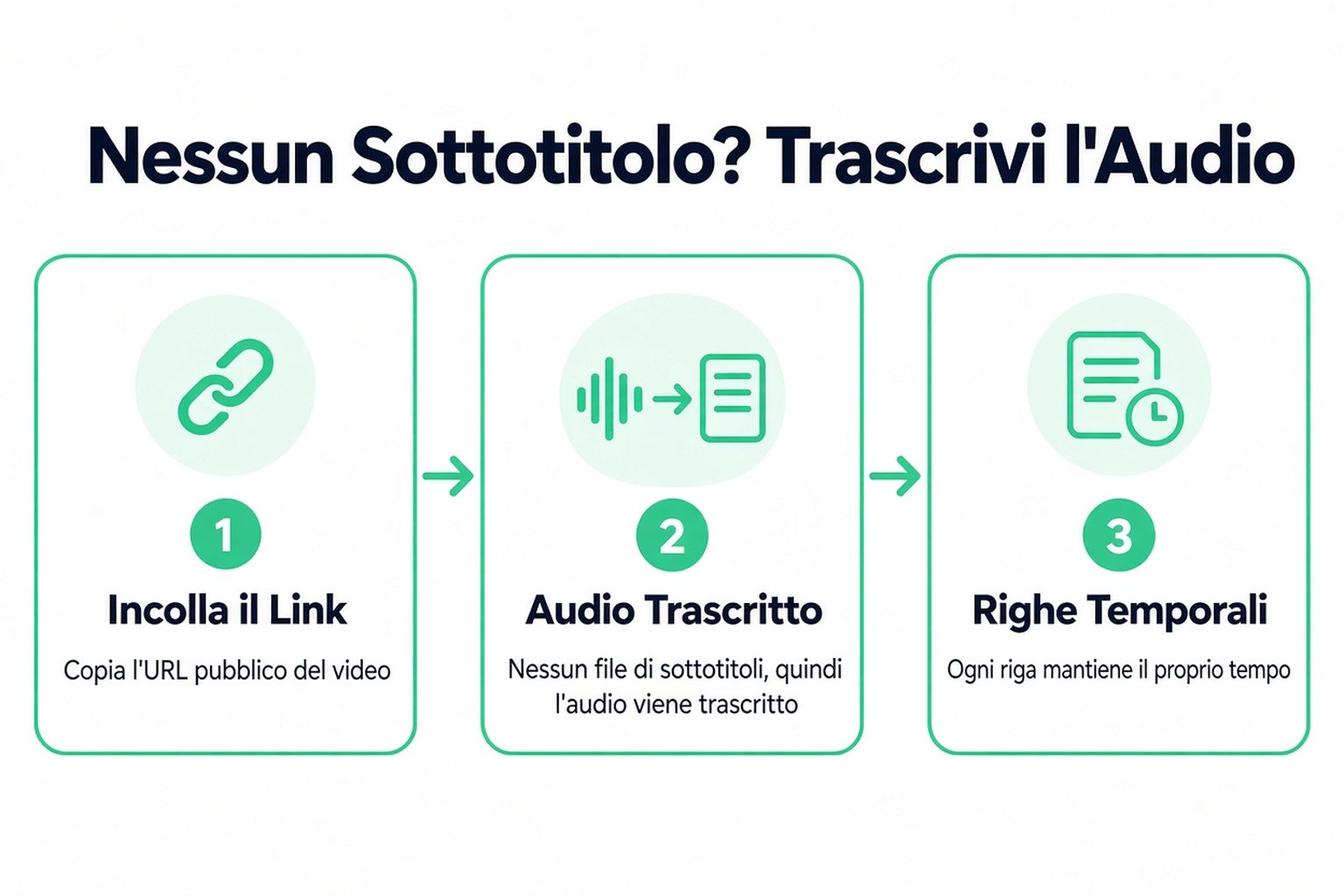
I sottotitoli non ci sono per motivi banali. Il creator non li ha mai aggiunti. YouTube non li ha generati per quel caricamento. Il video è quasi tutto musica, oppure il parlato è in una lingua che non è stata sottotitolata. Nessuno di questi casi nasconde una trascrizione dietro un altro menu. Se la descrizione è aperta e il controllo non c'è, hai la conferma che la strada ufficiale è finita.
In quella situazione le parole devono venire dalla trascrizione del parlato. transcript.im lo fa dopo aver controllato se esiste una traccia di sottotitoli: se non c'è, trascrive l'audio parlato e le righe tornano con i timestamp. Il testo segue l'audio, quindi il limite è la qualità della registrazione. Rumore, musica di sottofondo, persone che parlano contemporaneamente e un microfono a lavalier ovattato si trasformano tutti in un testo più debole. Nomi e gergo sono gli errori più comuni. Confronta la riga con il timestamp prima di citarla.
Un video riservato agli abbonati, eliminato o non raggiungibile pubblicamente non si aprirà da un link pubblico incollato. La riproduzione con limiti di età o geografici può fallire allo stesso modo. Non c'è alcuna impostazione nello strumento di trascrizione che aggiri un video che YouTube non serve al pubblico.
I sottotitoli automatici, quando esistono, sono comunque sottotitoli. Mostra trascrizione li apre, e valgono solo quanto vale la sottotitolazione automatica di YouTube per quel video. Usarli dal pannello va bene per leggere mentre guardi. Usarli come citazione definitiva, come file di sottotitoli o come traduzione è il caso in cui vuoi il testo fuori dal pannello, così puoi correggere una riga e tenere il timestamp accanto.
Scaricare e riutilizzare la trascrizione
Qui "scaricare" significa conservare le parole, non conservare il video. Il pannello di YouTube non offre un'esportazione in TXT, SRT o VTT nell'articolo di aiuto che documenta Mostra trascrizione. Salvare il video, o salvare un MP3 dell'audio, è un'attività diversa e non ti consegna una trascrizione.
Una volta ottenuto il testo da uno strumento, scegli il file in base a ciò che farai dopo.
| Passo successivo | File | Perché questo |
|---|---|---|
| Leggere, citare o incollare nelle note | TXT | Parole pure che puoi inserire in un documento |
| Sottotitolare un montaggio in un editor video | SRT | Cue temporizzati con un inizio e una fine |
| Sottotitolare un player web | VTT | Cue temporizzati in WebVTT |
| Leggerlo in un'altra lingua | Righe tradotte, timestamp mantenuti | La temporizzazione resta con le parole |
| Dare un'occhiata a un lungo intervento prima di leggerlo | Riassunto, Punti chiave o MindMap | La stessa trascrizione, una vista più breve della struttura |
Il riutilizzo è lavoro di tutti i giorni, non un nuovo progetto. Uno studente copia una definizione e il timestamp negli appunti, poi torna al video solo se la riga sembra sbagliata. Un giornalista cerca l'affermazione invece di scorrere la barra di avanzamento. Un creator esporta SRT o VTT e trascina il file in un editor per il proprio montaggio. Chi lavora già con Google NotebookLM, ChatGPT, Claude, Gemini, Kimi o Manus incolla la trascrizione come testo di partenza, perché questi strumenti leggono il testo e non guardano il video al posto tuo.
Due abitudini mantengono il testo affidabile. Tieni il timestamp accanto a ogni riga che citi, così puoi riaprire il video a quel secondo. E non considerare la trascrizione di una clip rumorosa come un file di sottotitoli finito prima di averla letta. SRT e VTT porteranno volentieri una parola sbagliata dentro un editor.
Se il pannello ufficiale ti basta, resta lì: descrizione, Mostra trascrizione, tocca una riga. Se ti servono le parole quando i sottotitoli sono disattivati, o ti serve un file che puoi cercare e riutilizzare, ottieni la trascrizione video YouTube completa di qualsiasi video dal link pubblico ed esporta TXT, SRT o VTT dal risultato.
Generatore di trascrizioni
Trasforma qualsiasi video in testo
Incolla un link YouTube, TikTok o Instagram e leggi la trascrizione, con marcatori temporali su ogni riga.
Esporta in TXT, SRT o VTT.