
Cara transkrip suara ke teks dari Memo Suara iPhone 2026
Pelajari cara transkrip Memo Suara iPhone dengan alat bawaan dan aplikasi web. Panduan langkah demi langkah untuk perangkat lama, audio multibahasa, dan ekspor.
Anda punya file Voice Memos di iPhone yang penting, mungkin wawancara, panggilan klien yang belum rapi, atau ide setengah matang yang tidak ingin Anda hilangkan. Masalahnya bukan merekamnya, melainkan mengubah audio itu menjadi teks yang bisa Anda cari, kutip, edit, dan kirim tanpa harus menyusuri waveform yang sama sepuluh kali.
Versi singkatnya sederhana. Jika iPhone Anda mendukung transkrip bawaan, gunakan itu untuk pembersihan cepat. Jika memo ada di perangkat lama, berbahasa campuran, berisik, atau terlalu penting untuk dipercayakan pada hasil pertama yang asal-asalan, ekspor audionya dan gunakan ruang kerja web yang mengubahnya menjadi transkrip bersih yang bisa Anda kerjakan.
Mengapa mentranskrip Voice Memos lebih penting dari yang Anda kira
File Voice Memos terasa tidak berbahaya sampai Anda membutuhkan satu kalimat persis darinya dan tidak ingat di mana letaknya. Saat itulah audio berhenti memudahkan dan mulai membebani perhatian Anda. Transkrip memperbaikinya dengan mengubah kata-kata yang diucapkan menjadi sesuatu yang bisa dicari, disalin, dan mudah dikutip tanpa memutar ulang seluruh file.
Hal ini penting di lebih banyak tempat daripada yang diakui orang. Jurnalis memakai transkrip untuk kutipan, founder memakainya untuk umpan balik pelanggan, pelajar memakainya untuk catatan belajar, dan tim memakainya untuk catatan rapat dan jejak kepatuhan. Langkah Apple sendiri menambahkan transkripsi bawaan ke Voice Memos di iOS 18 menunjukkan pergeseran ini dengan jelas, karena perusahaan memperlakukan rekaman itu sendiri sebagai titik awal, bukan format akhir, dan dokumen dukungannya menyebutkan bahwa rekaman dari iOS 17 atau versi lebih lama pun bisa ditranskrip nanti jika berisi ucapan. Panduan transkripsi Voice Memos dari Apple
Aturan praktis: audio adalah alat bantu ingatan, teks adalah dokumen kerja. Jika memo itu penting nanti, transkrip sekarang selagi konteksnya masih segar.
Tiga jalur yang perlu Anda perhatikan
Pilihannya bukan apakah harus mentranskrip. Melainkan seberapa besar hambatan yang Anda inginkan.
Pertama, gunakan transkrip bawaan iPhone saat memonya jelas dan perangkat Anda mendukungnya. Kedua, ekspor file audio dan kirimkan ke alat transkripsi lain. Ketiga, gunakan ruang kerja web saat Anda ingin transkripnya menjadi file yang bisa Anda edit, terjemahkan, rangkum, atau serahkan tanpa berpindah-pindah aplikasi.
Menggunakan transkrip Voice Memos bawaan iOS 18
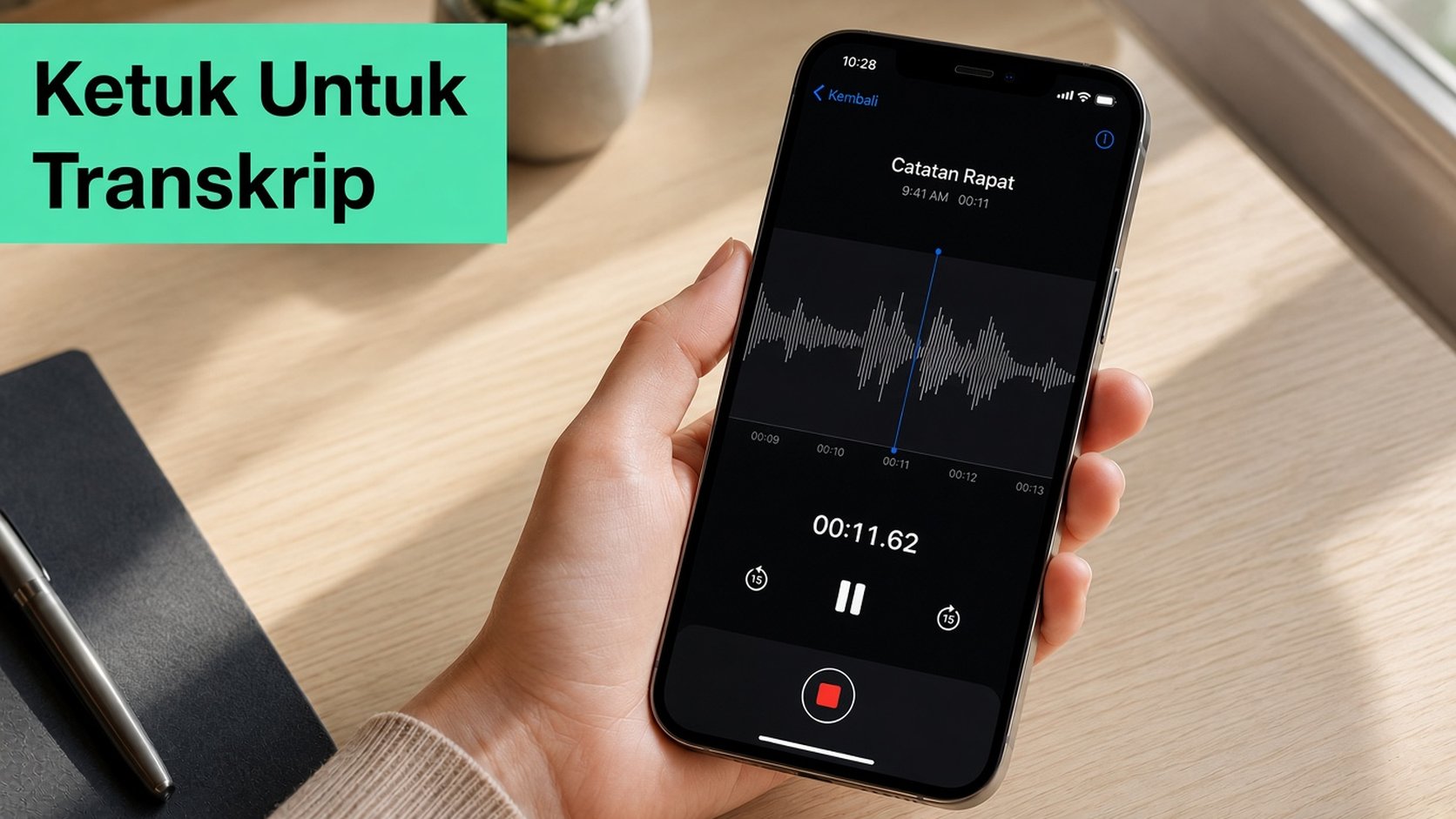
Buka Voice Memos, ketuk rekaman yang Anda inginkan, lalu ketuk waveform. Di iOS 18 dan versi lebih baru, opsi transkrip telah dipindahkan ke menu Lainnya, jadi ketuk tiga titik dan pilih Transkripsikan. Dokumen dukungan Apple menyebutkan transkrip juga bisa muncul untuk rekaman lama yang dibuat di iOS 17 atau versi lebih lama jika berisi ucapan, dan Anda bisa melihat atau menyalinnya langsung dari layar rekaman. Langkah transkrip Voice Memos dari Apple
Setelah teks muncul, perlakukan seperti dokumen hidup, bukan tumpukan takarir mati. Anda bisa menekan dan menahan untuk menyalin satu bagian, menggunakan lembar berbagi untuk mengirimnya sebagai teks atau dokumen, atau memindahkannya ke Notes jika ingin bisa dicari bersama tulisan Anda yang lain. Bagian yang berguna bukan sekadar keberadaannya, melainkan setiap baris berada di bawah waveform sehingga Anda bisa melompat kembali ke momen yang tepat nyaris tanpa mencari.
Apa yang dilakukan dengan baik oleh transkrip bawaan
Paling cepat saat rekamannya bersih. Satu pembicara, satu bahasa utama, dan sedikit kebisingan latar adalah kondisi di mana jalur bawaan Apple masuk akal. Itulah alur kerja yang akan saya gunakan untuk pengingat singkat, potongan wawancara pendek, atau apa pun yang ingin Anda transkrip secara kasar sekarang dan rapikan nanti.
Kendalanya adalah kelayakan. Liputan atas UI saat ini menunjukkan dukungan iPhone 12 dan yang lebih baru untuk alur bawaan, dan perangkat lama bisa sama sekali tidak memiliki opsi ini. Itulah sebabnya banyak orang terjebak bertanya mengapa tombol transkrip tidak ada, padahal jawaban sebenarnya adalah ponsel, versi OS, atau dukungan bahasanya tidak cocok. Cakupan transkripsi Voice Memos per perangkat
Jangan percaya transkrip bawaan sebagai versi final untuk hal apa pun yang penting. Gunakan sebagai hasil pertama yang cepat, lalu putuskan apakah hasilnya cukup baik untuk disimpan.
Alasan terbesar saya masih menyukai jalur bawaan adalah kecepatan. Anda sudah berada di dalam ponsel, memo tetap lokal, dan tidak ada langkah unggah. Tapi begitu rekamannya berantakan, jalur bawaan berhenti menjadi jalan pintas dan mulai menjadi kompromi. Untuk file yang lebih panjang atau lebih rumit, saya akan memindahkannya ke ruang kerja yang dibuat untuk transkripsi. Alur kerja Suara ke Teks dari Transcript.im
{% youtube id="4fk4M_63rug" /%}
Mengekspor memo Anda sebagai file audio
Jika transkrip tidak muncul atau hasilnya terasa tipis, ekspor audionya dan berhenti bersusah payah dengan ponsel. Dari tampilan detail Voice Memos, ketuk ikon Bagikan dan Anda akan mendapatkan jalur terbersih keluar dari aplikasi. Memo biasanya keluar sebagai file .m4a, yang persis seperti yang diharapkan sebagian besar alat transkripsi.
Mail adalah cara penyerahan paling sederhana jika Anda ingin mengirim file ke diri sendiri atau rekan kerja. Files lebih baik jika Anda ingin menyimpannya di iCloud Drive, On My iPhone, atau folder lain untuk diunggah nanti. AirDrop adalah rute tercepat saat Anda berada di dekat Mac atau perangkat iOS lain, dan itulah yang akan saya gunakan untuk transfer massal karena membuat penyerahan tetap lokal dan cepat. Dokumentasi Apple sendiri juga mendukung transkripsi rekaman lama di kemudian hari, sehingga ekspor menjadi sangat berguna ketika Anda merapikan tumpukan rekaman lama, bukan satu memo baru. Panduan transkripsi iPad dari Apple
Gunakan lembar bagikan seperti tabel perutean
Lembar bagikan bukan hanya untuk mengirim. Itu adalah jalan Anda menuju alur kerja yang lebih baik.
- Mail: Lampirkan memo ke draf email saat Anda ingin mengirim cepat ke diri sendiri atau menyerahkannya kepada kolaborator.
- Files: Simpan rekaman ke folder yang sudah Anda gunakan untuk proyek, arsip, atau unggahan.
- AirDrop: Kirim file ke perangkat Apple terdekat tanpa menunggu sinkronisasi cloud.
- Tujuan bagikan lainnya: Gunakan tujuan apa pun yang disediakan oleh aplikasi yang terpasang, terutama jika Anda sudah mengelola audio di layanan lain.
Memberi nama file sebelum Anda mengekspor membantu lebih dari yang disadari banyak orang. Jika Anda menangani beberapa wawancara, nama file yang rapi mencegah transkrip dan struktur folder menjadi berantakan di kemudian hari. Itu bahkan lebih penting begitu Anda mulai memindahkan audio ke ruang kerja yang menyimpan teks, judul, dan stempel waktu secara bersamaan.
Jika Anda menginginkan alur kerja cadangan yang ringkas, inilah yang akan saya gunakan dengan transkripsi file audio menjadi teks sebagai acuan. Ekspor memo, unggah sekali, dan berhenti berpindah-pindah antar aplikasi ponsel yang memang tidak dirancang untuk transkripsi serius.
Kapan ruang kerja web lebih unggul daripada transkripsi bawaan
Transkripsi bawaan cukup baik untuk perekaman cepat. Fitur ini berantakan ketika Anda ingin memo menjadi sesuatu yang tahan lama, terutama jika audionya lebih panjang, kurang bersih, atau bercampur antar bahasa. Ruang kerja web seperti transcript.im adalah pilihan yang lebih baik ketika Anda ingin file kembali sebagai sesuatu yang dapat Anda cari, edit, terjemahkan, dan ekspor tanpa membangun ulang alur kerja setiap kali.
Alur dasarnya sangat sederhana. Ekspor .m4a dari Voice Memos, unggah melalui lembar bagikan atau pengunggah web, pilih bahasanya jika Anda mengetahuinya, atau biarkan alat mendeteksinya, lalu dapatkan transkrip dengan stempel waktu. Di situlah rute web menang, karena transkrip tidak terjebak di ponsel, melainkan menjadi teks yang dapat terus Anda gunakan. Jika Anda menginginkan perbandingan praktis jalur suara ke teks, panduan untuk alur kerja suara ke teks layak dibaca sekilas karena membuat pertukaran antara perekaman, penyuntingan, dan format keluaran menjadi jelas.
Kasus-kasus di mana saya akan melewati ponsel sepenuhnya
iPhone lama adalah contoh yang jelas. Jika perangkat atau versi OS di luar jangkauan, jangan buang waktu menelusuri pengaturan yang tidak akan memperbaiki masalah. Memo campuran bahasa adalah contoh lainnya. Dukungan Apple masih diluncurkan secara tidak merata per bahasa, dan liputan terbaru mencatat bahwa Mandarin Tradisional hadir dalam pembaruan iOS 18.4, yang menunjukkan bahwa fitur ini masih belum seragam secara universal di semua bahasa. Liputan tentang transkripsi Voice Memos multibahasa
Ruang kerja web juga masuk akal ketika Anda membutuhkan fleksibilitas ekspor. Teks, takarir, dan format transkrip terstruktur lebih berguna daripada blok hasil salin-tempel, terutama jika Anda mengubah wawancara menjadi subtitle, ringkasan, atau draf yang siap diterbitkan. Jika Anda mentranskripsi sekumpulan rekaman, hal itu menjadi lebih jelas. Tumpukan file lebih cepat ditangani dalam satu ruang kerja daripada melalui serangkaian ketukan manual di ponsel.
Jika Anda membutuhkan terjemahan, ekspor yang mempertahankan stempel waktu, atau teks bersih dari perangkat lama, berhenti memaksakan jalur bawaan untuk melakukan pekerjaan yang memang tidak dirancang untuk diselesaikannya.
Bagi orang yang menginginkan cadangan yang praktis, transkripsi audio gratis adalah kategori yang tepat untuk dilihat, karena keuntungannya adalah memasukkan memo ke ruang kerja browser sekali dan menangani sisanya dari sana. Logika yang sama berlaku untuk memo yang lebih panjang, wawancara dengan percakapan yang saling tumpang tindih, dan rekaman yang perlu Anda gunakan kembali dalam lebih dari satu format.
Aplikasi seluler dan perangkat lunak desktop yang layak dipertimbangkan
Tidak setiap memo cocok dengan alur bawaan Apple, dan tidak setiap berkas memerlukan alat yang sama. Saya memilih berdasarkan kebutuhan tugas, bukan loyalitas pada platform. Cara paling jernih untuk memikirkannya adalah perekaman langsung, akurasi, dan fleksibilitas pengeditan.
Perbandingan alat
| Alat | Platform | Paling Cocok Untuk | Batas Gratis | Keterbatasan Utama |
|---|---|---|---|---|
| Otter | Seluler dan web | Rapat langsung dan pemisahan pembicara | Menit bulanan terbatas | Aksen non-Inggris bisa kurang akurat |
| Rev | Seluler dan web | Transkripsi yang mengutamakan akurasi | Penggunaan uji coba terbatas | Biaya cepat naik untuk pekerjaan panjang |
| Descript | Desktop | Mengedit audio seperti naskah | Tersedia paket gratis | Berlebihan untuk memo pendek |
| MacWhisper | Desktop | Privasi offline di Mac | Versi gratis dan berbayar | Mengutamakan desktop, tidak instan di ponsel |
| NCH Express Scribe | Desktop | Transkripsionis manual yang mengetik cepat | Alur kerja berbasis perangkat lunak | Membutuhkan lebih banyak kerja manual |
Otter adalah yang pertama saya percayai untuk rapat langsung karena alat ini dirancang untuk momen itu, bukan hanya untuk pembersihan setelahnya. Rev adalah pilihan yang lebih aman ketika akurasi lebih penting daripada kecepatan dan Anda bersedia membayar untuk hasil yang lebih terkendali. Descript benar-benar berbeda, karena memperlakukan transkrip sebagai lapisan pengeditan untuk audio dan video, yang luar biasa bagi podcaster dan canggung untuk memo singkat.
Bagi yang menginginkan privasi offline, MacWhisper adalah langkah desktop yang lebih rapi karena menjaga pekerjaan tetap di Mac. Bagi pengetik cepat yang sudah menguasai transkripsi manual, NCH Express Scribe tetap punya tempat. Jika Anda menginginkan ruang kerja berbasis browser yang juga menangani unggahan dan alur kerja teks dalam satu tempat, aplikasi memo suara iPhone 2026 adalah jenis perbandingan yang biasanya dicari orang sebelum memutuskan satu set alat.
Aturan saya sederhana: Otter untuk perekaman langsung, Rev untuk pekerjaan yang sensitif akurasi, Descript atau MacWhisper untuk pekerjaan batch dan yang berat pengeditan.
Jika memo Anda hanya satu berkas dan Anda memerlukan transkripnya segera, iPhone bisa cukup. Jika Anda berurusan dengan wawancara berulang, sumber campuran, atau berkas yang akan Anda revisi nanti, jalur desktop lebih nyaman dijalani. Untuk alur kerja browser yang menjaga transkrip dan berkas tetap bergerak bersama, Ucapan ke Teks adalah kategori yang saya tempatkan di pusat proses.
Mengubah Transkrip menjadi Subtitle, Ringkasan, dan Terjemahan
Setelah kata-kata ada di halaman, jangan berhenti di situ. Transkrip hanyalah bahan mentah, dan nilainya muncul ketika Anda mengubahnya menjadi sesuatu yang dapat digunakan ulang. Saya menyukai alur kerja ini di dalam satu ruang kerja karena menghilangkan ritual salin-tempel antara transkripsi, alat subtitle, dan aplikasi penulisan terpisah.
Subtitle dulu, karena waktu itu penting
Impor transkrip dan ekspor sebagai SRT atau VTT saat Anda memerlukan takarir. Format itu menjaga stempel waktu tetap menempel pada teks, yang penting saat Anda memasukkannya ke editor seperti Premiere, DaVinci Resolve, CapCut, atau iMovie. Wawancara singkat bisa berubah dari blok teks lepas menjadi berkas takarir dengan pemisah baris dan waktu yang terjaga, persis seperti yang Anda inginkan ketika transkrip akan dijadikan video.
Bagian yang berguna adalah transkrip dan waktu subtitle tetap selaras. Jika Anda mengubah teks di satu tempat dan waktunya di tempat lain, Anda menciptakan pergeseran. Menyimpannya semua dalam satu ruang kerja menghindari kekacauan itu.
Ringkasan dan terjemahan berada di pohon berkas yang sama
Ringkasan adalah tempat transkrip membayar kembali usaha Anda. Ubah teks menjadi TLDR 3 poin, abstrak singkat, atau daftar kutipan pilihan untuk draf buletin atau rekap blog. Itu lebih cepat daripada menulis ulang dari awal karena bahasa sumbernya sudah ada, siap dipadatkan.
Terjemahan bekerja dengan cara yang sama. Jalankan ulang transkrip ke bahasa target, lalu ekspor naskah bilingual untuk ditinjau agar versi asli dan terjemahan tetap berpasangan. Itu penting untuk subtitle, dokumentasi internal, dan penggunaan ulang audio untuk pasar lain. Sumber terjemahan AI ImagineVid untuk e-commerce adalah contoh yang memadai tentang bagaimana terjemahan menjadi lebih berguna ketika waktu dan format tetap utuh.
| Keluaran | Mengapa bermanfaat |
|---|---|
| SRT | Siap untuk subtitle di editor video |
| VTT | Berguna untuk takarir web dan dukungan pemutar |
| Ringkasan | Mengubah audio panjang menjadi ringkasan yang mudah dipindai |
| Naskah bilingual | Menjaga tinjauan terjemahan tetap terikat pada sumber |
Jika Anda pernah mengedit ulang transkrip setelah berkas subtitle selesai, Anda tahu mengapa satu ruang kerja itu penting. Tata letak transkrip wawancara adalah jenis struktur yang menghemat waktu karena teks, stempel waktu, dan keluaran yang dapat digunakan ulang tetap terhubung alih-alih saling menjauh.
Pemecahan Masalah dan Hasil Cepat Sebelum Anda Mulai
Perbaikan tercepat biasanya adalah yang paling tidak menarik. Pastikan Anda menggunakan iOS 18 atau lebih baru, karena alur transkrip bawaan bergantung pada versi sistem yang didukung dan perangkat keras yang kompatibel. Lalu pastikan bahasa Voice Memos cocok dengan audio yang diucapkan di Pengaturan > Aplikasi > Voice Memos > Bahasa, karena pengaturan bahasa yang tidak cocok adalah alasan umum transkrip tidak muncul atau hasilnya berantakan.
Jika ikon transkrip tetap abu-abu, jangan terus mengetuknya sambil berharap. Rekam ulang di tempat yang lebih sunyi, beralih ke satu bahasa yang didukung, dan paksa mulai ulang Voice Memos jika aplikasi tampak macet. Jika transkrip hilang setelah sinkronisasi, matikan pengoptimalan iCloud untuk Voice Memos agar audio dan teks tidak terpisah dengan cara yang mengacaukan alur kerja Anda. Dan jika Mail menolak mengirim ekspor, gunakan Files atau AirDrop sebagai gantinya, karena jalur tersebut biasanya lebih andal untuk pengiriman audio.
Daftar periksa sebelum merekam
- Pastikan akses mikrofon: Voice Memos tidak bisa membantu jika aplikasi tidak pernah mendapat izin.
- Gunakan mode pesawat untuk wawancara: Lebih sedikit gangguan berarti lebih sedikit rekaman buruk.
- Beri label memo segera: Nama yang jelas membuat transkrip tetap bisa dicari nanti.
- Jaga audio tetap bersih: Kebisingan latar masih merusak lebih banyak transkrip daripada yang bisa dilakukan sebagian besar pengaturan.
Kesalahan besar adalah menganggap ponsel akan menyelesaikan setiap masalah rekaman setelahnya. Tidak akan. Jika memo itu penting, atur dengan benar sebelum Anda menekan tombol rekam, dan pindahkan ke alur transkripsi yang lebih baik begitu jalur bawaan mulai menghalangi.
Jika Anda ingin cara yang lebih bersih untuk mengubah Voice Memos iPhone menjadi teks yang bisa dicari, subtitle, dan draf yang bisa digunakan, coba transkrip gratis. Layanan ini menangani file audio yang diunggah dalam alur kerja peramban, sehingga Anda bisa melampaui transkrip bawaan saat ponsel tidak cukup. Gunakan saat Anda ingin memo itu menjadi sesuatu yang bisa diedit, diterjemahkan, dan dikirim, bukan sekadar diputar ulang.
Transkrip Gratis
Ubah Video Apa Pun Menjadi Teks
Tempel tautan YouTube, TikTok, atau Instagram dan baca transkripnya, dengan stempel waktu di setiap baris.
Ekspor sebagai TXT, SRT, atau VTT.