
什么是 YTMP4 下载?
YTMP4 下载会把公开的 YouTube 录制品转换为画面与声音合一的便携 MP4。transcript.im 上的这个 YTMP4 下载器让你确认来源、选择分辨率,并为播放器或剪辑应用保存一份副本。YTMP4 视频下载不同于文字转录、纯音频转换,也不同于仍然需要打开流媒体页面的书签。当你获准保留演示、自己上传的内容或已授权的素材,并需要离开该页面回看时,它很有用。YTMP4 支持 360p、480p、720p 和 1080p 的请求;实际提供的画质取决于来源能提供什么。选择更高的设置也无法凭空造出从未上传的细节。yt mp4、yt to mp4 和 YouTube to MP4 这类搜索描述的是同一个实用任务。处理前先检查来源,然后在临时结果仍然可用时保存你的 YTMP4 视频下载。
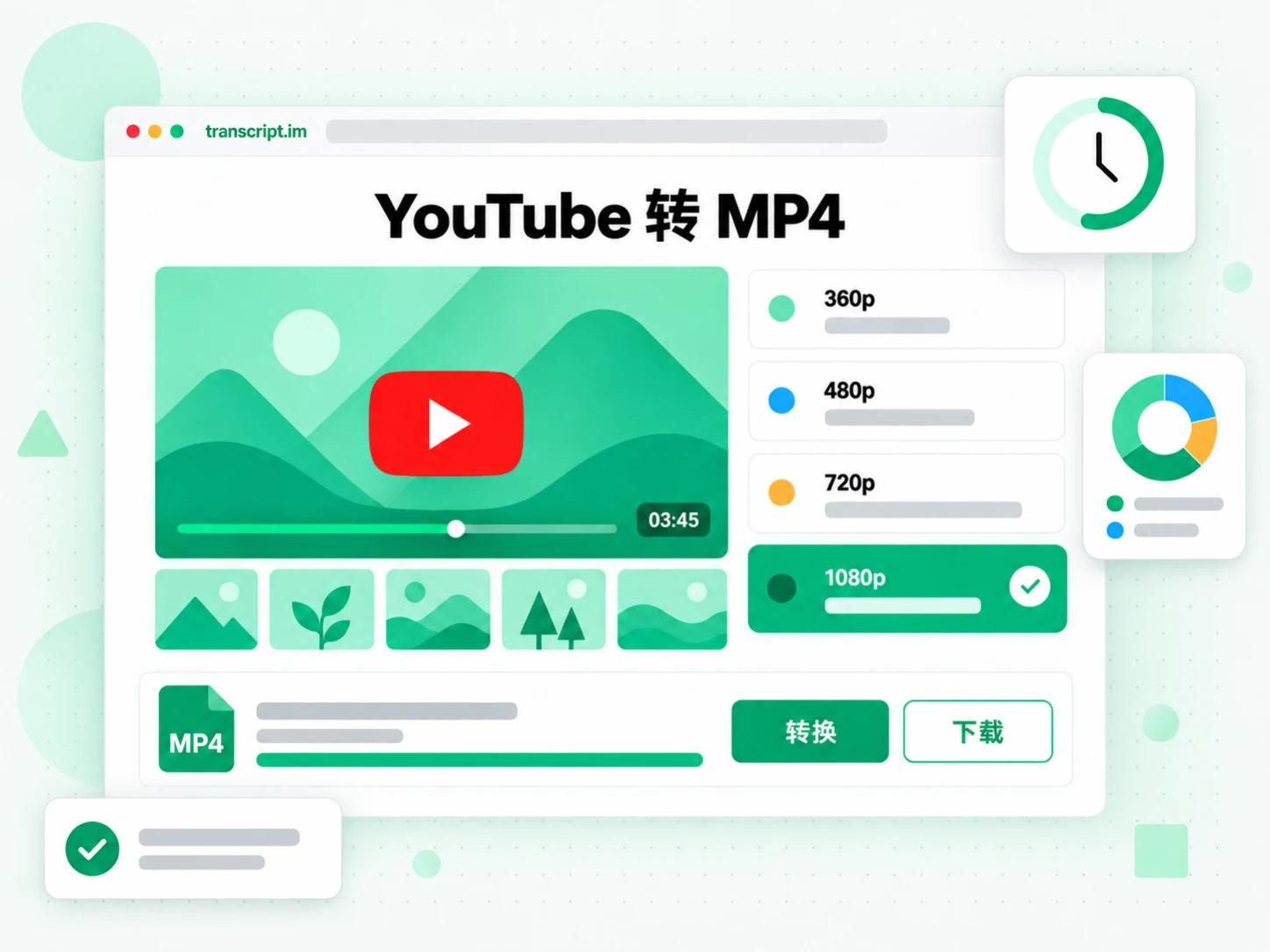
YTMP4 下载如何运作
YTMP4 转换器从已确认的来源出发,经过选定的分辨率,得到保存在本地的观看副本。
从来源开始使用 YTMP4
把具体录制品的地址粘贴到 YTMP4,然后核对显示的标题、缩略图和时长。它们有助于把完整的演示与预告片、修订过的上传或名称相近的片段区分开。YTMP4 下载从那个公开来源开始,而不是在播放时录制屏幕。请保留原始地址,以便回到创作者的说明和上下文。这个工作流程每次只处理一个选定的录制品;它不是频道归档,也不是批量播放列表导出工具。如果来源已被删除、设为私密或仍在直播,可能就没有可用的、已完成的公开录制品。在开始 YTMP4 视频下载之前先确认这些基本情况,比反复提交一个无法处理的链接更有用。
- YTMP4 显示来源标题与时长
- YTMP4 下载使用一个选定的录制品
- 处理前先检查公开来源
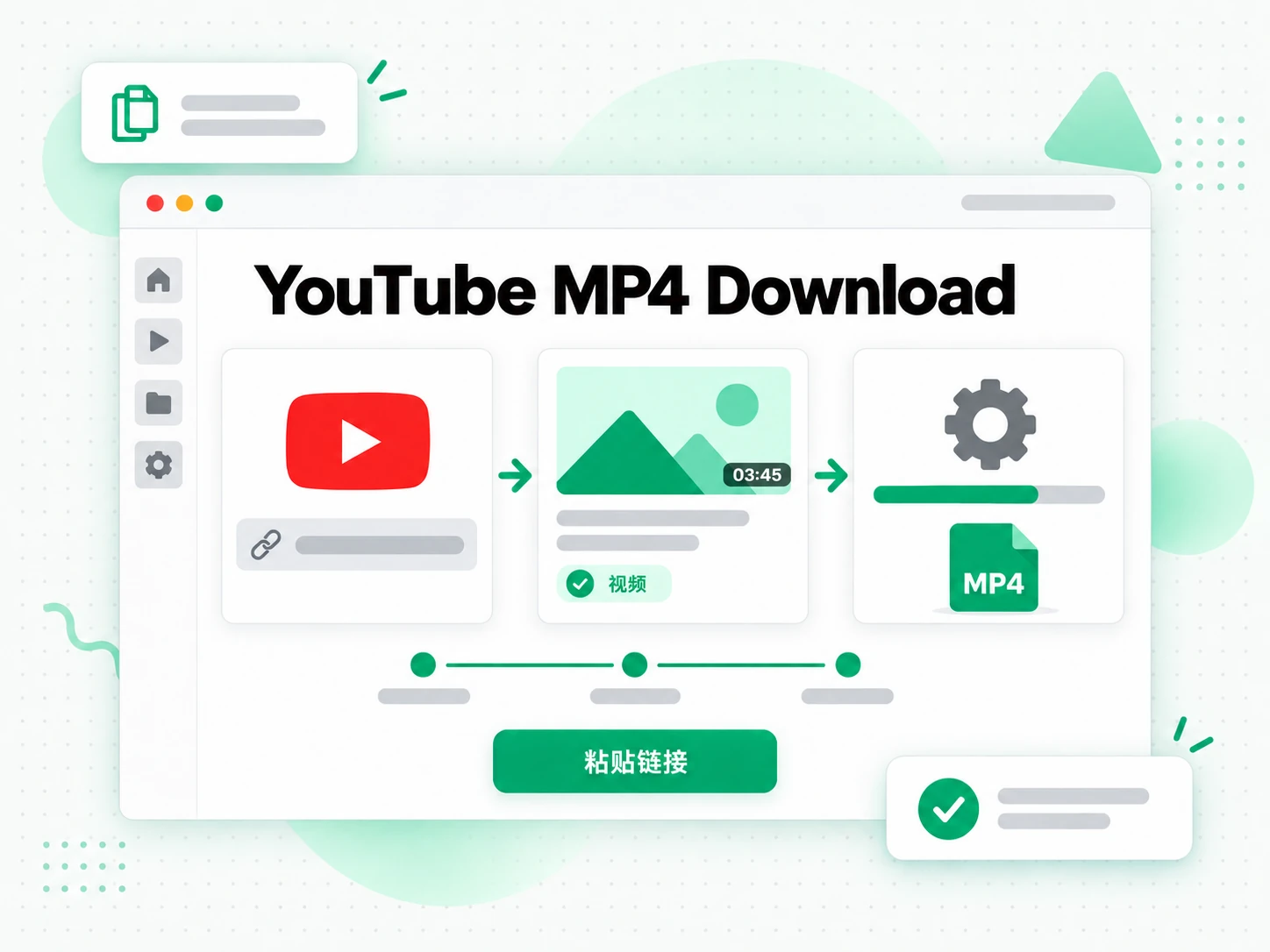
选择 YTMP4 分辨率
YTMP4 支持 360p、480p、720p 和 1080p 的分辨率请求。根据任务选择:剪辑参考、幻灯片文字较小的演讲,或供手机使用的紧凑副本。YTMP4 下载只能反映实际存在的来源;请求 1080p 并不能把较旧的低分辨率上传变成全新清晰的录制品。如果无法提供所请求的画质,YTMP4 可以给出较低的可用分辨率,并显示画质说明。在把结果用于演示或剪辑之前,请先查看那条信息。YTMP4 视频下载会把画面和声音保存在一起。如果只想收听,请使用 YTMP3 格式选项;页面会保留你粘贴的来源地址,因此切换输出时不必重新查找录制品。
- YTMP4 提供四档分辨率
- 查看 YTMP4 实际提供的画质
- 从 YTMP4 切换到纯音频输出
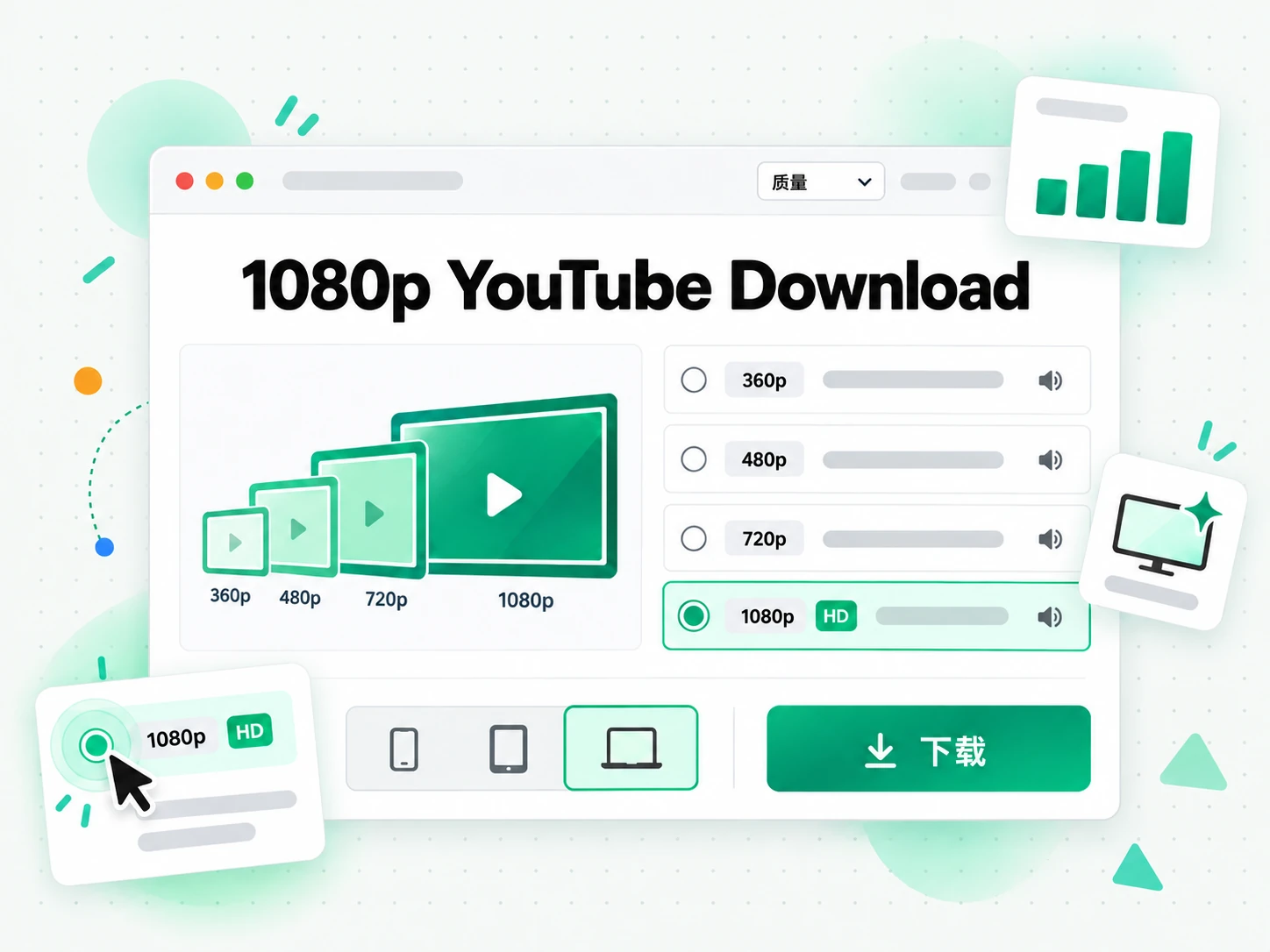
保存 YTMP4 副本
完成后的 YTMP4 下载会提供一个用于保存结果的直接地址。YTMP4 视频下载链接是通往该输出的临时路径,而不是存放你审阅副本的永久位置。把它保存到你要使用的设备或文件夹,然后打开一次,检查开头、结尾和声音。即使你打算稍后回到页面,YTMP4 视频下载链接也会在 30 分钟后失效。转换不会添加水印,但创作者录制品中原本就有的标志或署名会自然保留。请把原始地址和任何授权说明与保存的副本放在一起,尤其是当另一位剪辑者会收到它时。一旦存到本地,跳转、裁剪以及项目的下一部分就由你的播放器或剪辑软件来掌控。
- YTMP4 结果是一个便携 MP4
- 在 30 分钟内保存 YTMP4 副本
- YTMP4 保留来源原有的标记
为什么选择 YTMP4?
✅ transcript.im 上的 YTMP4
YTMP4 下载为你提供一份可供播放器或剪辑软件使用的便携副本,带有你所请求的分辨率和直接保存地址。你可以先检查来源,并查看实际提供的画质。YTMP4 视频下载链接让你把完成的结果存放到自己项目保存参考资料的位置。
❌ YouTube 应用内离线模式
应用内离线观看把录制品留在流媒体应用自己的流程里。它是在那里观看的方式,而不是获取一个可供其他程序使用的普通 MP4。当你已经获准保存和使用来源时,YTMP4 承担的是另一种任务:保留一份便携副本。
YTMP4 下载适合的场景
用 YTMP4 去完成你面对已获准录制品时真正需要做的下一步,而不是凭习惯去选分辨率。
你自己上传的内容
YTMP4 下载可以为你创作的录制品提供一份审阅副本,而无需重新打开旧的剪辑工程。把结果作为参考保留,原始制作母版仍另行存放。
- 核对版本,尤其是当一场演讲或演示有多个修订版本时。
- 为审阅任务选择分辨率,让重要的小图表仍然清晰可读。
- 把 YTMP4 视频下载保存到项目文件夹,并标注为审阅版或参考版。
- 在分享前先核实结果,对方要就节奏或表达给出意见时尤其如此。
学习与复习
YTMP4 可以准备一份已获准的演示或课程,以便在流媒体页面之外反复观看。当含义取决于手势、图表或所示动作的顺序时,YTMP4 下载尤其有用。
- 把画面与讲解一起保留,而不是误选纯音频格式。
- 查看结果中的幻灯片文字,不要先假定较低的分辨率就够用。
- 记录每节课的来源,让保存的参考不至于丢失创作者或上下文。
- 当你还需要检索口述内容时,补充文字转录。
- 在学习之前把副本存到本地,而不是依赖临时的结果地址。
剪辑参考
YTMP4 下载可以把你获准使用的素材放入审阅或剪辑文件夹。开始剪之前先检查结果,当节奏、声音或清晰细节对项目很重要时尤其如此。
- 处理前先确认授权,然后把许可或创作者说明与素材一起保留。
- 把实际提供的画质与请求作比较,特别是当来源的上限较低时。
- 让文件名关联来源、版本和用途,避免把两个相似的录制品弄混。
- 用目标剪辑软件打开保存的结果,在投入工作流程之前检查声音和画面。
教学与演示
YTMP4 下载可用于你需要在本地设备上展示的、已获准的示例。保存好的副本让你在讲解过程中不必回到流媒体页面,同时保留画面和声音。
- 在活动开始前保存结果,然后在实际使用的演示设备上测试。
- 在来源或许可要求署名时,把署名放在副本旁边。
- 及时使用 YTMP4 视频下载链接,因为那个临时地址会在 30 分钟后失效。
- 在你将使用的显示尺寸下检查播放效果,让标签和演示保持足够清晰。
离开页面后观看
YTMP4 可以为你有权保留的单个录制品做好准备,用于旅途或一段没有网络的时间。出发前整理好结果,并在你将使用的播放器中测试本地副本。
- 为所选设置预留空间,尤其是要保留多个较长的录制品时。
- 确认结果已保存到设备上,而不是只在消息里留下一个链接。
- 在出行前保存你的 YTMP4 视频下载,趁完成的结果仍然可用。
- 保留来源备注以便日后回看,这样你就能回到原来的上下文或创作者。
如何使用 YTMP4
- 1
把录制品粘贴到 YTMP4
把具体的来源地址复制到 YTMP4,然后核对标题和时长。YTMP4 下载应当从你真正想保留的版本开始,而不是一个相似的搜索结果。在选择分辨率之前,确认录制品是公开的、已完成的,并且适合这项任务。
你需要自行确保拥有下载该内容的相关权利,详见我们的版权声明.
- 2
选择 YTMP4 画质
在 YTMP4 中保持画面与声音的格式被选中,并请求 360p、480p、720p 或 1080p。考虑存储空间、屏幕尺寸,以及小细节是否重要。YTMP4 下载无法添加缺失的细节,所以要把实际提供的画质与来源作比较,而不要把请求的设置当作保证。
- 3
查看 YTMP4 处理状态
开始请求,并等待 YTMP4 显示完成的结果。来源的时长和服务状况会影响处理。如果处理给出了画质说明,请在继续之前阅读它。YTMP4 视频下载链接只有在结果可以保存时才会出现。
- 4
保存你的 YTMP4 视频下载
使用 YTMP4 视频下载链接把结果存到本地,然后在你的播放器或剪辑软件中检查。YTMP4 视频下载链接会在 30 分钟后失效。把保存的副本、来源地址和任何授权说明放在一起,这样在那个临时地址消失后,结果依然有用。
在工作流程中使用 YTMP4
NotebookLM 与学习资料
YTMP4 下载保留了视觉讲解。当你还需要可供 NotebookLM 或学习笔记检索的文字时,可以从同一录制品生成一份 YouTube 文字转录。观看副本和文字层支撑这项任务的不同部分。
ChatGPT、Claude、Gemini、Kimi 和 Manus
用 YTMP4 回看原始的讲述方式,当你想要基于文本的分析时,把文字转录交给 ChatGPT、Claude、Gemini、Kimi 或 Manus。YTMP4 下载本身不会生成摘要,所以要得到那种结果,请选择单独的工作流程。
VLC、QuickTime 与剪辑应用
在兼容的播放器中打开 YTMP4 下载,或按项目需要导入 Premiere、Final Cut、CapCut 或 DaVinci Resolve。YTMP4 视频下载链接只是保存步骤;播放和剪辑由你选择的应用负责。
比较 YTMP4 工作流程
YTMP4 下载是通往便携观看副本的一条途径。请比较你需要的输出,而不要把每种离线或录制流程都当成可以互换。
| 方式 | 你能得到什么 | 何时适合 |
|---|---|---|
| transcript.im 上的 YTMP4 | 一份便携的画面与声音副本、所请求的分辨率,以及直接的结果地址。 | 当一份获授权的公开录制品需要在你的播放器或剪辑软件中打开时,选择 YTMP4 下载。 |
| 应用内离线观看 | 在流媒体应用自身条件下保留在应用内的播放。 | 想在那里观看就选它;YTMP4 则用于保留一份便携的结果。 |
| 另一个在线转换器 | 一种浏览器流程,其格式、分辨率控制和保存行为因服务而异。 | 把它的控制项与 YTMP4 作比较,并检查实际提供的结果,而不要假定所选的分辨率一定有保证。 |
| 桌面转换工具 | 一种已安装的流程,带有针对具体应用的控制项和支持的来源。 | 在既定的桌面流程中使用它;当浏览器途径适合这项任务时,选择 YTMP4。 |
| 屏幕录制 | 对播放过程的录制,可能包含控件、暂停或其他中断。 | 当录制本身就是目的时使用它;YTMP4 视频下载从来源录制品开始。 |
YTMP4 相关工具
YTMP4 常见问题
什么是 YTMP4 下载?
YTMP4 下载是一份来自公开来源、画面与声音兼具的便携 MP4 副本。transcript.im 的这个页面提供分辨率选择和完成后的结果地址,让你能为兼容的播放器或剪辑软件保存这份副本。
如何开始 YTMP4 下载?
把具体录制品的地址粘贴到 YTMP4 转换器,确认显示的详情,选择格式和分辨率,然后开始处理。结果准备好后保存它。YTMP4 视频下载链接通向完成后的副本,而不会创建永久的归档页面。
我该选择哪种 YTMP4 分辨率?
YTMP4 支持 360p、480p、720p 和 1080p 的请求。根据屏幕、存储空间和你要查看的细节来选择。YTMP4 下载只能使用来源提供的内容;它无法把低分辨率录制品变成真正更清晰的素材。
为什么 YTMP4 下载的分辨率可能低于我的请求?
来源可能无法提供所请求的设置,因此 YTMP4 可能返回较低的可用画质并显示说明。请阅读那条信息,并在使用前检查副本。所请求的分辨率并不承诺原片中没有的细节。
YTMP4 视频下载包含声音吗?
包含。YTMP4 视频下载在标准输出中把画面和声音保存在一起。如果你只需要收听内容,请改选 YTMP3;YTMP4 会在格式切换时沿用你粘贴的来源地址,让你继续使用同一个录制品。
我可以在手机上开始 YTMP4 下载吗?
可以。在较新的移动浏览器中使用 YTMP4,粘贴公开地址并选择输出设置。保存行为取决于浏览器和操作系统。在离开页面依赖它之前,先打开一次本地结果,确认它的位置和播放。YT MP4 下载器仍然需要在设备上完成最后一步保存。
YTMP4 能一次保留完整的播放列表或频道吗?
YTMP4 每次请求只处理一个选定的录制品。对于你获准保存的系列,请使用每个条目的地址,并自行整理这些 YTMP4 下载。这个页面不是批量导出工具,也不是打包的频道归档。
YTMP4 能处理私密上传或直播吗?
YTMP4 需要一个可访问、已完成的公开录制品。私密或已删除的上传不是普通的来源,而直播需要先有完整的回放,才能进行正常的 YTMP4 下载。请查看为该来源显示的消息,而不是反复发起同一个请求。
YTMP4 视频下载链接能保留多久?
YTMP4 视频下载链接在结果准备好 30 分钟后失效。请在这段时间内保存副本,并保留本地结果以便日后观看。临时地址是获取输出的途径,而不是永久的存放位置。本地的 YT MP4 下载会留在你保存它的文件夹里。
YTMP4 下载会添加水印吗?
YTMP4 不会为转换后的输出添加水印。来源中已经可见的标志、字幕或署名仍是画面的一部分。转换不会移除创作者已有的标记,也不会改变录制品附带的授权。
YTMP4 下载包含文字转录或摘要吗?
不包含。YTMP4 准备的是观看副本。如需文字内容,请使用单独的 YouTube 文字转录工作流程;如需精简的说明,请选择摘要工作流程。观看副本和那些文本输出是来自同一来源的不同结果。
做了 YTMP4 下载后,我可以重复使用录制品吗?
YTMP4 下载并不授予重复使用的权利。请保存你自己的录制品,或保存其授权涵盖你用途的来源,保留必需的署名,并在编辑或分享前查看相关条件。转换改变的是格式,而不是所有权或许可。