API NotebookLM: API doanh nghiệp, MCP Servers và CLI Tools
Có API cho NotebookLM không? Google cung cấp gì trong NotebookLM Enterprise, notebooklm-py, máy chủ MCP và CLI làm gì, và cách tự động hóa bản chép lời.
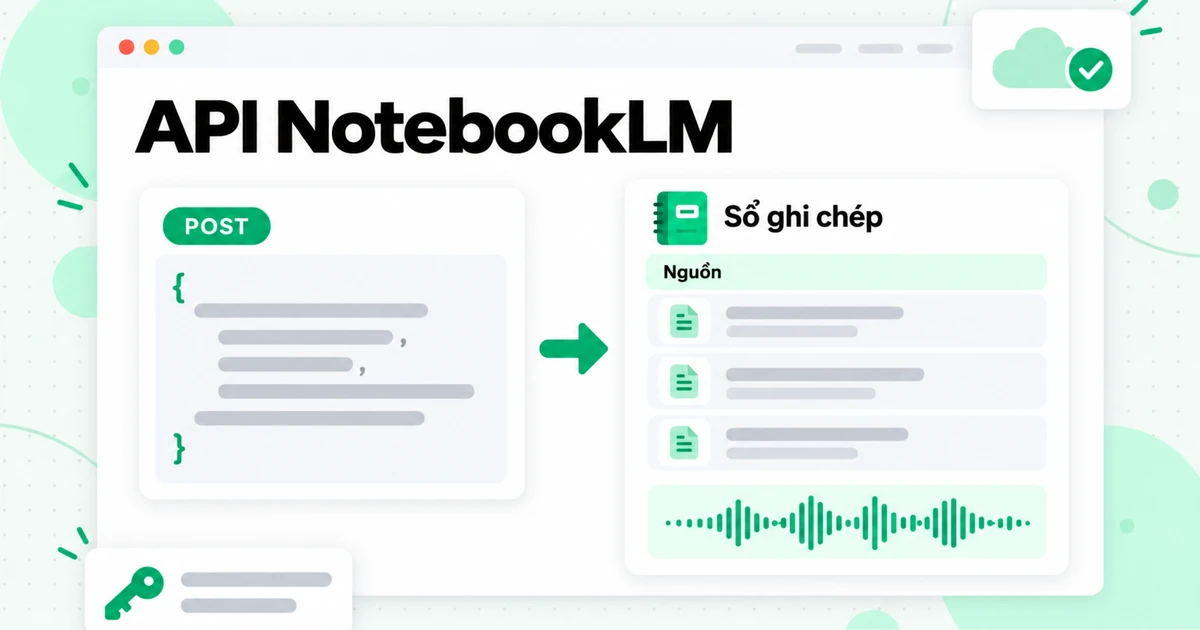
Có API NotebookLM không? Có, nhưng chỉ có một API được Google lập tài liệu, và nó không dành cho ứng dụng tiêu dùng miễn phí. API NotebookLM chính thức là một phần của NotebookLM Enterprise trên Google Cloud: một REST API đang trong giai đoạn xem trước, cho phép tạo sổ tay, thêm nguồn, chia sẻ sổ tay và tạo Audio Overviews bên trong một dự án Google Cloud. Mọi thứ khác bạn tìm thấy khi tìm kiếm, bao gồm notebooklm-py, nhiều máy chủ NotebookLM MCP và hầu hết công cụ NotebookLM CLI, đều do cộng đồng xây dựng và không phải là sản phẩm chính thức của Google.
Hướng dẫn này phân loại các lựa chọn đó. Bài viết đề cập đến những gì API NotebookLM Enterprise thực sự có thể làm, cách thư viện Python không chính thức, các máy chủ MCP và CLI hoạt động, lựa chọn nào phù hợp với công việc nào, cũng như cách tự động hóa phần thường được thực hiện đầu tiên trong một sổ tay nhiều video: chuyển video, danh sách phát và kênh YouTube thành văn bản sạch bằng API Transcript.im và máy chủ MCP Transcript.im.
Một lưu ý về tên gọi trước khi đi vào chi tiết. Vào ngày 16 tháng 7 năm 2026, Google đã đổi tên NotebookLM thành Gemini Notebook, và tài liệu của Google Cloud hiện ghi là “Gemini Notebook Enterprise”. Đây là cùng một sản phẩm, và bài viết này vẫn giữ tên NotebookLM vì đó là tên mà hầu hết nhà phát triển vẫn tìm kiếm. Nếu bạn muốn có cái nhìn toàn diện hơn về những gì công cụ này làm tốt và những hạn chế của nó, hãy bắt đầu với bài đánh giá NotebookLM. Mọi chi tiết về API dưới đây đã được kiểm tra dựa trên tài liệu của Google Cloud và trang riêng của từng dự án vào ngày 24 tháng 10 năm 2026. Các API xem trước và dự án cộng đồng thay đổi nhanh chóng, vì vậy hãy xem các trang hiện tại của chúng là nguồn thông tin cuối cùng.
NotebookLM có API không? Câu trả lời ngắn gọn
Có một API NotebookLM chính thức và nó nằm trong Google Cloud. Google công bố tài liệu REST cho NotebookLM Enterprise, phiên bản dành cho doanh nghiệp chạy trong dự án Google Cloud của công ty. Google chưa công bố API dành cho nhà phát triển cho ứng dụng NotebookLM dành cho người dùng cá nhân, ứng dụng mà bạn mở bằng tài khoản Google cá nhân. Khoảng trống này là lý do có rất nhiều công cụ không chính thức tồn tại: chúng truy cập ứng dụng dành cho người dùng cá nhân bằng cách điều khiển trình duyệt hoặc gọi các endpoint không được công bố mà ứng dụng web sử dụng.
Dưới đây là so sánh các cách tiếp cận chính:
| Cách tiếp cận | Ai tạo ra | Hoạt động với | Cách đăng nhập |
|---|---|---|---|
| API NotebookLM Enterprise | Google (bản xem trước) | Các notebook NotebookLM Enterprise trong dự án đám mây | Thông tin xác thực Google Cloud, chẳng hạn như mã thông báo truy cập gcloud |
notebooklm-py | Cộng đồng (không chính thức) | Ứng dụng dành cho người dùng cá nhân | Tài khoản Google của bạn, thông qua đăng nhập trình duyệt |
| Máy chủ NotebookLM MCP | Cộng đồng (không chính thức) | Chủ yếu là ứng dụng dành cho người dùng cá nhân | Thường là một phiên trình duyệt mà bạn đăng nhập một lần |
| Công cụ CLI NotebookLM | Cộng đồng (không chính thức) | Tùy thuộc vào công cụ: ứng dụng dành cho người dùng cá nhân hoặc API Enterprise | Đăng nhập trình duyệt hoặc gcloud |
Sự phân tách này quan trọng hơn bất kỳ tính năng riêng lẻ nào. Nếu notebook của bạn nằm trong tài khoản cá nhân, mọi tùy chọn API NotebookLM mà bạn tìm thấy đều là không chính thức. Nếu công ty bạn đã sử dụng NotebookLM Enterprise, bạn có thể dùng API NotebookLM của Google và giữ mọi thứ trong dự án đám mây của mình.
API NotebookLM Enterprise trong Google Cloud
API NotebookLM Enterprise là một tập hợp các phương thức REST trên dịch vụ Discovery Engine, phiên bản v1alpha. Hướng dẫn của Google về tạo và quản lý sổ ghi chép bằng API đánh dấu tính năng này là Preview, nghĩa là tính năng thuộc các điều khoản Pre-GA của Google và có thể được hỗ trợ hạn chế. Các yêu cầu được gửi đến endpoint trong khu vực đa vùng us hoặc eu, hay vị trí global, được giới hạn theo số dự án của bạn và xác thực bằng bearer token của Google Cloud.
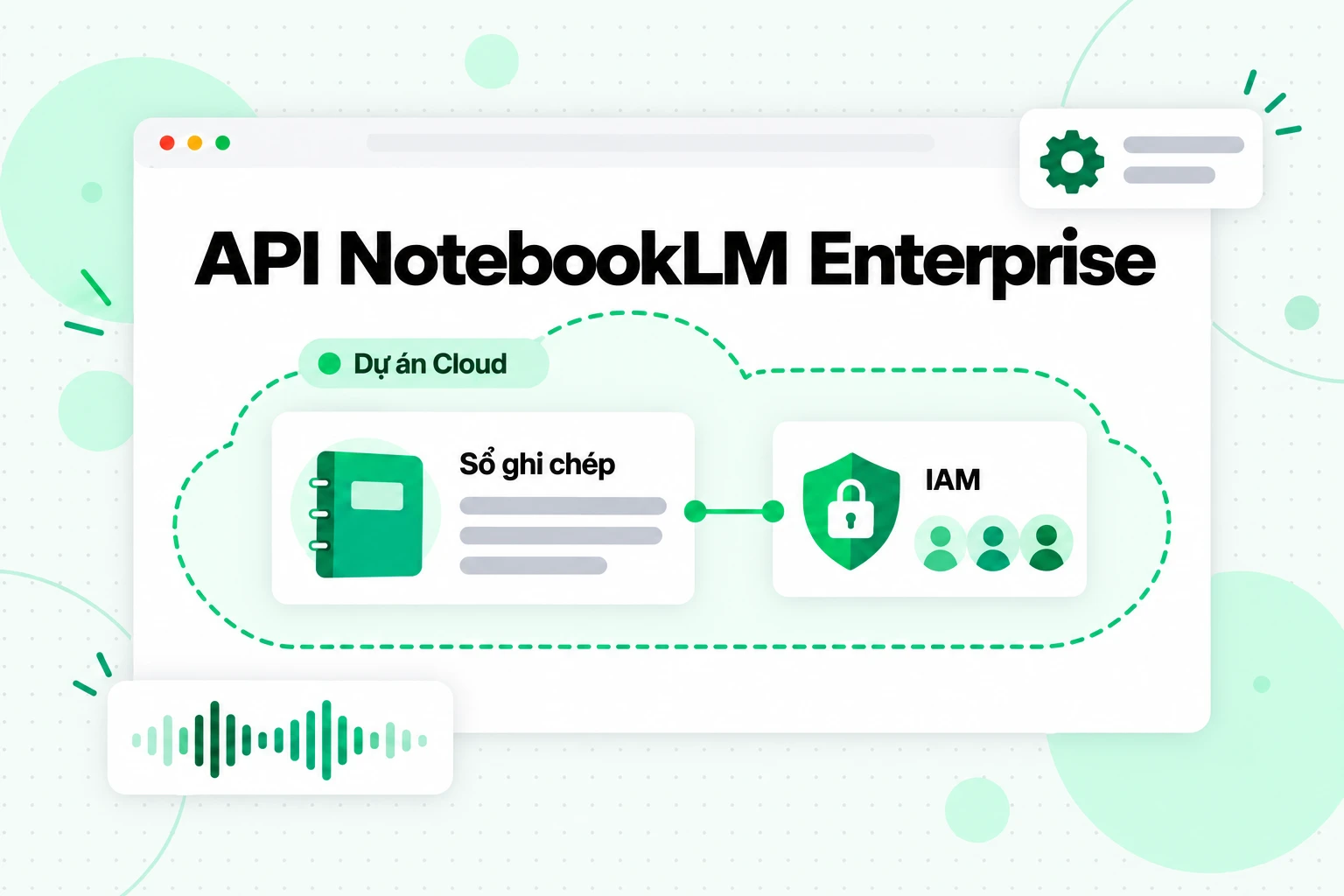
Hãy xem API NotebookLM này như cách chính thức để lập trình các sổ ghi chép mà nhóm của bạn vẫn mở trên trình duyệt. Các sổ ghi chép nằm trong dự án đám mây của bạn, còn quyền truy cập được kiểm soát bằng vai trò IAM thay vì tài khoản Google cá nhân.
API Enterprise có thể làm gì với sổ ghi chép
Các phương thức sổ ghi chép bao phủ vòng đời cơ bản:
- Tạo sổ ghi chép bằng
notebooks.create. Nội dung yêu cầu chứatitle, còn phản hồi trả vềnotebookIdmà bạn sử dụng trong mọi lệnh gọi sau đó. - Lấy một sổ ghi chép bằng
notebooks.get. - Liệt kê các sổ ghi chép được xem gần đây bằng
notebooks.listRecentlyViewed, phương thức này trả về tối đa 500 sổ gần nhất và hỗ trợ phân trang tùy chọn. - Xóa hàng loạt sổ ghi chép bằng
notebooks.batchDelete. - Chia sẻ sổ ghi chép bằng
notebooks.share, cấp cho mọi người vai trò chủ sở hữu, người viết hoặc người đọc. Người nhận cũng cần vai trò IAM Cloud NotebookLM User.
Việc tạo sổ ghi chép sẽ như sau, với các giá trị giữ chỗ của Google được viết hoa:
curl -X POST \
  -H "Authorization: Bearer $(gcloud auth print-access-token)" \
  -H "Content-Type: application/json" \
  "https://ENDPOINT_LOCATION-discoveryengine.googleapis.com/v1alpha/projects/PROJECT_NUMBER/locations/LOCATION/notebooks" \
  -d '{"title": "Customer interviews Q4"}'
Thêm nguồn thông qua API
Nguồn là phần khiến API NotebookLM Enterprise trở nên hữu ích cho việc tự động hóa. Hướng dẫn đi kèm của Google về việc thêm nguồn dữ liệu liệt kê bốn phương thức: sources.batchCreate để thêm nhiều nguồn cùng lúc, sources.uploadFile để tải lên một tệp, sources.get để đọc một nguồn và sources.batchDelete để xóa các nguồn. Mỗi mục trong yêu cầu batchCreate chứa một loại nội dung:
googleDriveContentdành cho tệp Google Doc hoặc Slides, cần cấp quyền Drive bằng thông tin xác thực của người dùngtextContentdành cho văn bản thô, vớisourceNamevàcontentwebContentdành cho URL của một trang webvideoContentdành cho video YouTube, với mộtyoutubeUrlduy nhất
Tệp tải lên có thể là các tài liệu như PDF, TXT, Markdown, DOCX, PPTX và XLSX, cùng các định dạng âm thanh và hình ảnh phổ biến. Với văn bản do bạn tự tạo, chẳng hạn như bản ghi, textContent hoặc tệp .md tải lên là cách rõ ràng nhất, vì bạn kiểm soát chính xác nội dung được đưa vào.
Tổng quan âm thanh và Podcast API đã lỗi thời
API Enterprise cũng có thể tạo Audio Overview bằng notebooks.audioOverviews.create. Bạn có thể truyền các ID nguồn cần sử dụng, một episodeFocus mô tả nội dung cần nhấn mạnh và một languageCode. Google lưu ý rằng một sổ ghi chép chỉ có thể có một Audio Overview, sổ ghi chép cần có nguồn trước, và quá trình tạo mất vài phút. Để biết Audio Overview có âm thanh như thế nào và ứng dụng cung cấp những tùy chọn gì, hãy xem hướng dẫn của chúng tôi về Podcast NotebookLM và Audio Overview.
Bạn cũng có thể bắt gặp Podcast API độc lập của Google, API này tạo các tệp MP3 theo phong cách podcast từ ngữ cảnh bạn cung cấp mà không cần sổ ghi chép. Trang của Google hiện đánh dấu Podcast API là đã lỗi thời và cho biết họ không đưa thêm khách hàng mới vào danh sách cho phép, vì vậy đừng lập kế hoạch cho công việc mới dựa trên API này.
Ai có thể sử dụng API NotebookLM Enterprise
API chỉ hoạt động với các tổ chức vận hành NotebookLM Enterprise. Google bán sản phẩm này độc lập hoặc như một phần của Gemini Enterprise; người dùng đăng nhập thông qua Cloud Identity hoặc một nhà cung cấp danh tính bên thứ ba như Microsoft Entra ID hoặc Okta; và mỗi người dùng cần có vai trò Cloud NotebookLM User. Nếu bạn sử dụng NotebookLM bằng tài khoản Gmail cá nhân, API này không thể truy cập các sổ ghi chép của bạn.
Các máy chủ MCP của NotebookLM
Máy chủ MCP của NotebookLM là một chương trình nhỏ cho phép tác nhân AI sử dụng NotebookLM như một công cụ. MCP, Model Context Protocol, là một tiêu chuẩn mở để kết nối các ứng dụng AI như Claude, ChatGPT, Cursor và các tác nhân khác với những công cụ và dữ liệu bên ngoài. Máy khách phát hiện các công cụ mà máy chủ cung cấp và gọi chúng trong lúc trò chuyện, để tác nhân có thể đặt câu hỏi cho một notebook giống như cách nó đọc một tệp.
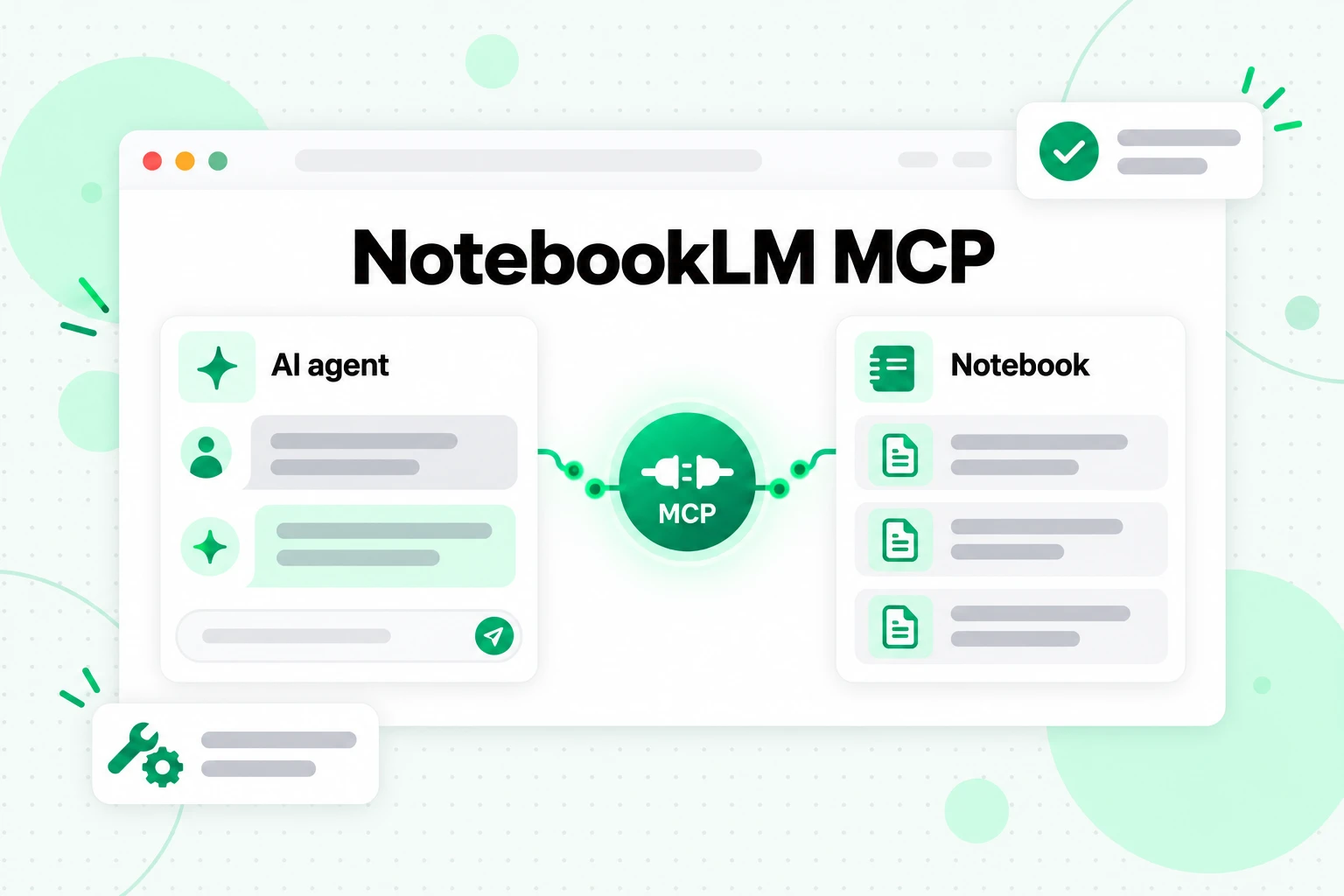
Các tìm kiếm về "NotebookLM MCP" và "NotebookLM MCP server" dẫn đến những dự án cộng đồng. Không dự án nào chúng tôi kiểm tra được Google tạo ra. Chúng thường có hai dạng phổ biến.
Máy chủ MCP điều khiển bằng trình duyệt
Dạng đầu tiên điều khiển một cửa sổ Chrome thực. Bạn đăng nhập vào tài khoản Google một lần, máy chủ lưu phiên trình duyệt đó, rồi các lệnh gọi công cụ của tác nhân trở thành những cú nhấp chuột và đoạn văn bản được nhập vào ứng dụng web NotebookLM. Một dự án dạng này được chia sẻ rộng rãi, PleasePrompto/notebooklm-mcp, cung cấp các công cụ để đặt câu hỏi cho notebook, thêm URL hoặc nguồn văn bản, tạo và tải xuống Audio Overview, đồng thời quản lý thư viện notebook; dự án được thêm vào Claude Code bằng claude mcp add notebooklm -- npx notebooklm-mcp@latest. Kho lưu trữ GitHub của dự án hiện đã được lưu trữ và không còn được duy trì, điều này điển hình cho tốc độ thay đổi nhanh của lĩnh vực này.
Máy chủ MCP đi kèm thư viện
Dạng thứ hai bao bọc một thư viện không chính thức và cung cấp các hàm của thư viện đó dưới dạng công cụ MCP. notebooklm-py, được đề cập trong phần tiếp theo, tích hợp một máy chủ MCP cho Claude Desktop, Claude Code và Codex, chạy cục bộ qua stdio hoặc dưới dạng trình kết nối từ xa tự lưu trữ. Vì hoạt động trên một thư viện đầy đủ, nó thường bao quát NotebookLM nhiều hơn một tập lệnh trình duyệt.
Những điều cần kiểm tra trước khi kết nối
Dù chọn máy chủ MCP NotebookLM nào, hãy kiểm tra bốn điều trên trang riêng của máy chủ: dự án còn được duy trì hay không, cách nó đăng nhập vào tài khoản Google của bạn và nơi lưu phiên đăng nhập, những notebook nào nó có thể truy cập, và liệu nó kết nối với ứng dụng dành cho người tiêu dùng hay Enterprise API. Tác nhân có máy chủ MCP NotebookLM có thể đọc và thay đổi mọi notebook mà tài khoản đã đăng nhập có quyền truy cập, vì vậy hãy cấp cho nó một tài khoản và những notebook mà bạn cảm thấy an tâm khi tự động hóa.
notebooklm-py: Thư viện Python không chính thức
notebooklm-py là API NotebookLM không chính thức đầy đủ nhất dành cho ứng dụng người dùng. Kho lưu trữ GitHub mô tả thư viện này là “API Python không chính thức và kỹ năng tác tử cho Google Gemini Notebook”, đồng thời nêu rõ đây là một dự án cộng đồng, không liên kết với Google, được xây dựng trên các API Google chưa được công khai và có thể thay đổi mà không báo trước.
Thư viện được cài đặt từ PyPI với tên notebooklm-py. Dự án khuyến nghị cài đặt công cụ dòng lệnh có hỗ trợ trình duyệt:
pipx install "notebooklm-py[browser]"
# hoặc, bên trong môi trường ảo
pip install "notebooklm-py[browser]"
Thư viện hỗ trợ notebook, nguồn và trò chuyện có trích dẫn; tạo và tải xuống các sản phẩm đầu ra của Studio như âm thanh, video, bộ slide, infographic, câu đố, thẻ ghi nhớ, báo cáo, bảng dữ liệu và sơ đồ tư duy; đồng thời quản lý việc chia sẻ. Theo mặc định, việc đăng nhập diễn ra qua trình duyệt tương tác, với tùy chọn nhập cookie từ một trình duyệt mà bạn đã đăng nhập.
Hãy sử dụng notebooklm-py khi bạn muốn xây dựng quy trình cá nhân hoặc nghiên cứu trên ứng dụng người dùng: tạo notebook từ một thư mục tệp mỗi tuần, đặt cùng một nhóm câu hỏi trên nhiều notebook hoặc tải xuống âm thanh đã tạo để lưu trữ. Với mọi hoạt động mà doanh nghiệp phụ thuộc vào, Enterprise API là phương án được Google lập tài liệu và hỗ trợ.
Các tùy chọn CLI của NotebookLM
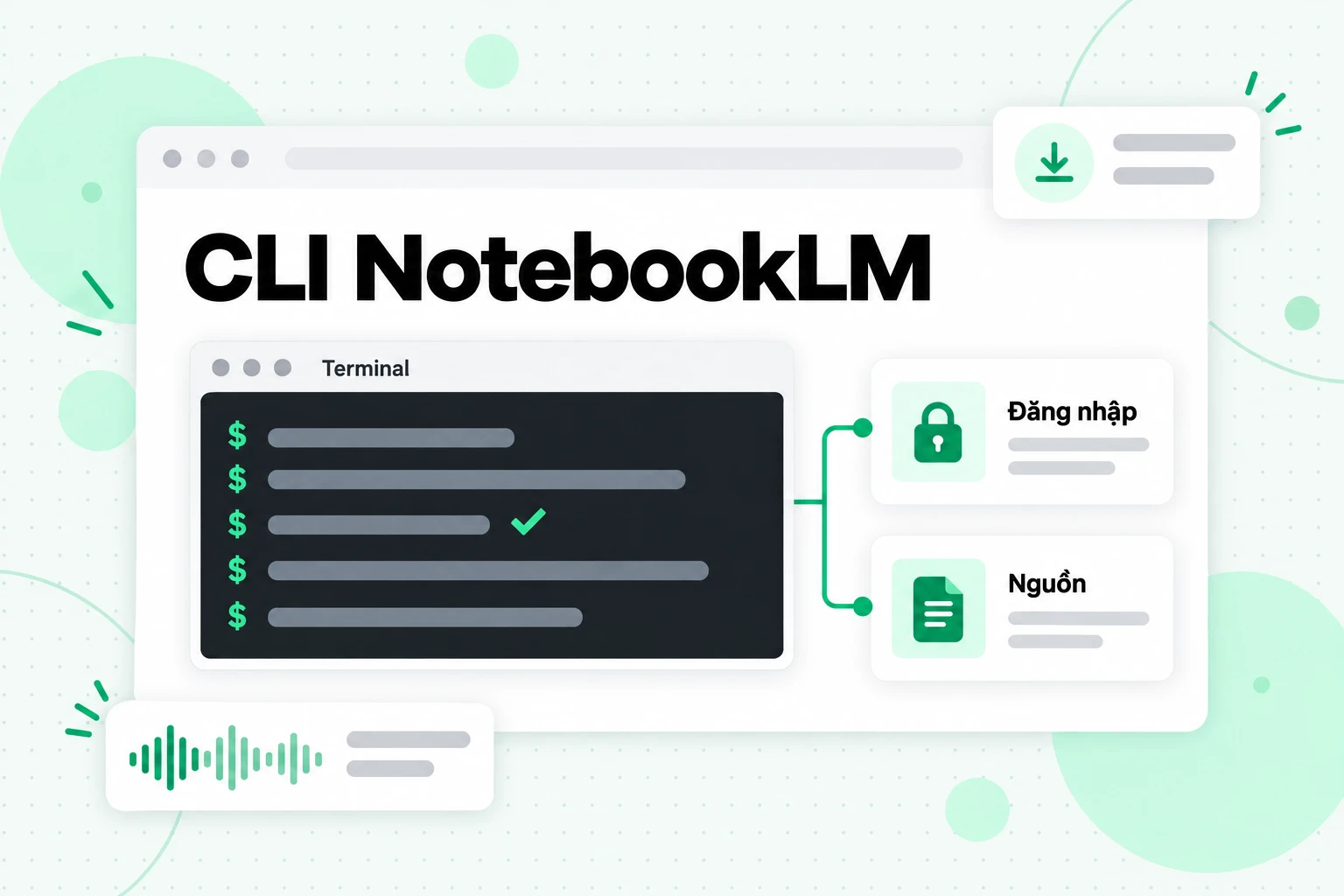
CLI NotebookLM cho phép bạn thực hiện các tác vụ trên notebook từ terminal hoặc shell script thay vì trình duyệt. Có hai tùy chọn chính, và chúng kết nối đến các sản phẩm khác nhau.
Lệnh notebooklm từ notebooklm-py
Việc cài đặt notebooklm-py cũng cài đặt lệnh notebooklm cho ứng dụng dành cho người dùng. Các ví dụ của dự án cho thấy cấu trúc của một phiên làm việc:
notebooklm login
notebooklm create "My Research"
notebooklm source add "./paper.pdf"
notebooklm ask "What are the key themes?"
notebooklm generate audio "make it engaging" --wait
notebooklm download audio ./podcast.m4a
Như vậy là đủ để tự động hóa toàn bộ quy trình: tạo notebook, thêm nguồn, đặt câu hỏi, tạo Audio Overview và lưu lại.
nblm cho Enterprise API
Nếu tổ chức của bạn sử dụng NotebookLM Enterprise, nblm là CLI NotebookLM chỉ hướng đến Enterprise API. Đây là một client không chính thức với lõi Rust, một công cụ dòng lệnh và Python SDK được phát hành trên PyPI. Công cụ này sử dụng lại thông tin đăng nhập gcloud của bạn, vì vậy một lệnh như nblm notebooks create --title "My Notebook" hoặc nblm sources add --notebook-id YOUR_NOTEBOOK_ID --web-url "https://example.com" --web-name "Example" ánh xạ trực tiếp đến các phương thức REST chính thức được mô tả ở trên.
Lộ trình tự động hóa NotebookLM nào phù hợp với công việc của bạn?
Chọn lộ trình dựa trên nơi lưu trữ sổ tay của bạn và người sẽ chạy quy trình tự động hóa:
| Tình huống của bạn | Lựa chọn phù hợp nhất | Lý do |
|---|---|---|
| Công ty sử dụng NotebookLM Enterprise | NotebookLM Enterprise API hoặc nblm chạy trên nền tảng này | Các phương thức API NotebookLM chính thức, có tài liệu |
| Sổ tay cá nhân, lập trình bằng Python | notebooklm-py | Phạm vi hỗ trợ rộng nhất cho ứng dụng dành cho người dùng cá nhân |
| Sổ tay cá nhân, được điều khiển bởi tác nhân AI | Máy chủ NotebookLM MCP | Tác nhân gọi NotebookLM như một công cụ trong lúc trò chuyện |
| Sổ tay cá nhân, dùng tập lệnh shell | CLI notebooklm | Cùng thư viện, không cần viết mã Python |
Nếu câu hỏi thực sự của bạn là NotebookLM có phải công cụ phù hợp hay không, hãy so sánh công cụ này với ChatGPT, Claude, Gemini và các ứng dụng ghi chú trong hướng dẫn của chúng tôi về các lựa chọn thay thế NotebookLM. Bài viết này tập trung vào tự động hóa.
Bước còn thiếu: Trước tiên chuyển video thành văn bản
Mọi tuyến NotebookLM API ở trên đều tự động hóa những gì diễn ra bên trong một notebook. Không tuyến nào giải quyết vấn đề phổ biến nhất với các nguồn video: lấy văn bản đầy đủ, đáng tin cậy từ video ngay từ đầu.
Tính năng nhập YouTube của NotebookLM chỉ đọc phần văn bản phụ đề của một video công khai. Mỗi liên kết trở thành một nguồn, còn liên kết danh sách phát hoặc kênh không được mở rộng thành các video bên trong. Enterprise API cũng hoạt động theo cách tương tự, vì videoContent chỉ nhận một youtubeUrl duy nhất. Do đó, một video không có phụ đề, một khóa học gồm 60 video hoặc toàn bộ thư viện video của một nhà sáng tạo đều cần một bước xử lý trước khi đưa vào notebook. Hướng dẫn của chúng tôi về sử dụng video YouTube trong NotebookLM trình bày chi tiết các quy tắc nhập này cùng những cách xử lý thay thế.
Phiên bản tự động của bước đó là Transcript.im API: gửi video, danh sách phát hoặc kênh, nhận lại văn bản, rồi chuyển văn bản đó đến bất kỳ tuyến notebook nào bạn đã chọn. Các nguồn văn bản cũng hoạt động tốt hơn trong notebook. Bạn có thể gộp những transcript liên quan thành một tệp, thêm tiêu đề và lưu nhiều video trong một ô nguồn duy nhất.
Tự động hóa bản chép lời YouTube với API Transcript.im
API Transcript.im là một REST API biến liên kết video hoặc âm thanh công khai thành bản chép lời có dấu thời gian. Đây là pipeline trích xuất tương tự công cụ bản chép lời YouTube trên website: phụ đề của nhà sáng tạo được ưu tiên sử dụng, và khi video không có phụ đề, AI sẽ chép lại âm thanh lời nói. Ngoài YouTube, API còn nhận diện các liên kết TikTok, Instagram, LinkedIn và Twitter/X; toàn bộ đặc tả được công bố dưới dạng tài liệu OpenAPI trên trang tài liệu API Transcript.im.
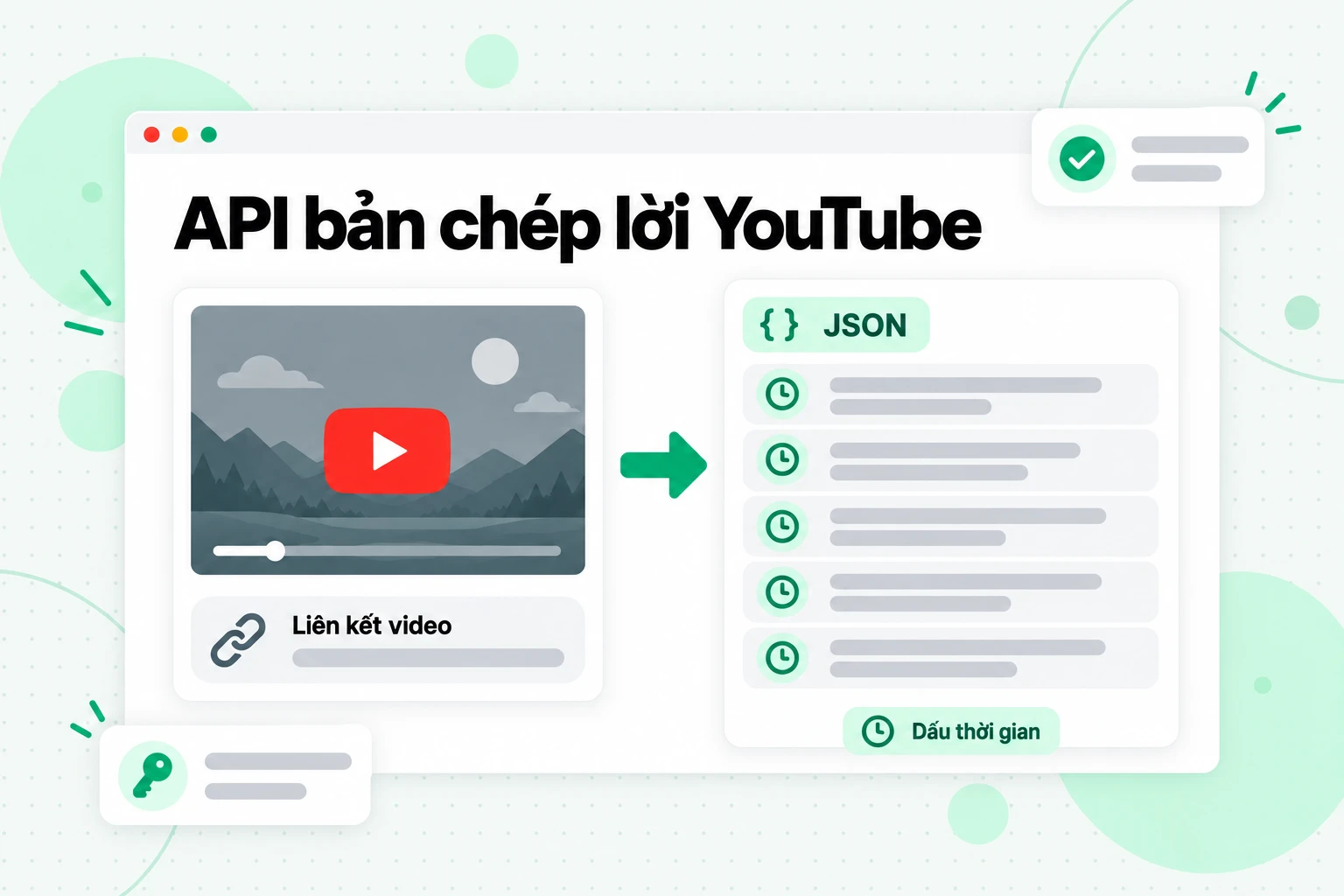
Với vai trò là API bản chép lời YouTube, API này hỗ trợ ba dạng mà một dự án notebook thường cần: một video, một playlist và một channel. Xác thực bằng API key được gửi dưới dạng Bearer token hoặc header X-API-Key. Các ví dụ dưới đây sử dụng YOUR_API_KEY làm giá trị thay thế.
Lấy một video
Gửi URL video đến POST /v1/transcript. format là json cho các phân đoạn có dấu thời gian hoặc text cho văn bản thuần túy, còn language là danh sách ưu tiên như en hoặc de,en.
curl -X POST https://api.transcript.im/v1/transcript \
  -H "Authorization: Bearer YOUR_API_KEY" \
  -H "Content-Type: application/json" \
  -d '{"url": "https://www.youtube.com/watch?v=VIDEO_ID", "format": "text", "language": "en"}'
Video có track phụ đề phù hợp sẽ được trả về trong response. Video không có phụ đề sẽ trả về 202 cùng một job ID, vì quá trình chép lời bằng AI chạy bất đồng bộ. Gọi lại GET /v1/transcript/job/{id} cho đến khi job thành công hoặc thất bại, hoặc đăng ký stream /events để theo dõi tiến trình. Nếu trước tiên chỉ muốn biết video cung cấp những gì, GET /v1/transcript/info sẽ liệt kê các ngôn ngữ có thể cung cấp trước khi bạn trích xuất nội dung.
Lấy toàn bộ playlist hoặc channel
POST /v1/batch chấp nhận danh sách URL, playlist hoặc channel. Cấu trúc body quyết định chế độ: urls, playlist (ID hoặc URL) hoặc channel (ID, @handle hoặc URL).
curl -X POST https://api.transcript.im/v1/batch \
  -H "Authorization: Bearer YOUR_API_KEY" \
  -H "Content-Type: application/json" \
  -d '{"playlist": "https://www.youtube.com/playlist?list=PLAYLIST_ID", "language": "auto"}'
Response bao gồm batch ID cùng số lượng tổng cộng, đang chờ, thành công và thất bại. Một video bị lỗi sẽ được đánh dấu riêng và không làm mất các video còn lại; các mục bị lỗi có thể được thử lại bằng /retry. Những job tương tự cũng có thể được thực hiện mà không cần code thông qua các công cụ bản chép lời playlist YouTube và bản chép lời channel YouTube.
Theo dõi và xuất kết quả
Đọc tiến trình bằng GET /v1/batch/{batchId} và sử dụng page token được trả về để lấy các mục còn lại. Khi batch hoàn tất, tải xuống từ /export dưới dạng txt, csv, json, srt, vtt hoặc zip:
curl -L -H "Authorization: Bearer YOUR_API_KEY" \
  "https://api.transcript.im/v1/batch/BATCH_ID/export?format=txt" -o playlist.txt
Một bản chép lời riêng được lưu vào Library của tài khoản cũng có thể được tải xuống dưới dạng Markdown (md), với tiêu đề rõ ràng phù hợp cho NotebookLM. Từ đó, bạn có thể đưa văn bản vào notebook thủ công, thông qua notebooklm-py hoặc qua các nguồn textContent của Enterprise API.
Cung cấp bản chép lời cho Agent của bạn bằng Máy chủ MCP Transcript.im
Nếu người gọi là một AI agent thay vì một script, máy chủ MCP Transcript.im cung cấp cho agent đó những bản chép lời tương tự dưới dạng các công cụ. Đây là một HTTP endpoint từ xa tại https://mcp.transcript.im/mcp, vì vậy không cần cài đặt gì: một MCP client chỉ cần URL và API key.
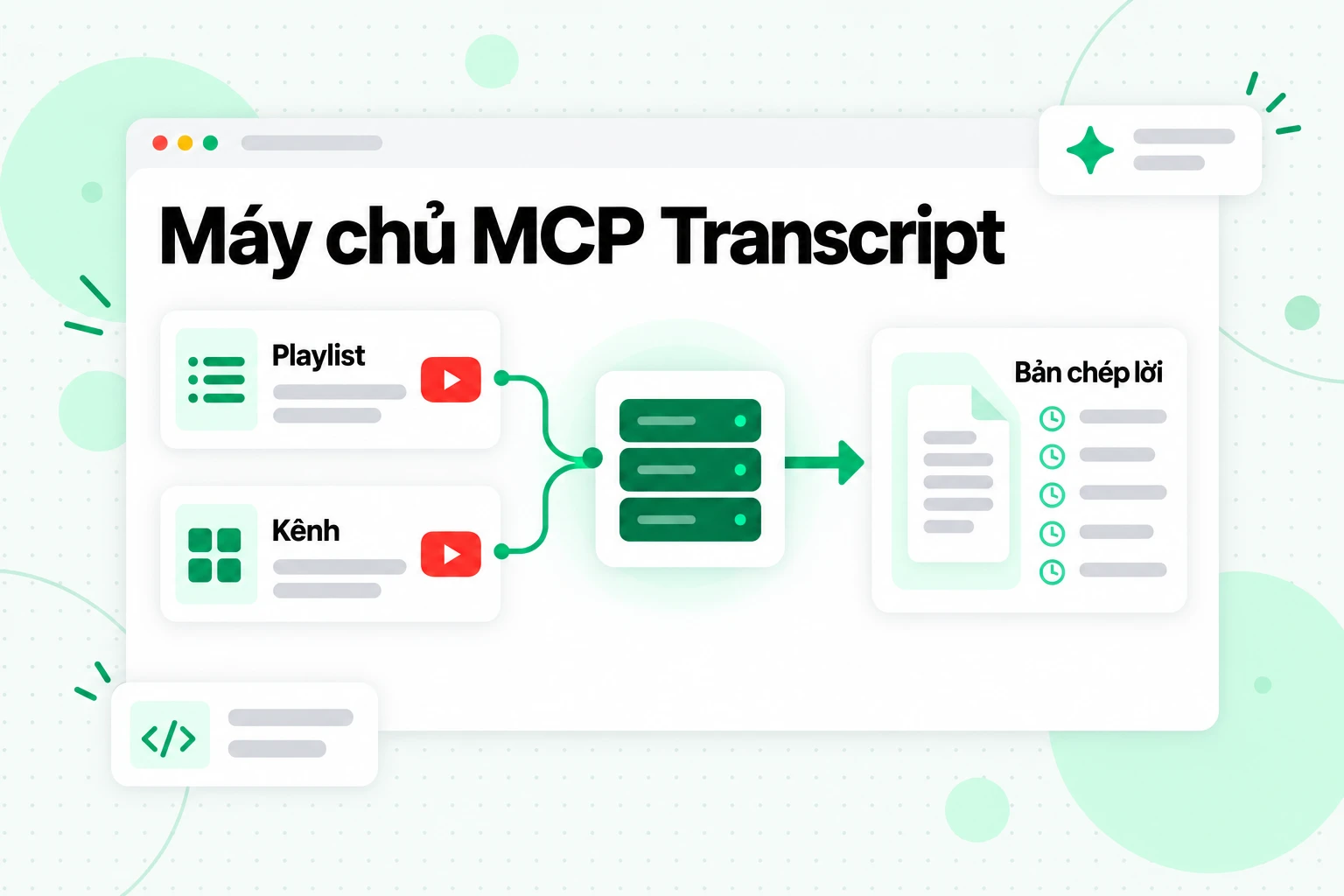
Kết nối máy chủ MCP Transcript.im
Trong Claude Code, đăng ký máy chủ MCP Transcript.im từ dòng lệnh:
claude mcp add --transport http transcript https://mcp.transcript.im/mcp \
  --header "Authorization: Bearer YOUR_API_KEY"
Các trình soạn thảo đọc cấu hình mcpServers, chẳng hạn như Cursor, sử dụng cùng URL và key:
{
  "mcpServers": {
    "transcript": {
      "url": "https://mcp.transcript.im/mcp",
      "headers": { "Authorization": "Bearer YOUR_API_KEY" }
    }
  }
}
Claude cũng có thể thêm máy chủ này dưới dạng custom connector, ChatGPT dưới dạng MCP connector với xác thực API key, và OpenAI Agent Builder dưới dạng MCP tool với thông tin xác thực Bearer. Key có thể được gửi qua Authorization: Bearer hoặc x-api-key, và máy chủ chuyển tiếp key đó đến REST API, vì vậy agent hoạt động với cùng tài khoản như các script của bạn.
Các công cụ agent của bạn nhận được
Máy chủ MCP Transcript.im cung cấp mười một công cụ:
- Bản chép lời:
get_transcripttrích xuất bản chép lời từ URL hoặc đọc phần tiếp theo của bản chép lời dài;get_transcript_infotrả về siêu dữ liệu của video và các track phụ đề khả dụng. - Batch và xuất dữ liệu:
create_batchbắt đầu một lượt chạy từ danh sách URL, playlist hoặc kênh;get_batchbáo cáo trạng thái, số lượng và trang mục tiếp theo;export_batchchuyển một batch đã hoàn tất thành văn bản hoặc phụ đề. - Khám phá YouTube:
search_video,get_channel,list_channel_video,list_playlist_itemvàlist_captiontìm video, xác định kênh, duyệt qua video tải lên và playlist, đồng thời đọc siêu dữ liệu phụ đề. - Tài khoản:
get_usagebáo cáo bản tóm tắt mức sử dụng của tài khoản.
Máy chủ không bao gồm các công cụ AI riêng. Client của bạn đã chạy model, vì vậy máy chủ tập trung vào dữ liệu và để agent thực hiện việc tóm tắt và viết lại.
Bản chép lời dài vẫn dễ xử lý
Một bản ghi âm dài hai giờ tạo ra nhiều văn bản hơn mức agent nên nhận trong một kết quả công cụ duy nhất. Máy chủ trả về các bản chép lời dài theo những phần có giới hạn: mỗi phần bao gồm truncated: true và một nextPageToken, sau đó agent gọi lại get_transcript với token đó để nhận phần tiếp theo. Lỗi được trả về dưới dạng văn bản dễ đọc cùng với code, HTTP status và, khi thiếu ngôn ngữ, availableLanguages, để agent có thể chọn bước tiếp theo thay vì thử lại một cách mù quáng.
Ba quy trình từ YouTube đến Notebook
Kết hợp các thành phần lại, bạn sẽ có một vài quy trình có thể lặp lại. Mỗi quy trình bắt đầu với transcript và kết thúc trong một notebook hoặc một agent.
Quy trình 1: Đưa một kênh vào ứng dụng dành cho người dùng
Chạy một lô video của kênh qua API của Transcript.im, xuất kết quả dưới dạng văn bản rồi gộp các transcript thành một số tệp được nhóm theo chủ đề, với tiêu đề của mỗi video làm tiêu đề mục. Tải các tệp đó lên NotebookLM theo cách thủ công hoặc bằng notebooklm source add. Việc gộp rất quan trọng vì NotebookLM đếm số nguồn chứ không đếm số từ; hướng dẫn của chúng tôi về NotebookLM có miễn phí không giải thích giới hạn nguồn trong từng gói và cách gộp giúp một kênh lớn vẫn nằm trong giới hạn đó.
Quy trình 2: Đưa một danh sách phát vào NotebookLM Enterprise
Đối với notebook của công ty, hãy tạo notebook bằng notebooks.create, chạy danh sách phát qua POST /v1/batch, rồi gửi từng transcript đến sources.batchCreate dưới dạng một mục textContent có sourceName là tiêu đề video. Một tập lệnh ngắn bằng bất kỳ ngôn ngữ nào cũng có thể thực hiện toàn bộ quy trình này, và vì cả hai phía đều là REST API thuần túy, quy trình phù hợp với một tác vụ được lên lịch để làm mới notebook khi có video mới.
Quy trình 3: Một agent với hai máy chủ MCP
Kết nối máy chủ MCP của Transcript.im và máy chủ MCP của NotebookLM với cùng một agent. Khi đó, một yêu cầu duy nhất có thể xử lý toàn bộ vòng lặp: “Liệt kê 20 video tải lên gần đây nhất từ kênh này, lấy transcript của chúng, thêm chúng vào notebook nghiên cứu của tôi và hỏi notebook những chủ đề nào xuất hiện thường xuyên nhất.” Agent gọi list_channel_video và get_transcript trên một máy chủ, sau đó gọi các công cụ notebook trên máy chủ còn lại. Nếu bạn mới làm việc bên trong một notebook sau khi các nguồn đã được thêm vào, hướng dẫn của chúng tôi về cách sử dụng NotebookLM trình bày từng bước về nguồn, trò chuyện và Studio.
Câu hỏi thường gặp
Có API NotebookLM chính thức không?
Có, API NotebookLM chính thức là NotebookLM Enterprise API trên Google Cloud. Đây là REST API đang ở trạng thái xem trước dành cho sổ tay, nguồn, chia sẻ và Audio Overviews trong dự án cloud của tổ chức. Google chưa công bố developer API cho ứng dụng dành cho người dùng cá nhân sử dụng tài khoản Google cá nhân.
Tôi có thể sử dụng NotebookLM API với tài khoản Google miễn phí không?
Không, NotebookLM Enterprise API chỉ hoạt động với các sổ tay NotebookLM Enterprise trong một dự án Google Cloud. Đối với các sổ tay trong tài khoản cá nhân, các tùy chọn là những công cụ không chính thức như notebooklm-py hoặc MCP server do cộng đồng phát triển.
NotebookLM Enterprise API là gì?
NotebookLM Enterprise API là một tập hợp các phương thức REST v1alpha trên dịch vụ Discovery Engine của Google. API này có thể tạo, lấy, liệt kê, xóa và chia sẻ sổ tay, thêm và xóa nguồn, cũng như tạo Audio Overview, với quyền truy cập được kiểm soát bởi các vai trò Google Cloud IAM.
NotebookLM MCP server là gì?
NotebookLM MCP server là một chương trình cung cấp các tác vụ NotebookLM, chẳng hạn như đặt câu hỏi cho sổ tay hoặc thêm nguồn, dưới dạng các công cụ mà một AI agent có thể gọi thông qua Model Context Protocol. Các NotebookLM MCP server hiện có là những dự án do cộng đồng phát triển, không phải sản phẩm của Google.
notebooklm-py có chính thức không?
Không, notebooklm-py là một thư viện cộng đồng không chính thức. Trang GitHub của thư viện cho biết nó không liên kết với Google và sử dụng các Google API chưa được tài liệu hóa, vốn có thể thay đổi mà không báo trước.
Có NotebookLM CLI không?
Có, nhưng không phải từ Google. Lệnh notebooklm đi kèm với notebooklm-py hoạt động với ứng dụng dành cho người dùng cá nhân, còn nblm là một NotebookLM CLI không chính thức dành cho Enterprise API, đăng nhập thông qua gcloud.
NotebookLM API có thể nhập danh sách phát YouTube không?
Không, NotebookLM Enterprise API thêm từng video YouTube một thông qua videoContent với một youtubeUrl duy nhất, và chỉ nhập văn bản phụ đề. Để đưa toàn bộ danh sách phát hoặc kênh vào, trước tiên hãy lấy transcript bằng Transcript.im API rồi thêm chúng dưới dạng nguồn văn bản.
Làm cách nào để tự động đưa transcript YouTube vào NotebookLM?
Sử dụng Transcript.im API hoặc Transcript.im MCP server để lấy transcript cho một video, danh sách phát hoặc kênh, sau đó thêm văn bản vào sổ tay bằng cách tải lên, sử dụng notebooklm-py hoặc dùng các nguồn textContent của Enterprise API.
Tóm lại
API NotebookLM chính thức duy nhất là NotebookLM Enterprise API trong Google Cloud, và hiện vẫn đang ở chế độ xem trước. Đối với các notebook cá nhân, notebooklm-py, CLI notebooklm và các máy chủ NotebookLM MCP do cộng đồng phát triển giúp lấp đầy khoảng trống này, với điều cần hiểu là chúng dựa trên quyền truy cập không được tài liệu hóa và có thể ngừng hoạt động khi Google thay đổi ứng dụng.
Dù chọn phương án nào, chất lượng notebook chỉ tốt khi nguồn của nó tốt. Với video, điều đó có nghĩa là trước tiên phải có đầy đủ văn bản: dùng API hoặc máy chủ MCP của Transcript.im để lấy transcript cho video đơn, danh sách phát và kênh, nhóm chúng thành một vài nguồn được đặt tên rõ ràng, rồi để NotebookLM hoặc agent của bạn đọc và xử lý.
Trình tạo bản ghi
Biến mọi video thành văn bản
Dán liên kết YouTube, TikTok hoặc Instagram và đọc bản ghi, kèm mốc thời gian trên mỗi dòng.
Xuất dưới dạng TXT, SRT hoặc VTT.