
iPhone'da ses notlarını yazıya çevirme: 2026 rehberi
iPhone'daki ses notlarını yerleşik araçlar ve web uygulamalarıyla yazıya çevirmeyi öğrenin. Eski cihazlar, çok dilli ses ve dışa aktarma için adım adım rehber.
iPhone'unuzda önem taşıyan bir Voice Memos dosyanız var; belki bir röportaj, üstünkörü bir müşteri görüşmesi ya da kaybetmek istemediğiniz yarım kalmış bir fikir. Sorun onu kaydetmek değil; sorun, o sesi aynı dalga formunda on kez ileri geri kaydırmadan arayabileceğiniz, alıntılayabileceğiniz, düzenleyebileceğiniz ve gönderebileceğiniz bir metne dönüştürmek.
Kısa versiyon basit. iPhone'unuz yerleşik transkripti destekliyorsa hızlı bir düzenleme için onu kullanın. Not eski bir cihazdaysa, birden fazla dil içeriyorsa, gürültülüyse ya da çürük bir ilk denemeye emanet edilemeyecek kadar önemliyse sesi dışa aktarın ve onu üzerinde çalışabileceğiniz temiz bir transkripte dönüştüren bir web çalışma alanı kullanın.
Voice Memos kayıtlarını yazıya dökmek neden sandığınızdan daha önemli
Bir Voice Memos dosyası, içinden tam olarak bir cümleye ihtiyaç duyup da o cümlenin nerede olduğunu hatırlayamayana kadar zararsız görünür. İşte o an ses artık pratik olmaktan çıkar ve dikkatinize vergi kesmeye başlar. Transkript bunu düzeltir: konuşulan sözcükleri aranabilir, kopyalanabilir ve tüm dosyayı baştan dinlemeden alıntılanması kolay bir şeye dönüştürür.
Bu, insanların kabul ettiğinden çok daha fazla yerde önem taşır. Gazeteciler transkriptleri çarpıcı alıntılar için, kurucular müşteri geri bildirimleri için, öğrenciler ders notları için, ekipler ise toplantı kayıtları ve uyum izleri için kullanır. Apple'ın iOS 18'de Voice Memos'a yerleşik transkript özelliği eklemesi bu değişimi açıkça gösteriyor; çünkü şirket kaydın kendisini son biçim değil, bir başlangıç noktası olarak görüyor ve destek belgeleri iOS 17 veya daha eski sürümlerde yapılan kayıtların bile konuşma içeriyorsa sonradan yazıya dökülebileceğini söylüyor. Apple'ın Voice Memos transkript kılavuzu
Pratik kural: ses bir hafıza yardımcısıdır, metin ise çalışma belgesidir. Not sonradan önemliyse, bağlam hâlâ tazeyken şimdi yazıya dökün.
Önemsemeye değer üç yol
Seçim, yazıya döküp dökmemek değil. Ne kadar sürtünme istediğinizdir.
Birincisi, not net olduğunda ve cihazınız desteklediğinde iPhone'un yerleşik transkriptini kullanın. İkincisi, ses dosyasını dışa aktarın ve başka bir transkript aracına gönderin. Üçüncüsü, uygulamalar arasında gidip gelmeden düzenleyebileceğiniz, çevirebileceğiniz, özetleyebileceğiniz veya devredebileceğiniz bir dosyaya dönüşmesini istediğinizde bir web çalışma alanı kullanın.
Yerleşik iOS 18 Voice Memos transkriptini kullanma
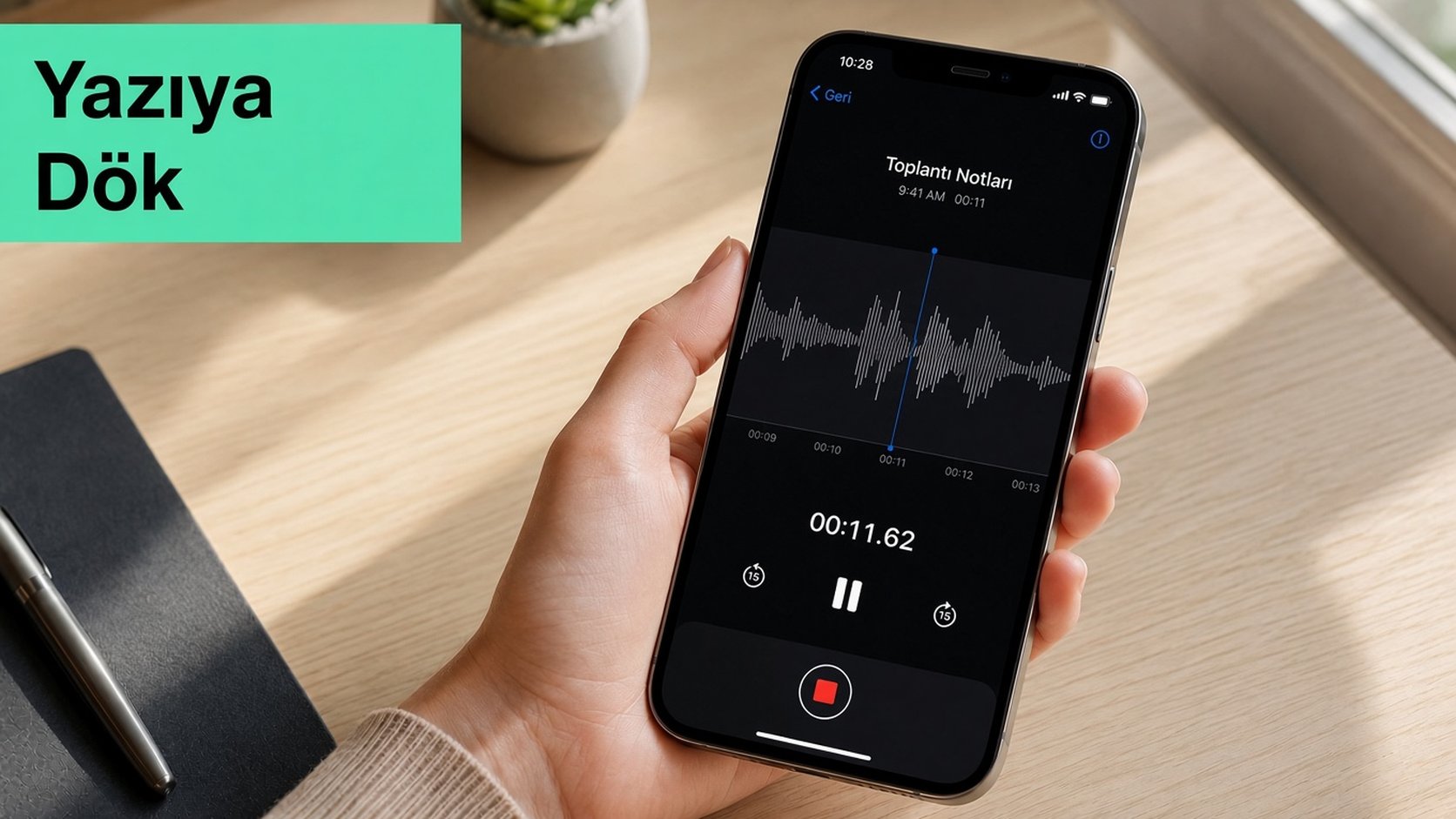
Voice Memos'u açın, istediğiniz kayda dokunun, ardından dalga formuna dokunun. iOS 18 ve sonraki sürümlerde transkript seçeneği Daha Fazla menüsüne taşındı; bu yüzden üç noktaya dokunup Yazıya Dök'ü seçin. Apple'ın destek belgeleri, transkriptin konuşma içerdiği sürece iOS 17 veya daha eski sürümlerde yapılmış eski kayıtlar için de görünebileceğini ve doğrudan kayıt ekranından görüntüleyip kopyalayabileceğinizi söylüyor. Apple'ın Voice Memos transkript adımları
Metin göründükten sonra ona ölü bir altyazı yığını gibi değil, canlı bir belge gibi davranın. Bir bölümü kopyalamak için basılı tutabilir, metin ya da belge olarak göndermek için paylaşım sayfasını kullanabilir veya yazınızın geri kalanıyla birlikte aranabilir olmasını istiyorsanız Notes'a taşıyabilirsiniz. İşe yarayan kısmı yalnızca var olması değil; her satırın dalga formunun altında durması sayesinde neredeyse hiç aramadan tam o ana geri dönebilmenizdir.
Yerleşik transkriptin iyi yaptığı şeyler
Kayıt temiz olduğunda en hızlısıdır. Tek bir konuşmacı, tek bir ana dil ve az miktarda arka plan gürültüsü, Apple'ın yerleşik yolunun mantıklı olduğu durumlardır. Hızlı bir hatırlatma, kısa bir röportaj kesiti ya da şimdi kaba bir transkript isteyip sonra üzerinde düzeltebileceğiniz her şey için kullanacağım iş akışı bu.
İşin püf noktası uygunluk. Mevcut arayüzle ilgili incelemeler, yerleşik akış için iPhone 12 ve daha yeni modellerin desteklendiğine işaret ediyor ve eski cihazlarda bu seçenek tamamen bulunmayabiliyor. Bu yüzden pek çok kişi transkript düğmesi neden yok diye takılıp kalıyor; oysa gerçek cevap, telefonun, işletim sistemi sürümünün ya da dil desteğinin uyuşmamasıdır. Cihaza özel Voice Memos transkript kapsamı
Önemli bir şey için yerleşik transkripte son sürüm olarak güvenmeyin. Onu hızlı bir ilk deneme olarak kullanın, sonra sonucun saklanmaya değer olup olmadığına karar verin.
Yerleşik yolu hâlâ sevmemin en büyük nedeni hız. Zaten telefonun içindesiniz, not cihazda kalıyor ve yükleme adımı yok. Ama kayıt karışmaya başladığında, yerleşik yol kısayol olmaktan çıkıp bir ödün vermeye dönüşüyor. Daha uzun ya da daha karmaşık bir dosya için onu bunun yerine yazıya dökme amacıyla yapılmış bir çalışma alanına taşırım. Transcript.im ses kaydını yazıya çevirme iş akışı
{% youtube id="4fk4M_63rug" /%}
Notunuzu ses dosyası olarak dışa aktarma
Transkript görünmüyorsa ya da sonuç yetersiz geliyorsa, sesi dışa aktarın ve telefonla boğuşmayı bırakın. Voice Memos ayrıntı görünümünde paylaş simgesine dokunun; uygulamadan çıkmanın en temiz yolunu elde edersiniz. Kayıt genellikle bir .m4a dosyası olarak çıkar; bu da çoğu transkript aracının beklediği biçimin tam olarak kendisidir.
Dosyayı kendinize ya da bir ekip arkadaşınıza göndermek istiyorsanız en basit aktarım yolu Mail'dir. Daha sonra yüklemek üzere iCloud Drive, On My iPhone veya başka bir klasöre koymak istiyorsanız Files daha iyidir. Bir Mac'in ya da başka bir iOS cihazın yakınındaysanız AirDrop en hızlı yoldur ve toplu aktarımlar için kullanacağım yöntem budur, çünkü aktarımı yerel ve hızlı tutar. Apple'ın kendi dokümantasyonu da eski kayıtların sonradan transkript edilmesini destekler; bu, tek bir taze kayıt yerine birikmiş bir iş yığınını temizlerken dışa aktarmayı özellikle faydalı kılar. Apple'ın iPad transkripsiyon kılavuzu
Paylaşım sayfasını bir yönlendirme tablosu gibi kullanın
Paylaşım sayfası yalnızca göndermek için değildir. Daha iyi bir iş akışına açılan yolunuzdur.
- Mail: Hızlıca kendinize göndermek ya da bir iş ortağına devretmek istediğinizde kaydı bir e-posta taslağına ekleyin.
- Files: Kaydı projeler, arşivler veya yüklemeler için zaten kullandığınız bir klasöre kaydedin.
- AirDrop: Bulut eşitlemesini beklemeden dosyayı yakındaki bir Apple cihazına gönderin.
- Diğer paylaşım hedefleri: Yüklü uygulamalarınızın sunduğu her hedefi kullanın; özellikle sesi zaten başka bir hizmette düzenliyorsanız bu işe yarar.
Dosyayı dışa aktarmadan önce adlandırmak, çoğu kişinin fark ettiğinden daha fazla işe yarar. Birden çok görüşmeyle uğraşıyorsanız, temiz bir dosya adı transkriptin ve klasör yapısının sonradan dağılmasını önler. Sesi, metni, başlığı ve zaman damgalarını bir arada tutan bir çalışma alanına taşımaya başladığınızda bu daha da önemli hale gelir.
Yalın bir yedek iş akışı istiyorsanız, ses dosyasını metne dönüştürme düşüncesiyle kullanacağım yol budur. Kaydı dışa aktarın, bir kez yükleyin ve ciddi transkripsiyon için hiç tasarlanmamış telefon uygulamaları arasında gidip gelmeyi bırakın.
Web tabanlı bir çalışma alanı yerleşik transkripsiyonu ne zaman yener
Yerleşik transkripsiyon hızlı kayıt için iyidir. Ancak kaydın kalıcı bir şeye dönüşmesi gerektiğinde, özellikle ses daha uzun, daha az temiz ya da birden çok dile karışmışsa, bu yaklaşım çöker. transcript.im gibi web tabanlı bir çalışma alanı, dosyanın aranabilir, düzenlenebilir, çevrilebilir ve dışa aktarılabilir bir şeye dönüşerek geri gelmesini istediğinizde ve iş akışını her seferinde yeniden kurmak zorunda kalmadığınızda daha iyi bir seçimdir.
Temel akış oldukça basittir. Voice Memos'tan .m4a dosyasını dışa aktarın, paylaşım sayfasından ya da web yükleyicisinden yükleyin, dili biliyorsanız seçin ya da aracın algılamasına bırakın, ardından zaman damgalı bir transkript alın. Web yolunun kazandığı yer tam burasıdır, çünkü transkript telefonda sıkışıp kalmaz, kullanmaya devam edebileceğiniz bir metne dönüşür. Ses-yazı yollarının pratik bir karşılaştırmasını önemsiyorsanız, ses-yazı iş akışları kılavuzuna göz atmanızda fayda var; çünkü kayıt, düzenleme ve çıktı biçimi arasındaki ödünleşimleri açıkça ortaya koyuyor.
Telefonu tamamen atlayacağım durumlar
Eski iPhone'lar bunun en belirgin örneğidir. Cihaz ya da işletim sistemi sürümü desteklenen aralığın dışındaysa, sorunu çözmeyecek ayarları kurcalayarak zaman kaybetmeyin. Birden çok dil içeren kayıtlar da bir başka örnektir. Apple'ın desteği dillere göre hâlâ dengesiz biçimde kullanıma sunuluyor ve son haberler Geleneksel Çince'nin bir iOS 18.4 güncellemesiyle geldiğini belirtiyor; bu da özelliğin diller arasında hâlâ evrensel olarak tekdüze olmadığını gösteriyor. Çok dilli Voice Memos transkripsiyonu haberleri
Dışa aktarma esnekliğine ihtiyaç duyduğunuzda da web tabanlı bir çalışma alanı mantıklıdır. Metin, altyazılar ve yapılandırılmış transkript biçimleri, kopyala-yapıştır bir yığından çok daha kullanışlıdır; özellikle görüşmeleri altyazı, özet ya da yayımlanabilir taslaklara dönüştürüyorsanız bu böyledir. Bir grup kaydı transkript ediyorsanız bu daha da belirgin hale gelir. Bir yığın dosya, telefonda bir dizi manuel dokunuştan çok, tek bir çalışma alanında daha hızlı ilerler.
Çeviriye, zaman damgasını koruyan dışa aktarımlara ya da eski donanımdan temiz metne ihtiyacınız varsa, yerleşik yolu bitirmek için tasarlanmadığı bir işi yapmaya zorlamayı bırakın.
Lafı dolandırmayan bir yedek arayanlar için bakılacak doğru kategori ücretsiz ses transkripsiyonu olur; çünkü kazanç, kaydı bir kez tarayıcı tabanlı bir çalışma alanına alıp gerisini oradan halletmektir. Aynı mantık daha uzun kayıtlar, üst üste konuşmaların olduğu görüşmeler ve birden fazla biçimde yeniden kullanmanız gereken kayıtlar için de geçerlidir.
Değerlendirmeye değer mobil uygulamalar ve masaüstü yazılımlar
Her ses notu Apple'ın yerleşik akışına uygun değildir ve her dosya aynı aracı gerektirmez. Ben bir platforma bağlılığa göre değil, işe göre seçim yapardım. Bunu düşünmenin en temiz yolu canlı kayıt, doğruluk ve düzenleme esnekliğidir.
Araç karşılaştırması
| Araç | Platform | En İyi Olduğu Alan | Ücretsiz Sınır | Öne Çıkan Kısıt |
|---|---|---|---|---|
| Otter | Mobil ve web | Canlı toplantılar ve konuşmacı ayrımı | Sınırlı aylık dakika | İngilizce dışı aksanlar zorlayıcı olabilir |
| Rev | Mobil ve web | Doğruluğun kritik olduğu transkripsiyon | Sınırlı deneme kullanımı | Uzun işlerde maliyet hızla artar |
| Descript | Masaüstü | Sesi bir senaryo gibi düzenleme | Ücretsiz katman mevcut | Kısa ses notları için fazla kapsamlı |
| MacWhisper | Masaüstü | Mac'te çevrimdışı gizlilik | Ücretsiz ve ücretli sürümler | Önce masaüstü, telefonda anında değil |
| NCH Express Scribe | Masaüstü | Hızlı yazan manuel transkripsiyoncular | Yazılım tabanlı iş akışı | Daha fazla el emeği gerektirir |
Canlı toplantılar için ilk güvendiğim araç Otter olurdu, çünkü o an için tasarlanmıştır, sadece sonrasında temizlik yapmak için değil. Doğruluk hızdan daha önemli olduğunda ve daha kontrollü bir sonuç için ödeme yapmaya razı olduğunuzda Rev daha güvenli bir seçimdir. Descript bambaşka bir canlıdır; transkripti ses ve video için bir düzenleme katmanı gibi ele alır; bu podcast yapanlar için harika, hızlı ses notları için ise hantal.
Çevrimdışı gizlilik isteyenler için MacWhisper daha temiz bir masaüstü hamlesidir, çünkü işi Mac'te tutar. Manuel transkripsiyonu zaten bilen hızlı yazanlar için NCH Express Scribe'ın hâlâ bir yeri vardır. Yüklemeleri ve metin iş akışlarını tek yerde yöneten tarayıcı tabanlı bir çalışma alanı istiyorsanız, iPhone ses notu uygulaması 2026, insanların bir yığın üzerinde karar kılmadan önce genellikle aradığı türden bir karşılaştırmadır.
Kuralım basit: canlı kayıt için Otter, doğruluğa duyarlı işler için Rev, toplu ve düzenleme ağırlıklı işler için Descript veya MacWhisper.
Ses notunuz yalnızca tek bir dosyaysa ve transkripte hemen ihtiyacınız varsa, iPhone yeterli olabilir. Tekrarlayan röportajlar, karışık kaynaklar veya sonradan gözden geçireceğiniz dosyalarla uğraşıyorsanız, masaüstü yoluyla yaşamak daha kolaydır. Transkripti ve dosyayı birlikte hareket ettiren tarayıcı tabanlı bir iş akışı için sürecin merkezine koyacağım kategori konuşmayı yazıya çevirme olur.
Bir transkripti altyazıya, özete ve çeviriye dönüştürme
Kelimeler sayfaya döküldüğünde, orada durmayın. Transkript yalnızca ham maddedir ve değeri, onu yeniden kullanılabilir bir şeye dönüştürdüğünüzde ortaya çıkar. Bu iş akışını tek bir çalışma alanında yapmayı seviyorum, çünkü transkripsiyon, altyazı araçları ve ayrı bir yazma uygulaması arasındaki kopyala-yapıştır mekik dokumasını ortadan kaldırıyor.
Önce altyazı, çünkü zamanlama önemlidir
Transkripti içe aktarın ve altyazıya ihtiyacınız olduğunda SRT veya VTT olarak dışa aktarın. Bu biçim, zaman damgalarını metne bağlı tutar; bu da onu Premiere, DaVinci Resolve, CapCut veya iMovie gibi düzenleyicilere attığınızda önemlidir. Kısa bir röportaj, dağınık bir metin bloğundan satır sonları ve zamanlaması korunmuş bir altyazı dosyasına dönüşebilir; transkript videoya gidecekse tam olarak istediğiniz şey budur.
İşe yarayan kısım, transkriptin ve altyazı zamanlamasının hizalı kalmasıdır. Metni bir yerde, zamanlamayı başka bir yerde değiştirirseniz kayma yaratırsınız. Her şeyi tek bir çalışma alanında tutmak bu karmaşayı önler.
Özetler ve çeviriler aynı dosya ağacına aittir
Özetler, transkriptin size geri ödeme yaptığı yerdir. Metni bir 3 maddelik TLDR'ye, kısa bir özete veya bir bülten taslağı ya da blog özeti için öne çıkarılmış alıntı listesine dönüştürün. Bu, sıfırdan yeniden yazmaktan daha hızlıdır çünkü kaynak dil zaten oradadır ve sıkıştırılmaya hazırdır.
Çeviri de aynı şekilde çalışır. Transkripti hedef dile yeniden çalıştırın, ardından inceleme için iki dilli bir metin dışa aktarın; böylece orijinal ve çevrilmiş sürümler eşleşmiş kalır. Bu, altyazılar, iç dokümantasyon ve sesi başka bir pazar için yeniden kullanma açısından önemlidir. ImagineVid e-ticaret için AI çevirisi kaynağı, zamanlama ve biçimlendirme bozulmadan kaldığında çevirinin nasıl daha faydalı hale geldiğine dair makul bir örnektir.
| Çıktı | Neye yarar |
|---|---|
| SRT | Video düzenleyicilerde altyazı için hazır |
| VTT | Web altyazıları ve oynatıcı desteği için kullanışlı |
| Özet | Uzun sesi göz gezdirmeye uygun kısa bir metne dönüştürür |
| İki dilli metin | Çeviri incelemesini kaynağa bağlı tutar |
Altyazı dosyası çoktan bittikten sonra bir transkripti yeniden düzenlediyseniz, neden tek bir çalışma alanının önemli olduğunu bilirsiniz. Röportaj transkripti düzeni, metnin, zaman damgalarının ve yeniden kullanılabilir çıktıların birbirinden kopmak yerine bağlantılı kalması sayesinde zaman kazandıran türden bir yapıdır.
Başlamadan önce sorun giderme ve hızlı kazanımlar
En hızlı çözüm genellikle en sıkıcı olandır. iOS 18 veya üstü bir sürümde olduğunuzdan emin olun; çünkü yerleşik transkript akışı, desteklenen sistem sürümüne ve uyumlu donanıma bağlıdır. Ardından Ayarlar > Uygulamalar > Voice Memos > Dil bölümünde Voice Memos dilinin konuşulan sesle eşleştiğinden emin olun; çünkü uyuşmayan dil ayarları, transkriptin görünmemesinin ya da dağınık gelmesinin yaygın bir nedenidir.
Transkript simgesi gri kalıyorsa, sürekli dokunup umutlanmayın. Daha sessiz bir yerde yeniden kaydedin, tek bir desteklenen dile geçin ve uygulama takılmış görünüyorsa Voice Memos'u zorla yeniden başlatın. Eşitlemeden sonra bir transkript kaybolursa, Voice Memos için iCloud optimizasyonunu kapatın; böylece ses ile metin, iş akışınızı bozacak şekilde birbirinden ayrılmaz. Mail dışa aktarımı göndermeyi reddederse, bunun yerine Dosyalar veya AirDrop kullanın; çünkü bu yollar ses aktarımı için genellikle daha güvenilirdir.
Kayıttan önce kontrol listesi
- Mikrofon erişimini onaylayın: Uygulama izni hiç almamışsa Voice Memos'un yapabileceği bir şey yoktur.
- Görüşmeler için uçak modunu kullanın: Daha az kesinti, daha az hatalı kayıt demektir.
- Kaydı hemen etiketleyin: Net bir ad, transkriptin sonradan aranabilir kalmasını sağlar.
- Sesi temiz tutun: Arka plan gürültüsü, çoğu ayarın asla yapamayacağı kadar çok transkripti hâlâ mahvediyor.
En büyük hata, telefonun her kayıt sorununu iş işten geçtikten sonra çözeceğini varsaymaktır. Ama çözmez. Kayıt önemliyse, kaydı başlatmadan hemen önce doğru şekilde hazırlayın ve yerleşik yol işe yaramamaya başlar başlamaz onu daha iyi bir transkripsiyon akışına taşıyın.
iPhone Voice Memos'u aranabilir metne, altyazıya ve kullanılabilir taslaklara dönüştürmenin daha temiz bir yolunu istiyorsanız, transcript.im ile transkript çıkarma aracını deneyin. Yüklenen ses dosyalarını tarayıcı tabanlı bir akışta işler; böylece telefon yeterli olmadığında yerleşik transkriptin ötesine geçebilirsiniz. Kaydın yalnızca yeniden oynatılan bir şey değil, düzenleyip çevirebileceğiniz ve paylaşabileceğiniz bir şeye dönüşmesini istediğinizde kullanın.
Transkript Oluşturucu
Her Videoyu Metne Dönüştürün
Bir YouTube, TikTok veya Instagram bağlantısı yapıştırın ve her satırda zaman damgasıyla transkripti okuyun.
TXT, SRT veya VTT olarak dışa aktarılır.