
YouTube Transkripti Nasıl Alınır (Telefon ve Bilgisayar)
YouTube transkriptini telefonda veya bilgisayarda nasıl alırsınız: Açıklamada 'Transkripti göster'e dokunun. Altyazı yoksa sözcükler sesten çıkarılır.
Bir YouTube videosunun transkriptini almak için videoyu açın ve açıklama kısmındaki Transkripti göster seçeneğini seçin. YouTube'un transkriptleri görüntüleme hakkındaki yardım sayfası bunun, zaten altyazısı olan her video için çalıştığını söylüyor: transkript oynatmayla birlikte kayar ve o ana gitmek için bir satıra dokunursunuz. Açıklama tamamen açıkken Transkripti göster yoksa videonun altyazı kanalı yoktur, dolayısıyla panelin göstereceği bir şey de yoktur. Bu durumda, görünmeyecek bir düğmeyi beklemek yerine kelimeleri sesi yazıya dökerek elde edersiniz.
Bu sayfanın geri kalanı, aynı işin nerede olduğunuza göre bölünmüş hâli. Hem telefon uygulaması hem de masaüstü sitesi bu kontrolü oynatıcının altındaki üç nokta menüsüne değil, açıklamaya koyar. Üçüncü yol ise altyazısı olmayan videolar ya da oynatıcının yanında yalnızca kayan bir panel yerine bir dosyaya ihtiyaç duyanlar için.
YouTube mobil uygulamasında
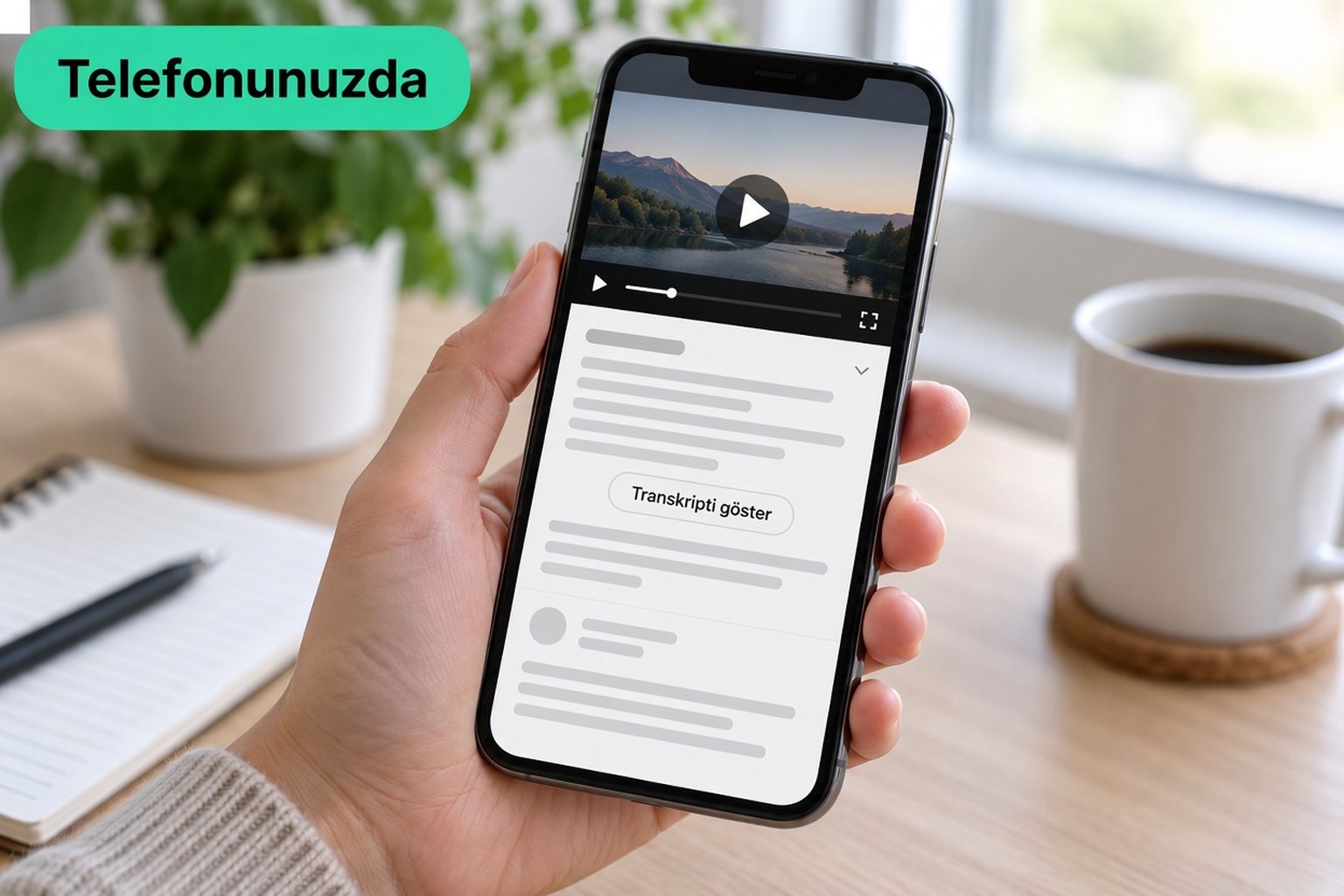
Telefonda, gömülü bir oynatıcıda değil, YouTube uygulamasındaki izleme sayfasından başlayın. Başka sitelerdeki gömülü oynatıcılar açıklamayı çoğu zaman gizler, bu yüzden transkript kontrolü orada hiç görünmez.
- Videoyu YouTube uygulamasında açın.
- Açıklamayı genişletin. Birçok telefonda bu, başlığa ya da başlığın altındaki …daha fazla kontrolüne dokunmak anlamına gelir. Tam kontrol uygulama sürümüne göre değişir, bu yüzden transkriptin eksik olduğuna karar vermeden önce açıklamayı tamamen açın.
- Genişletilmiş açıklamada Transkripti göster seçeneğini görene kadar kaydırın.
- Transkripti göster seçeneğine dokunun. Altyazı satırları görünür ve geçerli satır videoyu takip eder.
- Videoyu o ana atlatmak için herhangi bir satıra dokunun. YouTube'un yardım makalesi bu atlamayı belgeliyor: satır altyazı metnidir ve üzerine dokunmak oynatıcıyı o ana sarar.
Resmî yolun tamamı bu. Bu akışta ayrı bir "transkripti indir" düğmesi yoktur. Panel, birlikte okumak ve bir anı bulmak içindir. Metne daha sonra ihtiyaç duyarsanız, onu uygulamada okuyorsunuzdur, bir belge kaydetmiyorsunuzdur.
Transkripte benzeyen birkaç şey aslında transkript değildir. Görüntünün içine gömülmüş otomatik oluşturulan altyazılar, içerik üreticisinin ekrana yazdığı metin ve açıklamanın kendisi transkript paneli değildir. Bölümler, video bunlara sahipse, aynı açıklama alanının yakınında görünebilir ve YouTube bazı videolarda kişileri, yerleri ve ürünleri de orada öne çıkarır. Bunlar gezinme yardımcılarıdır. Transkript, altyazı satırlarının dizisidir.
Açıklamayı genişletip yine de Transkripti göster seçeneğini bulamıyorsanız, Paylaş, Ayarlar veya oynatıcının taşma menüsünde aramayı bırakın. Güncel YouTube Yardım makalesi kontrolü açıklamaya koyar ve bu kontrol yalnızca videonun altyazısı varsa bulunur. Beğen düğmesinin altındaki üç noktayı açmanızı söyleyen eski kılavuzlar, YouTube'un artık kullanmadığı bir düzeni anlatıyor.
YouTube masaüstü sitesinde
Bilgisayarda aynı kontrol, daha geniş bir düzende açıklamanın içinde yer alır.
- Videoyu masaüstü tarayıcıda youtube.com üzerinden açın. Başka bir sitenin gömülü oynatıcısında açılan video, bakmak için daha kötü bir yerdir çünkü açıklama daraltılmış ya da eksik olabilir.
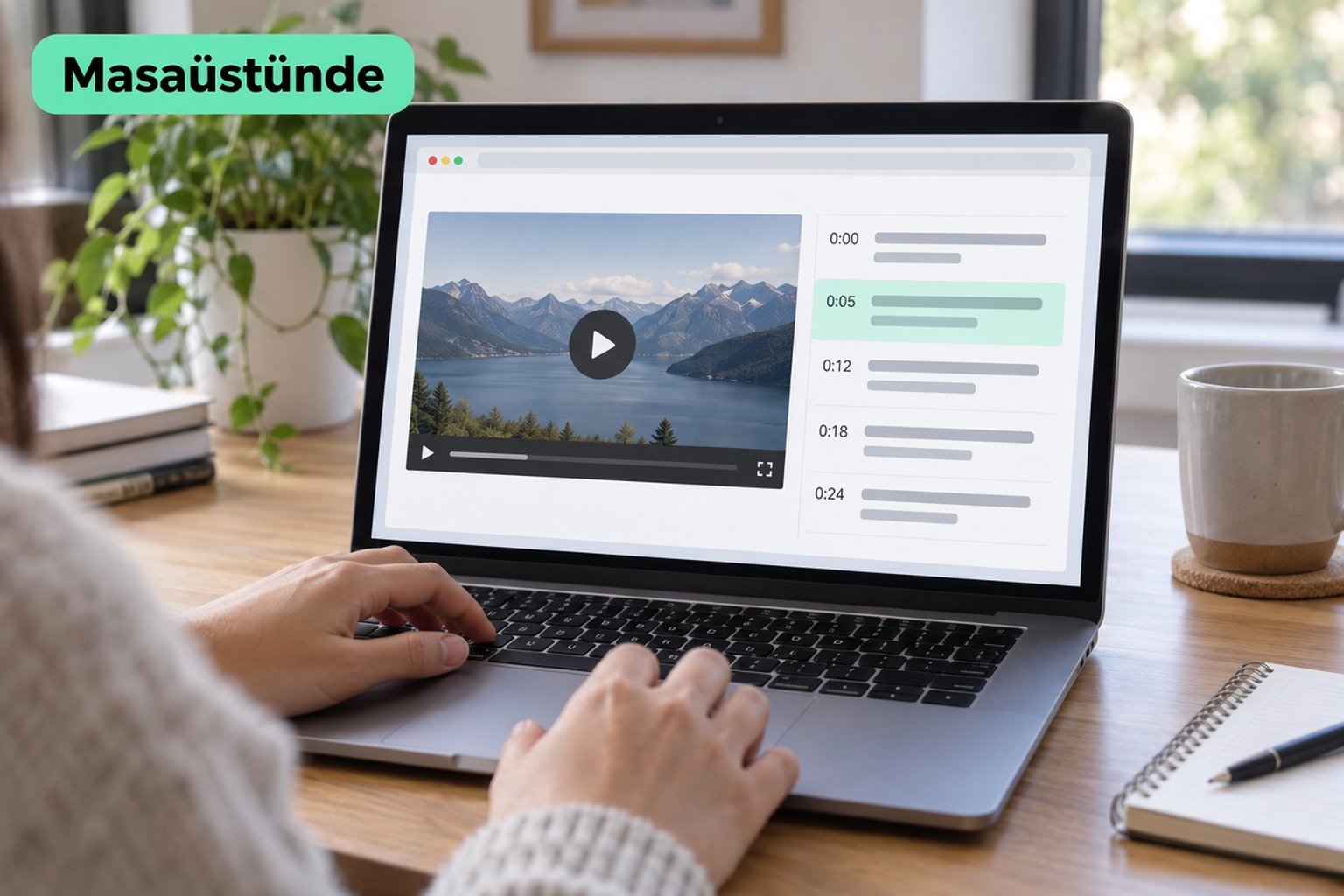
- Başlığın altında, açıklama daraltılmışsa genişletin. Daraltılmış hâl kısa önizlemedir; Transkripti göster tam açıklamanın içinde, çoğu zaman o bloğun alt kısmına doğru yer alır.
- Transkripti göster seçeneğine tıklayın. YouTube ardından altyazı metnini gösterir ve video oynarken geçerli satırı görünümde tutar.
- Oynatma başlığını videonun o kısmına taşımak için bir satıra tıklayın.
Altyazılar zaten varsa, izleme sayfasından ayrılmadan transkripti okuyabilirsiniz. Panel, pencere genişliğine bağlı olarak videonun yanında ya da altında durur. Transkriptin açılması için oynatıcıda altyazıları açmanız gerekmez. Altyazılar, transkriptin üzerine inşa edildiği zamanlamalı parçadır. Transkript, bu satırların okunabilir listesidir. Altyazı katmanını açıp kapatmak yalnızca resmin üzerinde çizilenleri değiştirir.
İnsanlar sık sık bir YouTube videosunun transkriptini nasıl alacaklarını sorar ve sonra her satırı elle seçmeye çalışır. Masaüstünde, bazen paneldeki metnin üzerinden herhangi bir web sayfasını seçer gibi sürükleyebilirsiniz. Bu, tarayıcının vurgalamanıza izin verdiği şeyin elle kopyalanmasıdır. Bu bir dışa aktarma değildir, bir SRT veya VTT dosyası üretmez ve uzun bir videoda satırları kaçırmak ya da zaman damgalarını dağınık bir yapıştırmada tutmak kolaydır. Bunu kısa bir alıntı için yedek bir yol olarak görün, tüm videoyu saklamanın yolu olarak değil.
YouTube'un panelinde arama yapmak da panelin mevcut düzeninizde sunduğu şeyle sınırlıdır. Bir arama alanı bulamıyorsanız, gizli bir komutu kaçırdığınızı düşünmeyin. Belgelenen eylemler şunlardır: transkripti açıklamadan açmak, kayan satırları okumak ve atlamak için bir satıra tıklamak. Bunun ötesindeki her şey, temiz bir dosya dâhil, resmî panelin dışındadır.
Üçüncü taraf bir transkript aracıyla
Yalnızca videoya eşlik ederek okumanız gerekiyorsa ve YouTube'un paneli oradaysa onu kullanın. Panel yoksa, video elle satır seçmenin koca bir öğleden sonrayı harcatacak kadar uzunsa ya da bir sonraki adım gerçek bir dosya gerektiriyorsa panelden vazgeçin. YouTube transkript oluşturucu tam da bu ikinci iş için doğru yoldur: bağlantı zaten elinizde ve söylenen sözleri arayabileceğiniz, alıntılayabileceğiniz ve saklayabileceğiniz metin olarak istiyorsunuz.
transcript.im'de adımlar kısadır çünkü girdi, herkese açık video bağlantısıdır.
- Herkese açık YouTube URL'sini Paylaş'tan ya da masaüstünde adres çubuğundan kopyalayın.
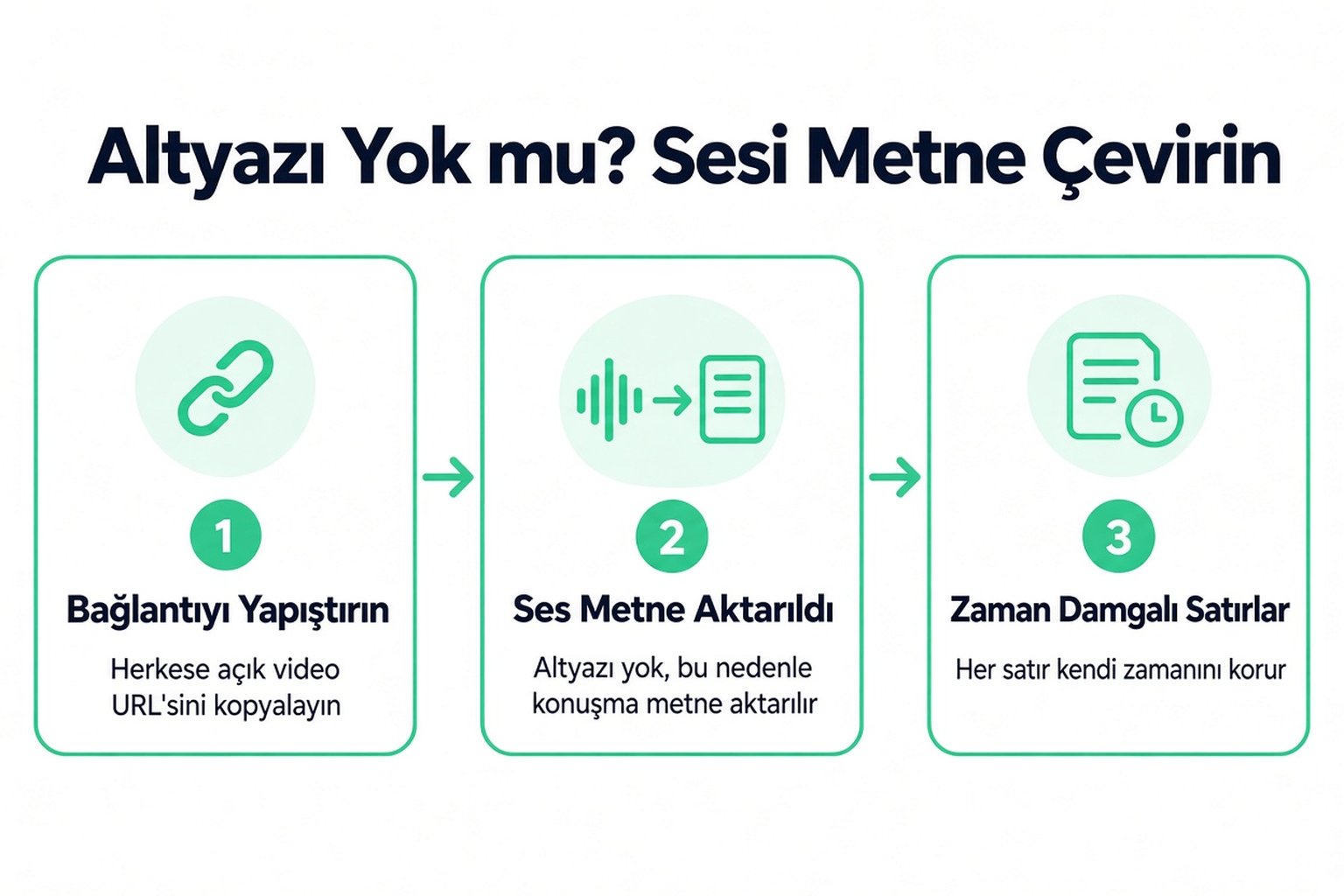
- Bu bağlantıyı transcript.im'ye yapıştırın. Gizli bir video, silinmiş bir video ya da yalnızca başkasının hesabına giriş yapmışken çalışan bir bağlantı herkese açık değildir, dolayısıyla bu yol bunu kapsamaz.
- Araç, varsa içerik üreticisinin altyazı kaydını okur. Videoda altyazı yoksa bunun yerine konuşulan sesi yazıya döker. Her iki durumda da sonuç, söylenenlerle hizalanmış zaman damgalı satırlardır.
- Metni tarayıcıda okuyun, bir ifade arayın ve zaman damgasına göre atlayın. Her satırı okumadan önce yapıyı görmek isterseniz aynı metin üzerinde Özet, Ana Noktalar veya Zihin Haritası da çalıştırabilirsiniz.
- TXT, SRT veya VTT olarak dışa aktarın ya da satırları zaman damgaları yerinde kalacak şekilde desteklenen başka bir dile çevirin.
Bu, videonun zaten sahip olduğu altyazı dosyasını (bir oynatıcı için genellikle SRT veya VTT) kaydeden bir YouTube altyazı indirme aracından farklı bir iştir. Bu makale, videonun sözlerini elde etmekle ilgilidir. Altyazılar varsa bu sözler altyazı kaydından başlayabilir. Yoksa sesten gelmek zorundadır. Oluşturucunun işi tam metindir; video dosyasının bir kopyası ya da YouTube'un bölüm listesinin yerine geçen bir şey değildir.
Bunu birkaç bağlantı için yapmak, aynı fikrin tekrarıdır: bir herkese açık URL girer, bir transkript çıkar. Video ekrandayken yalnızca tek bir cümleyi kontrol etmeniz gerekiyorsa yine önce YouTube'un kendi panelini açarsınız. Araç, panelin yanıt veremediği ya da metnin YouTube'dan çıkması gerektiği durumda hak eder yerini.
Altyazılar kapalıyken
YouTube'un yardım metni açıktır: altyazısı olan her videonun tam transkriptini görebilirsiniz. İnsanların takıldığı nokta bunun tersidir. Altyazı yoksa, ne telefonda ne de masaüstü sitesinde Transkripti göster denetimi olur. Sayfayı yenilemek, uygulamadan mobil tarayıcıya geçmek ya da masaüstü sitesini istemek, hiç var olmamış bir altyazı kaydı oluşturmaz.
Altyazıların kapalı olmasının sıradan nedenleri vardır. İçerik üreticisi onları hiç eklememiştir. YouTube o yükleme için onları üretmemiştir. Video çoğunlukla müziktir ya da konuşma, altyazı eklenmemiş bir dildedir. Bu durumların hiçbiri gizli bir transkripti başka bir menünün arkasına koymaz. Açıklama açıksa ve denetim yoksa, resmî yolun bittiğini kesin olarak doğrulamış olursunuz.
Böyle bir durumda sözlerin, konuşmayı yazıya dökmekten gelmesi gerekir. transcript.im bunu bir altyazı kaydı olup olmadığını kontrol ettikten sonra yapar: kayıt yoksa konuşulan ses yazıya dökülür ve satırlar zaman damgalarıyla geri gelir. Metin sesi takip eder, dolayısıyla sınır, kaydın kalitesidir. Gürültü, arka plan müziği, aynı anda konuşan insanlar ve boğuk bir yaka mikrofonu, hepsi daha zayıf metin olarak kendini gösterir. Kaçırılanlar genellikle isimler ve jargon olur. Alıntılamadan önce satırı zaman damgasıyla karşılaştırarak okuyun.
Yalnızca üyelere özel, silinmiş ya da herkese açık şekilde erişilemeyen bir video, yapıştırılan bir herkese açık bağlantıdan açılmaz. Yaş kısıtlı veya bölgeyle sınırlı oynatma da aynı şekilde başarısız olabilir. Transkript aracında, YouTube'un herkese sunmayacağı bir videoyu devre dışı bırakan bir ayar yoktur.
Otomatik altyazılar, var olduklarında bile, yine de altyazıdır. Transkripti göster onları açar ve kaliteleri, YouTube'un o videoyu altyazıya dökme başarısı kadardır. Bunları panelden kullanmak, eşlik ederek okumak için uygundur. Bitmiş bir alıntı, altyazı dosyası ya da çeviri olarak kullanacaksanız, bir satırı düzeltip zaman damgasını yanında tutabilmek için metnin panelden çıkmasını istersiniz.
Transkripti indirme ve yeniden kullanma
Burada "indirmek", videoyu değil sözleri saklamak anlamına gelir. YouTube'un paneli, Transkripti göster özelliğini belgeleyen yardım makalesinde TXT, SRT veya VTT dışa aktarımı sunmaz. Videoyu kaydetmek ya da sesin MP3'ünü kaydetmek farklı bir iştir ve size bir transkript vermez.
Bir araçtan metni aldıktan sonra, dosyayı bir sonraki adımınıza göre seçin.
| Sonraki adım | Dosya | Neden bu |
|---|---|---|
| Okumak, alıntılamak veya notlara yapıştırmak | TXT | Bir belgeye atabileceğiniz düz sözler |
| Bir video düzenleyicide kurguya altyazı eklemek | SRT | Başlangıcı ve bitişi olan zamanlı altyazılar |
| Bir web oynatıcıya altyazı eklemek | VTT | WebVTT biçiminde zamanlı altyazılar |
| Başka bir dilde okumak | Çevrilmiş satırlar, zaman damgaları korunmuş | Zamanlama sözlerle birlikte kalır |
| Uzun bir konuşmayı okumadan önce gözden geçirmek | Özet, Ana Noktalar veya Zihin Haritası | Aynı transkript, yapının daha kısa görünümü |
Yeniden kullanım sıradan bir iştir, yeni bir proje değil. Bir öğrenci tek bir tanımı ve zaman damgasını notlarına kopyalar, sonra yalnızca o satır yanlış görünüyorsa videoya geri döner. Bir muhabir, oynatma çubuğunu ileri geri kaydırmak yerine iddiayı arar. Bir içerik üreticisi kendi kurgusu için SRT veya VTT dışa aktarır ve o dosyayı bir kurgu programına bırakır. Google NotebookLM, ChatGPT, Claude, Gemini, Kimi veya Manus ile zaten çalışan biri transkripti kaynak metin olarak yapıştırır; çünkü bu araçlar metni okur, videoyu sizin yerinize izlemez.
Metni güvenilir kılan iki alışkanlık vardır. Alıntıladığınız her satırın yanına zaman damgasını koyun ki videoyu o saniyeden yeniden açabilesiniz. Gürültülü bir klibin transkriptini de okuyana kadar bitmiş bir altyazı dosyası olarak görmeyin. SRT ve VTT, yanlış bir kelimeyi seve seve bir video editörüne taşır.
Resmi panel yeterliyse orada kalın: açıklama, Transkripti göster, bir satıra dokunun. Altyazılar kapalıyken sözcüklere ihtiyaç duyuyorsanız ya da arayıp yeniden kullanabileceğiniz bir dosyaya ihtiyacınız varsa, herkese açık bağlantıdan herhangi bir YouTube videosunun tam transkriptini alın ve sonuçtan TXT, SRT veya VTT dışa aktarın.
Transkript Oluşturucu
Her Videoyu Metne Dönüştürün
Bir YouTube, TikTok veya Instagram bağlantısı yapıştırın ve her satırda zaman damgasıyla transkripti okuyun.
TXT, SRT veya VTT olarak dışa aktarılır.