
TRANSCRIPT
Скачать YTMP4
Вы несёте ответственность за наличие прав на скачивание этого контента. См. наш отказ от ответственности об авторских правах.
Что такое загрузка YTMP4?
Загрузка YTMP4 превращает публичную запись YouTube в переносимый MP4, в котором изображение и звук идут вместе. Этот загрузчик YTMP4 на transcript.im позволяет подтвердить источник, выбрать разрешение и сохранить копию для плеера или приложения для монтажа. Загрузка видео YTMP4 отличается от транскрипта, преобразования только в звук или закладки, которая всё ещё требует страницы трансляции. Она полезна, когда вам разрешено хранить демонстрацию, собственную загрузку или лицензированные материалы и нужно просмотреть их вне этой страницы. YTMP4 предлагает запросы 360p, 480p, 720p и 1080p; итоговое качество зависит от того, что может предоставить источник. Более высокий параметр не может придумать детали, которых никогда не было в загруженном файле. Поисковые запросы вроде yt mp4, yt to mp4 и YouTube to MP4 описывают ту же практическую задачу. Проверьте источник перед обработкой, затем сохраните загрузку видео YTMP4, пока временный результат ещё доступен.
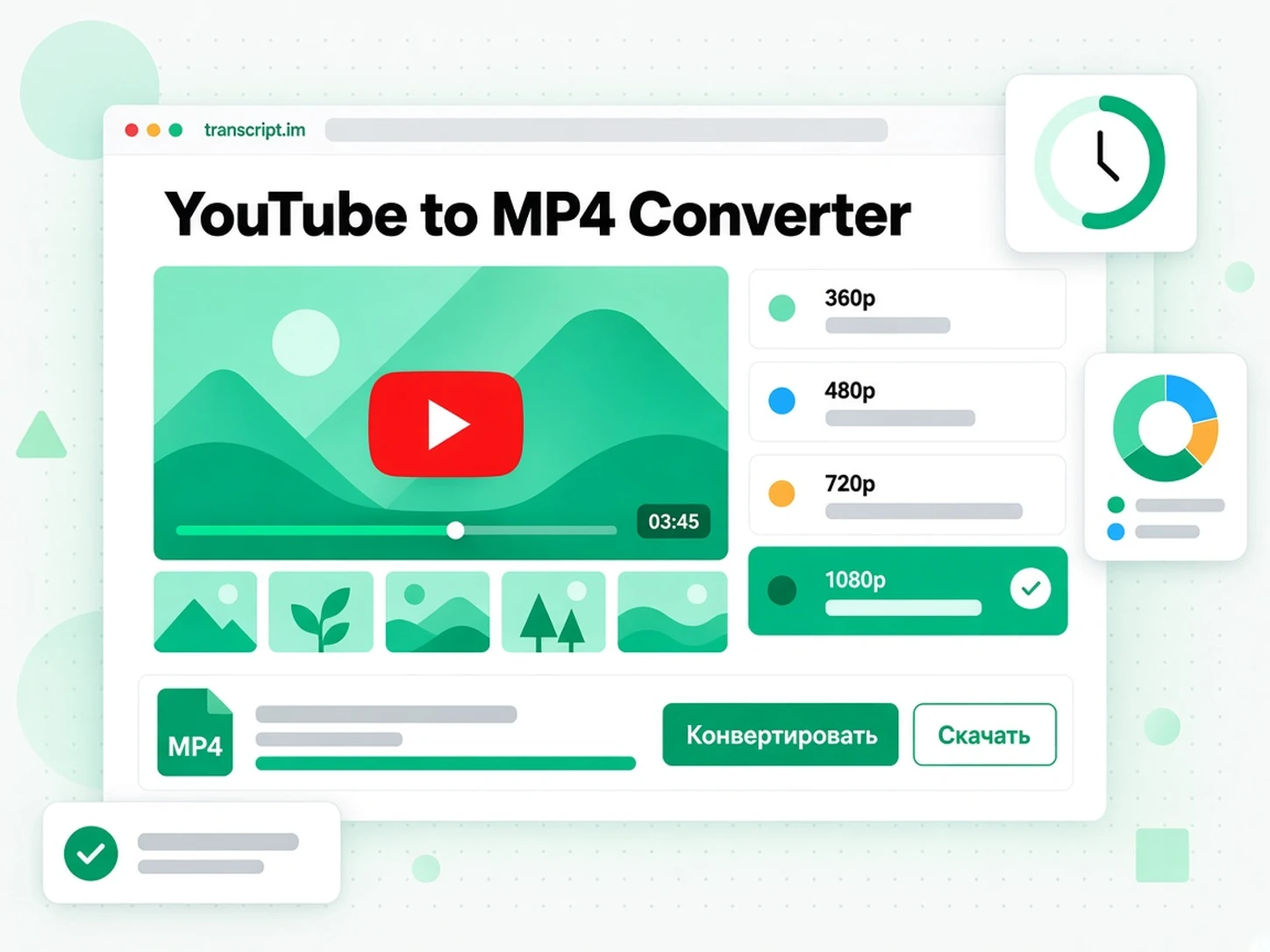
Как работает загрузка YTMP4
Конвертер YTMP4 проходит путь от подтверждённого источника через выбранное разрешение к локально сохранённой копии для просмотра.
Запустите YTMP4 с источником
Вставьте адрес конкретной записи в YTMP4 и проверьте появившиеся название, миниатюру и длительность. Они помогают отличить полную демонстрацию от трейлера, исправленной загрузки или клипа с похожим названием. Загрузка YTMP4 начинается с этого публичного источника, а не с записи экрана во время воспроизведения. Сохраните исходный адрес, чтобы вернуться к описанию и контексту автора. Этот процесс обрабатывает одну выбранную запись за раз; это не архив канала и не пакетный экспорт плейлиста. Если источник удалён, является приватным или всё ещё идёт прямая трансляция, готовой публичной записи может не быть. Подтвердить эти основы перед началом загрузки видео YTMP4 полезнее, чем раз за разом отправлять ссылку, которую невозможно обработать.
- YTMP4 показывает название и длительность источника
- Загрузка YTMP4 использует одну выбранную запись
- Проверьте публичный источник перед обработкой
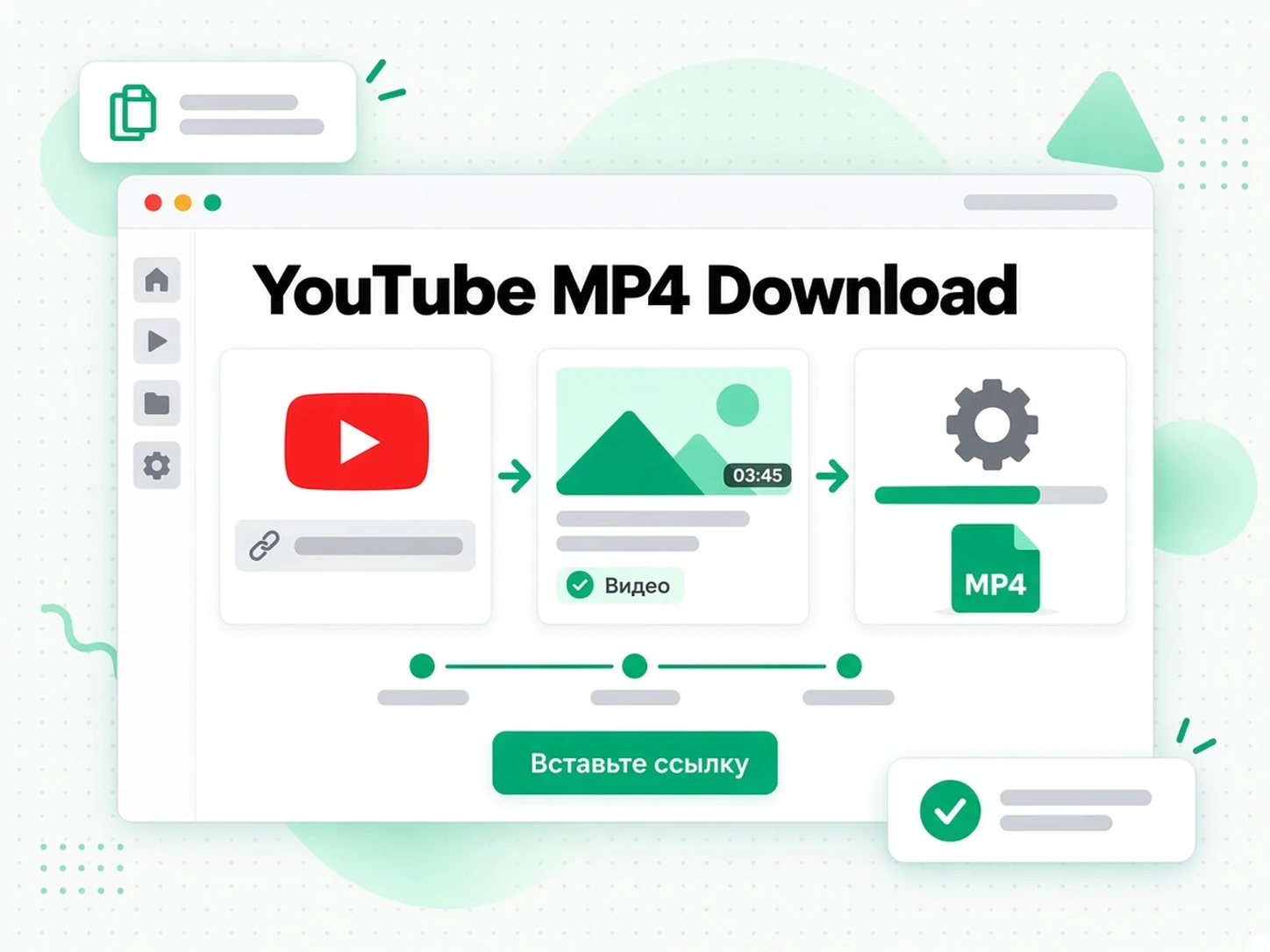
Выберите разрешение YTMP4
YTMP4 предлагает запросы разрешения 360p, 480p, 720p и 1080p. Выбирайте по задаче: справочник для монтажа, доклад с мелким текстом на слайдах или компактная копия для телефона. Загрузка YTMP4 может отражать только тот источник, который действительно существует; запрос 1080p не превратит старую загрузку низкого разрешения в новую детализированную запись. Если запрошенное качество недоступно, YTMP4 может выдать более низкое доступное разрешение и показать примечание о качестве. Изучите эту информацию, прежде чем полагаться на результат для презентации или монтажа. Загрузка видео YTMP4 сохраняет изображение и звук вместе. Для прослушивания используйте вариант формата YTMP3; страница переносит вставленный адрес источника, так что смена результата не означает поиск записи заново.
- YTMP4 предлагает четыре ступени разрешения
- Проверьте качество, выдаваемое YTMP4
- Переключитесь с YTMP4 на вывод только со звуком
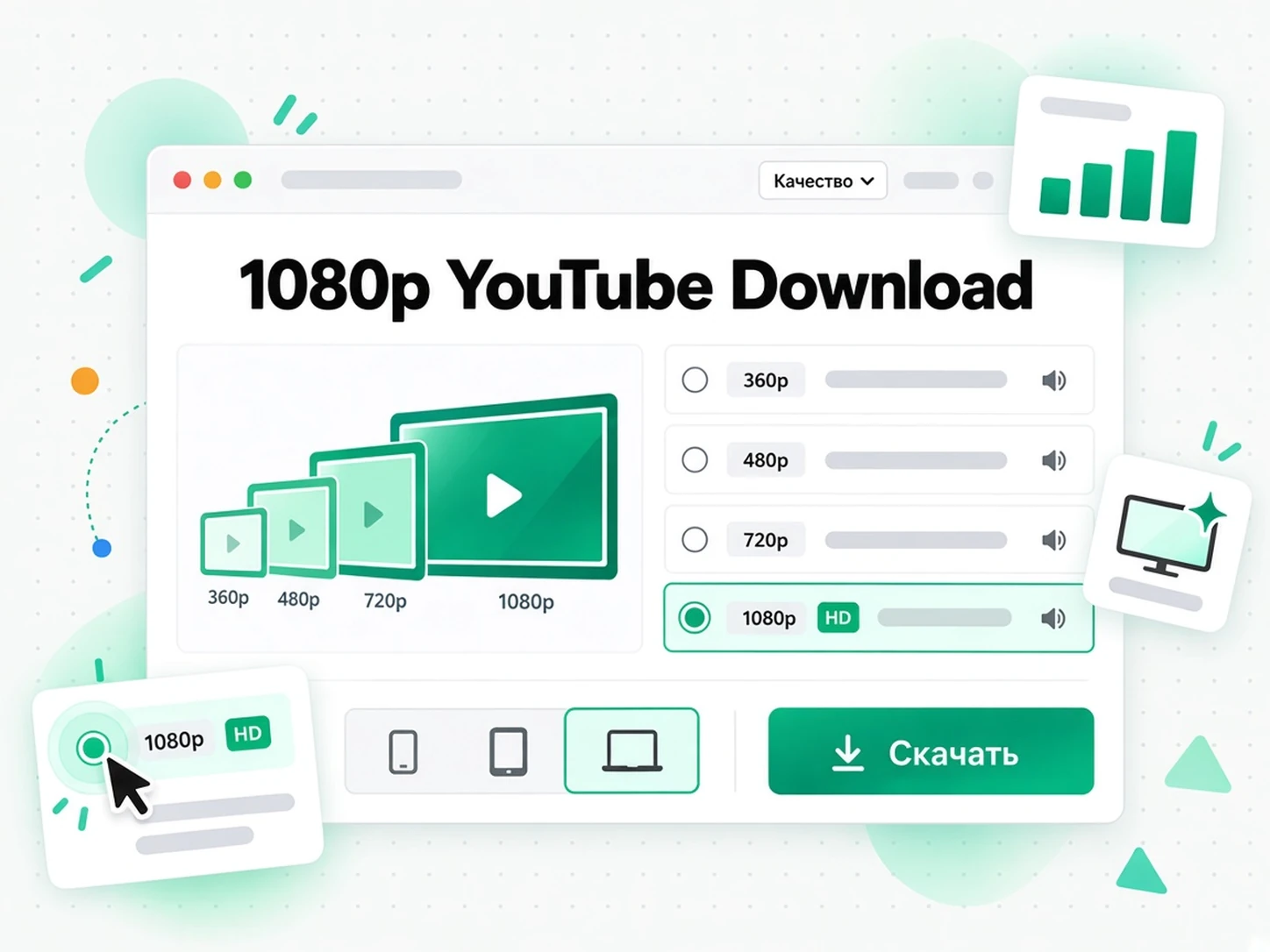
Сохраните копию YTMP4
Готовая загрузка YTMP4 предоставляет прямой адрес для сохранения результата. Ссылка на загрузку видео YTMP4 — это временный путь к этому результату, а не постоянное место хранения вашей копии для просмотра. Сохраните её на устройство или в папку, которые собираетесь использовать, затем откройте один раз, чтобы проверить начало, конец и звук. Ссылка на загрузку видео YTMP4 истекает через 30 минут, даже если вы планируете вернуться на страницу позже. Преобразование не добавляет водяной знак, но логотипы или титры, уже имеющиеся в записи автора, естественно остаются. Храните исходный адрес и любое примечание о разрешении вместе с сохранённой копией, особенно если её получит другой монтажёр. После локального сохранения плеер или редактор управляет перемоткой, обрезкой и следующей частью проекта.
- Результат YTMP4 — переносимый MP4
- Сохраните копию YTMP4 в течение 30 минут
- YTMP4 сохраняет имеющиеся отметки источника без изменений
Зачем YTMP4?
✅ YTMP4 на transcript.im
Загрузка YTMP4 даёт вам переносимую копию для плеера или редактора вместе с запрошенным разрешением и прямым адресом для сохранения. Сначала можно изучить источник и проверить полученное качество. Ссылка на загрузку видео YTMP4 позволяет сохранить готовый результат там, где ваш проект хранит свои материалы.
❌ Встроенный офлайн-режим YouTube
Офлайн-просмотр внутри приложения хранит запись в рамках самого приложения для трансляции. Это способ смотреть там, а не получить обычный MP4 для другой программы. YTMP4 решает другую задачу — сохранить переносимую копию, когда у вас уже есть разрешение сохранять и использовать источник.
Куда подходит загрузка YTMP4
Используйте YTMP4 для следующего действия, которое действительно нужно выполнить с разрешённой записью, а не выбирайте разрешение по привычке.
Ваши собственные загрузки
Загрузка YTMP4 может дать вам копию для просмотра записи, которую вы создали, без повторного открытия старой сессии монтажа. Храните результат как справочник, а исходный мастер-файл производства — отдельно.
- Проверьте версию, особенно если у доклада или демонстрации несколько редакций.
- Выберите разрешение под задачу просмотра, чтобы мелкие схемы оставались читаемыми, когда это важно.
- Сохраните загрузку видео YTMP4 в папку проекта и пометьте её как версию для просмотра или справки.
- Проверьте результат перед отправкой тому, кто будет комментировать тайминг или подачу.
Учёба и просмотр
YTMP4 может подготовить разрешённую демонстрацию или урок для многократного просмотра вне страницы трансляции. Загрузка YTMP4 особенно полезна, когда смысл зависит от жестов, схем или последовательности показанных действий.
- Сохраняйте изображение вместе с объяснением, а не выбирайте по ошибке формат только со звуком.
- Проверьте текст на слайдах в результате, прежде чем считать, что меньшего разрешения достаточно.
- Отмечайте источник каждого урока, чтобы сохранённый материал не терял автора или контекст.
- Добавьте письменный транскрипт, когда нужно также искать по произнесённым словам.
- Сохраните копию локально до занятия, а не полагайтесь на временный адрес результата.
Справочник для монтажа
Загрузка YTMP4 может поместить материалы, которые вам разрешено использовать, в папку для просмотра или монтажа. Проверьте результат перед началом монтажа, особенно когда тайминг, звук или разборчивые детали важны для проекта.
- Подтвердите разрешение перед обработкой, затем храните лицензию или пометку автора вместе с материалами.
- Сравните полученное качество с запросом, особенно если у источника ниже потолок.
- Привяжите имена файлов к источнику, редакции и цели, чтобы не перепутать две похожие записи.
- Откройте сохранённый результат в нужном редакторе и проверьте звук и изображение, прежде чем начинать работу.
Обучение и презентации
Используйте загрузку YTMP4 для разрешённого примера, который нужно показать с локального устройства. Сохранённая копия избавляет от необходимости возвращаться на страницу трансляции во время объяснения, сохраняя изображение и звук.
- Сохраните результат до занятия, затем проверьте его на реальном устройстве для показа.
- Держите атрибуцию рядом с копией, когда источник или лицензия требуют указания авторства.
- Используйте ссылку на загрузку видео YTMP4 сразу, потому что этот временный адрес истекает через 30 минут.
- Проверьте воспроизведение при том размере экрана, который будете использовать, чтобы подписи и демонстрации оставались достаточно чёткими.
Просмотр вне страницы
YTMP4 может подготовить отдельные записи, которые вы вправе хранить для поездки или периода без подключения. Упорядочьте результаты перед отъездом и проверьте локальные копии в плеере, который собираетесь использовать.
- Оставьте место под выбранные параметры, особенно если храните несколько длинных записей.
- Убедитесь, что результат сохранён на устройстве, а не остался только ссылкой в сообщении.
- Сохраните загрузку видео YTMP4 перед поездкой, пока готовый результат ещё доступен.
- Храните заметки об источнике для будущего просмотра, чтобы вернуться к исходному контексту или автору.
Как использовать YTMP4
- 1
Вставьте запись в YTMP4
Скопируйте адрес конкретного источника в YTMP4, затем проверьте название и длительность. Загрузка YTMP4 должна начинаться с той редакции, которую вы действительно хотите сохранить, а не с похожего результата поиска. Убедитесь, что запись публичная, завершённая и подходит для задачи, прежде чем выбирать разрешение.
Вы несёте ответственность за наличие прав на скачивание этого контента. См. наш отказ от ответственности об авторских правах.
- 2
Выберите качество YTMP4
Оставьте в YTMP4 выбранным формат с изображением и звуком и запросите 360p, 480p, 720p или 1080p. Учитывайте объём памяти, размер экрана и важность мелких деталей. Загрузка YTMP4 не может добавить отсутствующие детали, поэтому сравните полученное качество с источником, а не считайте запрошенный параметр гарантией.
- 3
Следите за статусом обработки YTMP4
Запустите запрос и дождитесь, пока YTMP4 покажет готовый результат. Длительность источника и условия работы сервиса влияют на обработку. Если при обработке появляется примечание о качестве, прочитайте его, прежде чем продолжать. Ссылка на загрузку видео YTMP4 появляется только когда результат готов к сохранению.
- 4
Сохраните загрузку видео YTMP4
Используйте ссылку на загрузку видео YTMP4, чтобы сохранить результат локально, затем проверьте его в плеере или редакторе. Ссылка на загрузку видео YTMP4 истекает через 30 минут. Храните сохранённую копию, адрес источника и любое примечание о разрешении вместе, чтобы результат оставался полезным после исчезновения временного адреса.
Работа с YTMP4
NotebookLM и учебные материалы
Загрузка YTMP4 сохраняет визуальное объяснение. Когда вам также нужны слова с возможностью поиска для NotebookLM или учебного блокнота, создайте транскрипт YouTube из той же записи. Копия для просмотра и текстовый слой поддерживают разные части задачи.
ChatGPT, Claude, Gemini, Kimi и Manus
Используйте YTMP4 для просмотра исходной подачи, а транскрипт передайте в ChatGPT, Claude, Gemini, Kimi или Manus, когда нужен анализ на основе текста. Загрузка YTMP4 сама по себе не создаёт резюме, поэтому для такого результата выберите отдельный процесс.
VLC, QuickTime и приложения для монтажа
Откройте загрузку YTMP4 в совместимом плеере или импортируйте её в Premiere, Final Cut, CapCut или DaVinci Resolve, как требует ваш проект. Ссылка на загрузку видео YTMP4 — это лишь шаг сохранения; воспроизведением и монтажом занимается выбранное приложение.
Рабочие процессы транскриптов API и MCP
Разработчики могут хранить ссылки для просмотра YTMP4 рядом с рабочими процессами транскриптов API и MCP от transcript.im. Это страница преобразования в браузере; используйте документацию, чтобы планировать программную транскрипцию или анализ, а не считать, что каждое действие в браузере является доступной операцией API.
Сравнение YTMP4
Загрузка YTMP4 — один из путей к переносимой копии для просмотра. Сравните нужный вам результат, а не считайте все офлайн-процессы или записи взаимозаменяемыми.
| Подход | Что вы получаете | Когда подходит |
|---|---|---|
| YTMP4 на transcript.im | Переносимая копия с изображением и звуком, запрошенное разрешение и прямой адрес результата. | Выберите загрузку YTMP4, когда разрешённая публичная запись должна открыться в вашем плеере или редакторе. |
| Офлайн-просмотр внутри приложения | Воспроизведение сохраняется внутри приложения для трансляции на его собственных условиях. | Выбирайте это для просмотра там; YTMP4 — чтобы сохранить переносимый результат. |
| Другой онлайн-конвертер | Рабочий процесс в браузере с форматами, управлением разрешением и поведением сохранения, которые зависят от сервиса. | Сравните его настройки с YTMP4 и проверьте полученный результат, а не считайте выбранное разрешение гарантированным. |
| Настольный инструмент преобразования | Установленный рабочий процесс с собственными настройками приложения и поддерживаемыми источниками. | Используйте его в налаженном настольном процессе; выбирайте YTMP4, когда подходит путь через браузер. |
| Запись экрана | Запись воспроизведения, которая может включать элементы управления, паузы или другие помехи. | Используйте это, когда цель — захват; загрузка видео YTMP4 начинается с исходной записи. |
Инструменты для YTMP4
Вопросы о YTMP4
Что такое загрузка YTMP4?
Загрузка YTMP4 — это переносимая копия MP4 с изображением и звуком из публичного источника. Эта страница на transcript.im предоставляет выбор разрешения и адрес готового результата, чтобы вы могли сохранить копию для совместимого плеера или редактора.
Как начать загрузку YTMP4?
Вставьте адрес конкретной записи в конвертер YTMP4, подтвердите отображаемые данные, выберите формат и разрешение, затем запустите обработку. Сохраните результат, когда он будет готов. Ссылка на загрузку видео YTMP4 ведёт к готовой копии, а не создаёт постоянную страницу архива.
Какое разрешение YTMP4 выбрать?
YTMP4 предлагает запросы 360p, 480p, 720p и 1080p. Выбирайте по экрану, объёму памяти и деталям, которые нужно рассмотреть. Загрузка YTMP4 может использовать только то, что даёт источник; она не может превратить запись низкого разрешения в действительно более детализированные материалы.
Почему у загрузки YTMP4 может быть ниже разрешение, чем я запросил?
Источник может не предоставлять запрошенный параметр, поэтому YTMP4 может вернуть более низкое доступное качество и показать примечание. Прочитайте эту информацию и изучите копию перед использованием. Запрошенное разрешение — не обещание деталей, которых нет в оригинале.
Включает ли загрузка видео YTMP4 звук?
Да. Загрузка видео YTMP4 сохраняет изображение и звук вместе в стандартном выводе. Выберите YTMP3, если нужен только материал для прослушивания; YTMP4 переносит вставленный адрес источника через эту смену формата, чтобы вы могли продолжить работу с той же записью.
Можно ли начать загрузку YTMP4 на телефоне?
Да. Используйте YTMP4 в актуальном мобильном браузере, вставьте публичный адрес и выберите параметры вывода. Поведение при сохранении зависит от браузера и операционной системы. Откройте локальный результат один раз, чтобы проверить его расположение и воспроизведение, прежде чем полагаться на него вне страницы. Загрузчику YT MP4 всё равно нужен этот последний шаг сохранения на устройстве.
Может ли YTMP4 сохранить целый плейлист или канал сразу?
YTMP4 работает с одной выбранной записью за запрос. Для серии, которую вам разрешено сохранять, используйте адрес каждого элемента и упорядочивайте загрузки YTMP4 самостоятельно. Эта страница не пакетный экспортёр и не упакованный архив канала.
Может ли YTMP4 обработать приватные загрузки или прямую трансляцию?
YTMP4 требует доступной, завершённой публичной записи. Приватная или удалённая загрузка — не обычный источник, а прямой трансляции нужна завершённая запись повтора, прежде чем можно будет сделать обычную загрузку YTMP4. Проверьте сообщение, показанное для источника, а не запускайте один и тот же запрос снова и снова.
Сколько живёт ссылка на загрузку видео YTMP4?
Ссылка на загрузку видео YTMP4 истекает через 30 минут после того, как результат готов. Сохраните копию в этот промежуток и храните локальный результат для будущего просмотра. Временный адрес — способ получить результат, а не постоянное место хранения. Локальная загрузка YT MP4 остаётся в папке, куда вы её сохранили.
Добавляет ли загрузка YTMP4 водяной знак?
YTMP4 не добавляет водяной знак к преобразованному выводу. Логотипы, подписи или титры, уже видимые в источнике, остаются частью изображения. Преобразование не удаляет существующие отметки автора и не меняет права, связанные с записью.
Включает ли загрузка YTMP4 транскрипт или резюме?
Нет. YTMP4 готовит копию для просмотра. Для письменного текста используйте отдельный процесс транскрипта YouTube; для сжатого объяснения выберите процесс составления резюме. Копия для просмотра и эти текстовые результаты — разные итоги из одного источника.
Можно ли повторно использовать запись после загрузки YTMP4?
Загрузка YTMP4 не даёт прав на повторное использование. Сохраняйте собственные записи или источники, разрешения которых покрывают вашу цель, сохраняйте необходимые указания авторства и проверяйте условия перед монтажом или публикацией. Преобразование меняет формат, а не право собственности или лицензию.
Переносимая копия YTMP4
Сохраните загрузку видео YTMP4
Используйте YTMP4 с разрешённой ссылкой, выберите разрешение и сохраните готовую запись локально.