
TRANSCRIPT
Trình chuyển YTMP3
Bạn có trách nhiệm đảm bảo mình có quyền tải nội dung này xuống. Xem tuyên bố miễn trừ bản quyền.
Trình chuyển YTMP3 là gì?
YTMP3 mô tả việc biến một liên kết YouTube thành bản nghe mang theo được. Trình chuyển YTMP3 trên transcript.im lưu âm thanh thành MP3, để bạn bỏ hình ảnh và mở kết quả trong trình phát hoặc trình chỉnh sửa. Trình chuyển YTMP3 trực tuyến bắt đầu từ một bản ghi công khai, đọc các chi tiết của nó, rồi để bạn chọn bitrate mã hóa trước khi xử lý. Lựa chọn đó ảnh hưởng đến dung lượng và mức nén; nó không thể khôi phục chi tiết vốn không có trong bản tải lên gốc. Trình chuyển YTMP3 từ YouTube sang MP3 hữu ích khi người tạo cho phép bạn giữ bản ghi nhưng không cung cấp một bản nghe riêng. Dán đúng đoạn clip, kiểm tra nội dung, và chỉ lưu tài liệu bạn sở hữu hoặc được phép dùng. Dù bạn tìm youtube sang mp3, yt mp3 hay trình chuyển MP3 YouTube, mục tiêu thực tế vẫn giống nhau: một bản nghe dùng được, với nguồn rõ ràng.
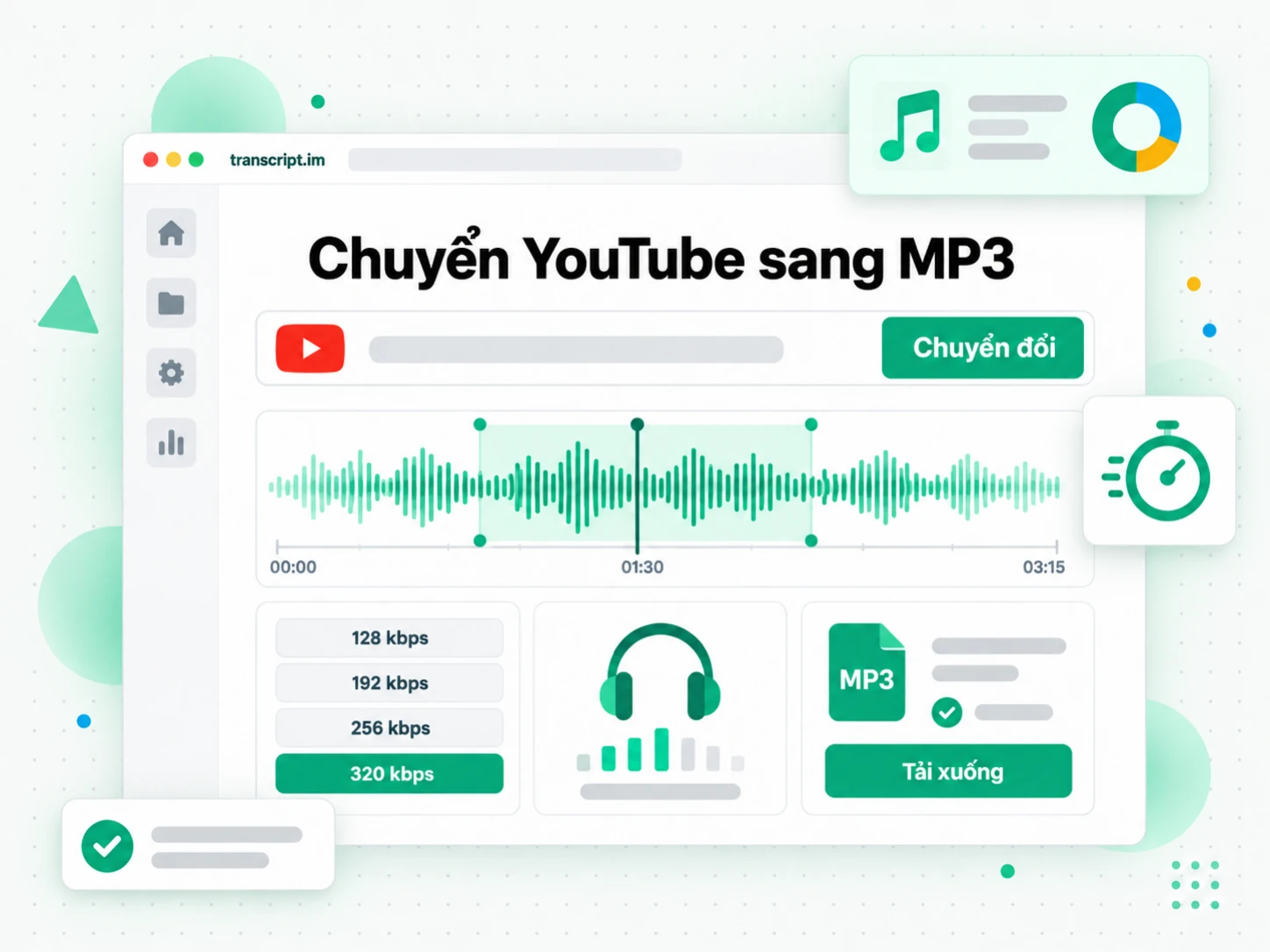
Cách YTMP3 hoạt động
Trình chuyển YTMP3 tách riêng việc tìm đúng bản ghi, chọn thiết lập mã hóa và lưu kết quả đã xong.
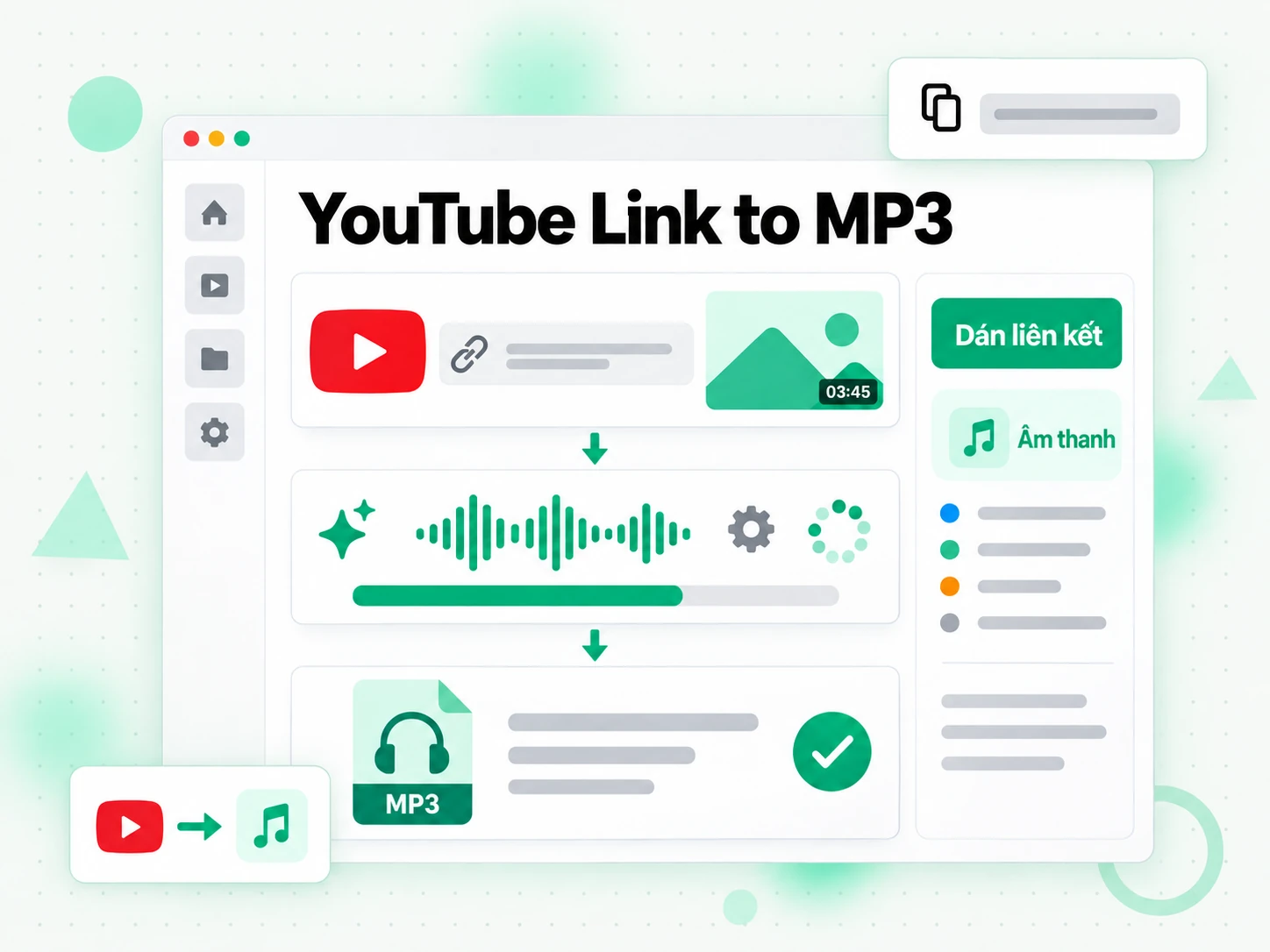
Đưa cho YTMP3 đúng liên kết
Bắt đầu trình chuyển YTMP3 bằng địa chỉ của bản ghi bạn muốn giữ. Tiêu đề, ảnh thu nhỏ và thời lượng giúp bạn xác nhận nguồn trước khi quyết định chuyển đổi. Liên kết từ trang kết quả tìm kiếm kém hữu ích hơn địa chỉ của chính đoạn clip, nhất là khi vài bản tải lên có tên gần giống nhau. Trình chuyển YTMP3 trực tuyến dùng bản ghi công khai, chứ không thu lại những gì loa của bạn tình cờ phát. Bạn có thể tiếp tục làm việc trên cùng trình duyệt trong lúc yêu cầu được xử lý; cài chương trình máy tính không thuộc quy trình này. Quy trình này xử lý một bản ghi đã chọn mỗi lần, nên một bộ nhiều tập vẫn cần từng liên kết riêng. Hãy kiểm tra người tạo, phiên bản và ngôn ngữ trước: làm đúng các chi tiết đó giúp khỏi phải làm lại sau.
- YTMP3 hiện tiêu đề, ảnh thu nhỏ và thời lượng
- Địa chỉ clip công khai xác định nguồn
- YTMP3 bắt đầu từ trình duyệt bạn đang dùng
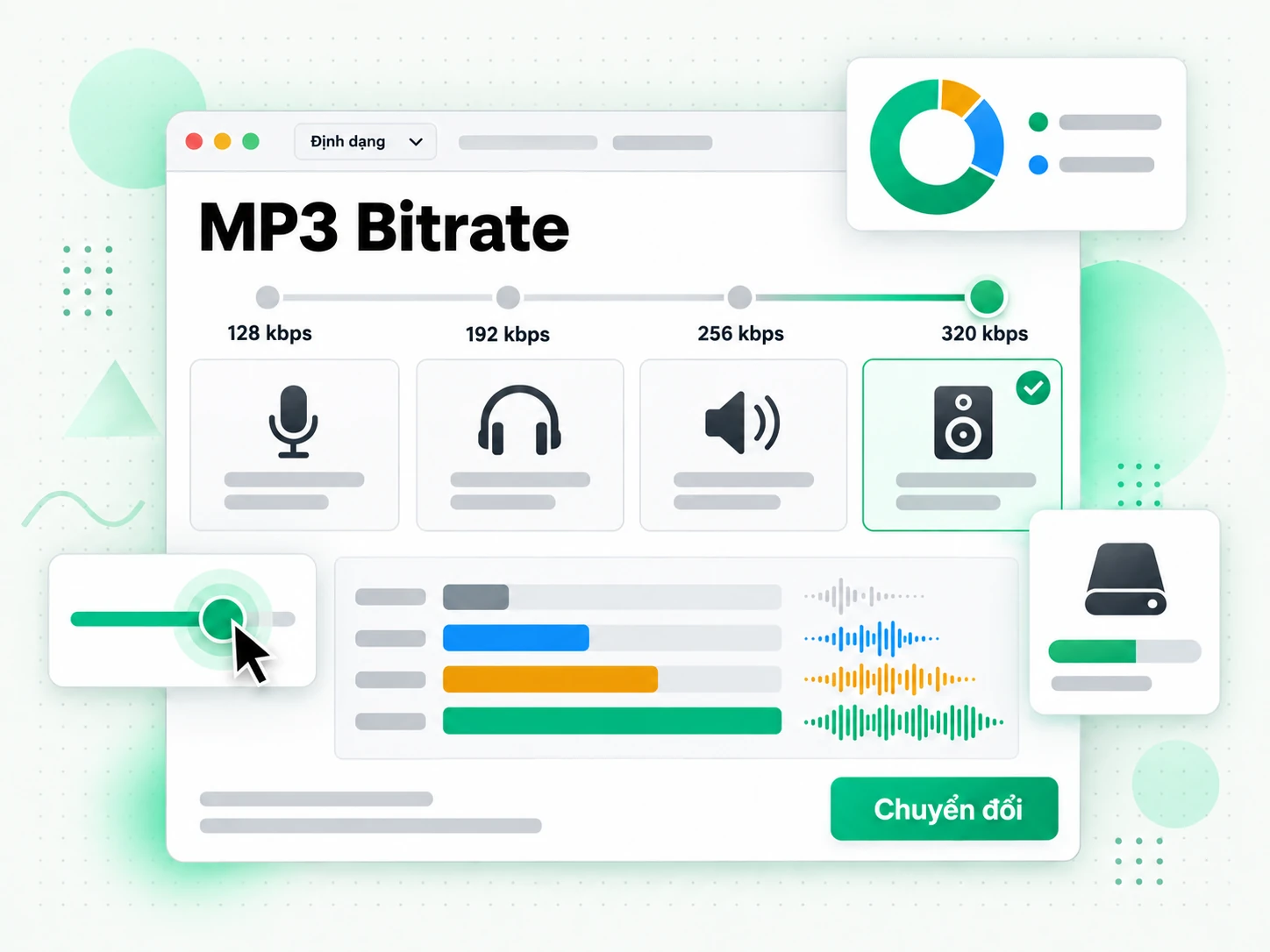
Chọn bitrate mã hóa của YTMP3
Trình chuyển YTMP3 có các mức 128, 192, 256 và 320 kbps. Với bài học nói, một bản nghe nhỏ hơn có thể dễ lưu hơn; với bản tham chiếu nhạc được cấp phép, bạn có thể muốn mức cao hơn. Trình chuyển YTMP3 trực tuyến nêu rõ lựa chọn đó, thay vì xử lý mọi bản ghi như nhau. Bitrate là thiết lập mã hóa, không phải lời hứa rằng một nguồn đã nén sẽ đột nhiên có thêm chi tiết. Bản mã hóa lớn hơn hay một trình phát khác đều không xóa được méo tiếng, cũng không sửa được bản phối gốc kém. Hãy quyết định điều nào quan trọng hơn với bản này: dung lượng lưu trữ, hay bản mã hóa ít nén hơn. Nếu bạn còn cần xem cử chỉ, slide hoặc phần trình diễn cùng với âm thanh, hãy theo tùy chọn định dạng YTMP4. Nút đổi định dạng mang theo liên kết bạn đã dán, nên chọn đầu ra khác không đòi hỏi phải tìm lại nguồn.
- YTMP3 có bốn mức bitrate mã hóa
- Chọn dung lượng và mức nén theo việc cần làm
- Nút đổi định dạng YTMP3 giữ liên kết nguồn
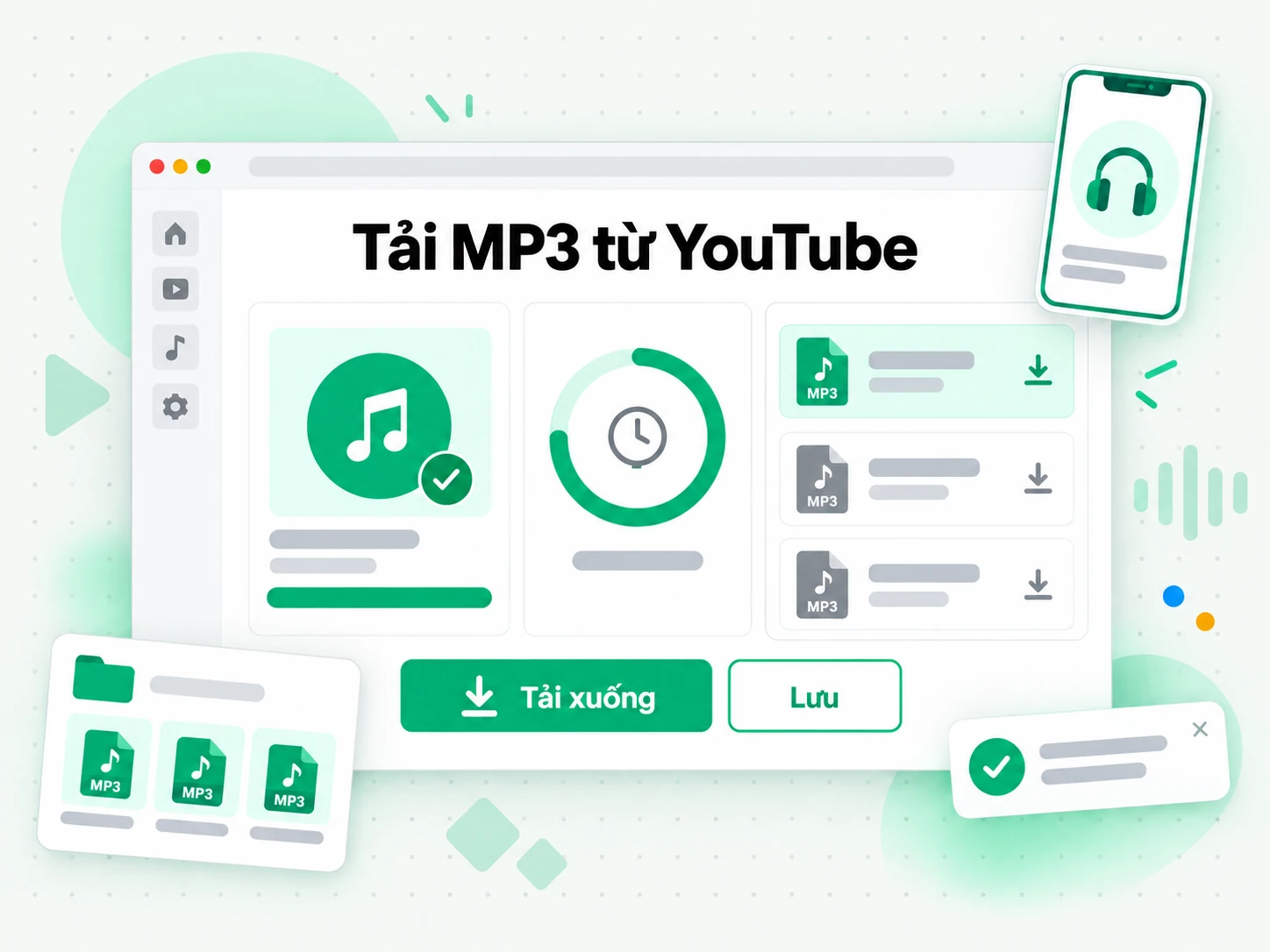
Lưu kết quả YTMP3
Khi xử lý xong, trình chuyển YTMP3 cung cấp một liên kết trực tiếp tới kết quả. Hãy lưu bản ghi vào thiết bị của bạn, đừng xem địa chỉ tạm đó là kho lưu lâu dài. Bản tải YTMP3 còn dùng được trong 30 phút, sau đó kết quả đã lưu sẽ hết hạn. Trình chuyển YTMP3 trực tuyến đã xong việc khi bạn có một bản nghe được ở đúng nơi bạn định dùng. Hãy mở một lần để kiểm tra phần đầu, phần cuối và âm lượng trước khi rời trang. Việc chuyển đổi không thêm hình mờ vào đầu ra, nhưng dấu hoặc nhãn lời nói vốn đã có trong nguồn vẫn còn. Hãy giữ địa chỉ gốc, tên người tạo và ghi chú giấy phép cạnh bản đã lưu. Những chi tiết đó hữu ích khi bạn xem lại tài liệu hoặc chuyển tác phẩm được phép cho người chỉnh sửa.
- Bản tải YTMP3 là một tệp MP3 chuẩn
- Lưu kết quả YTMP3 trong vòng 30 phút
- Giữ ghi chú nguồn và quyền dùng cùng nhau
Vì sao chọn YTMP3?
✅ YTMP3 trên transcript.im
Trình chuyển YTMP3 cho bạn một bản nghe mang theo, lựa chọn bitrate mã hóa và một liên kết lưu trực tiếp. Trình chuyển YTMP3 trực tuyến hợp với quy trình trên trình duyệt mà không yêu cầu bạn thu lại phần phát. Bạn chọn nguồn, xác nhận nó, và giữ kết quả trong thư mục hoặc ứng dụng bạn dùng.
❌ Chế độ ngoại tuyến trong ứng dụng YouTube
Phát ngoại tuyến trong một ứng dụng phát trực tuyến phục vụ mục đích khác. Nó giữ tài liệu trong ứng dụng đó, chứ không đưa cho bạn một bản nghe thông thường cho trình chỉnh sửa hoặc trình phát khác. YTMP3 hữu ích khi bạn cần đầu ra mang theo và đã có quyền lưu bản ghi.
YTMP3 hợp khi nào
Dùng trình chuyển YTMP3 cho một việc nghe cụ thể, khi nguồn và quyền dùng đã rõ.
Bản ghi của chính bạn
Trình chuyển YTMP3 trực tuyến có thể tạo một bản nghe tham chiếu từ bản tải lên do bạn tạo. Dùng khi mở lại dự án chỉnh sửa gốc là việc không cần thiết, và giữ bản tham chiếu đã lưu tách khỏi bản gốc sản xuất.
- Kiểm tra phiên bản trước khi chuyển một bài nói, buổi phỏng vấn hoặc phần trình diễn đã được sửa.
- Chọn bitrate theo người nhận, vì họ có thể cần một bản xem nhỏ chứ không phải một kho lưu lớn.
- Gắn nhãn kết quả cho rõ bằng ngày và phiên bản để khỏi nhầm với bản gốc.
- Nghe phần đầu và phần cuối để xác nhận đúng bản ghi dự định đã được xử lý.
- Giữ địa chỉ nguồn cùng bản sao khi bạn chia sẻ tác phẩm của mình để người khác xem.
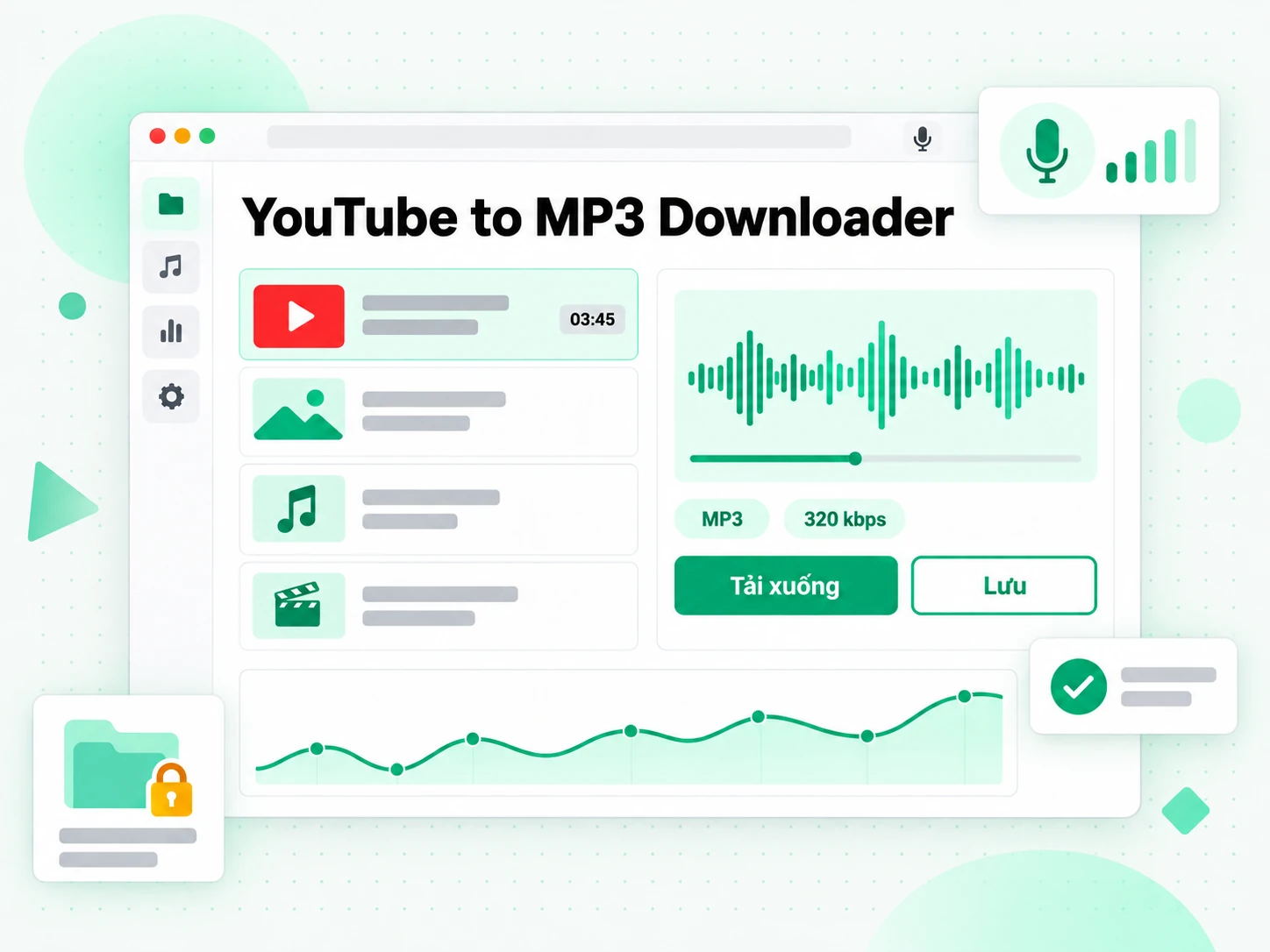
Bài học nói
Trình chuyển YTMP3 có thể biến một bài học được phép thành tài liệu cho lúc di chuyển hoặc một buổi nghe. Cách dùng trình chuyển YTMP3 cho trình phát hữu ích nhất khi phần giải thích bằng lời đã đủ rõ và bạn không cần nhìn màn hình.
- Kiểm tra bài học có ổn khi không có hình: chỗ nhắc đến sơ đồ có thể vẫn cần màn hình gốc.
- Bắt đầu với bitrate vừa phải cho lời nói, rồi so sánh kết quả trên tai nghe bạn hay dùng.
- Đặt bản ghi vào một thư mục học để bài tập ngôn ngữ dễ tìm lại.
- Giữ một ghi chú nguồn cho mỗi bài để xem lại ví dụ hoặc hình minh họa sau.
- Chọn bản ghi được phép, gồm buổi luyện của chính bạn và tài liệu được cấp phép dùng lại.
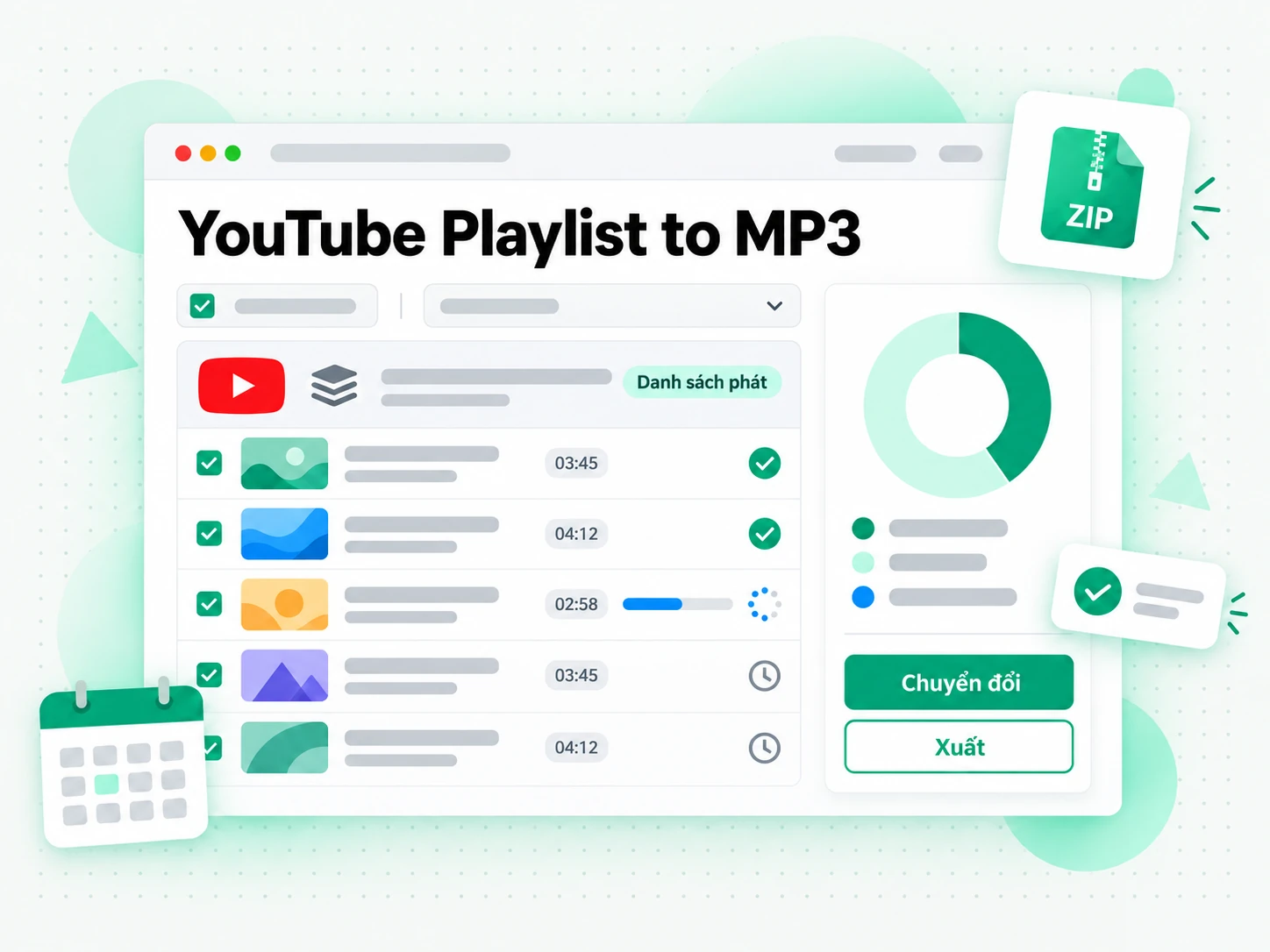
Tham chiếu âm thanh được cấp phép
Trình chuyển YTMP3 trực tuyến có thể chuẩn bị một bản tham chiếu nhạc nền từ tài liệu bạn có quyền dùng. Hãy xem đây là bước chuyển đổi, còn quyết định giấy phép được làm riêng, trước khi đưa kết quả vào buổi chỉnh sửa.
- Đọc giấy phép trước; một bản ghi công khai không tự động được dùng lại.
- So sánh các mức mã hóa cho bản tham chiếu, đừng cho rằng đầu ra lớn nhất lúc nào cũng cần.
- Mang ghi nguồn cùng bản đã lưu nếu giấy phép yêu cầu ghi tên người tạo.
- Tách bản tham chiếu khỏi tài sản cuối cho đến khi bạn đã kiểm tra đúng điều kiện sử dụng.
- Nghe thử một nguồn được phép mà không kỳ vọng bản phối sạch hơn những gì người tạo đã cung cấp.
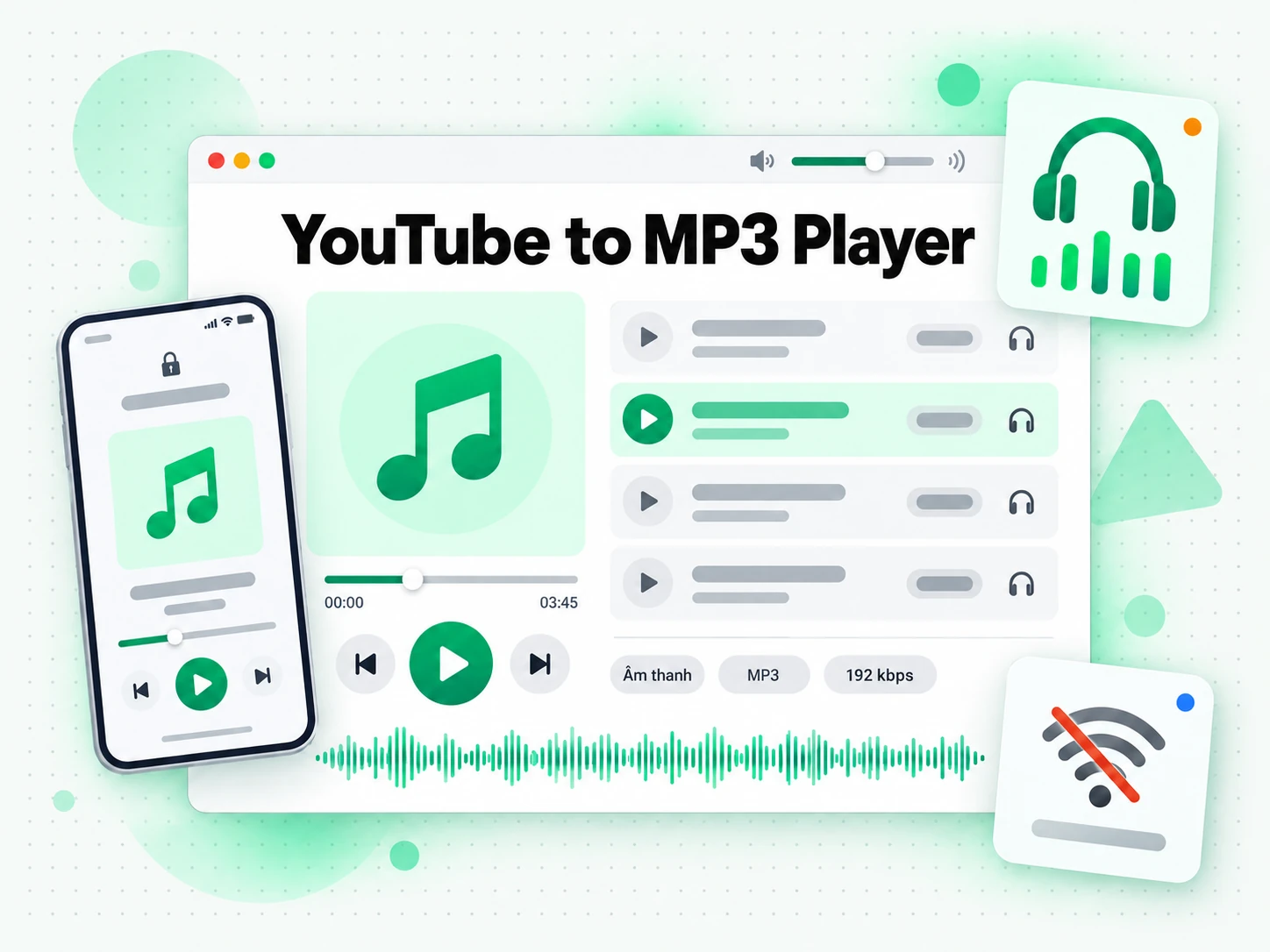
Hàng nghe ngoại tuyến
Trình chuyển YTMP3 từ YouTube sang MP3 có thể chuẩn bị từng bản ghi cho một chuyến đi hoặc một khoảng thời gian không có kết nối. Sắp xếp kết quả trước khi rời đi, và thử các bản trên máy thay vì trông vào liên kết tạm còn dùng được sau này.
- Chọn một bản ghi mỗi yêu cầu, đừng kỳ vọng cả danh sách phát được đóng gói một lần.
- Lưu mỗi bản tải YTMP3 sớm, vì địa chỉ tạm của nó hết hạn sau 30 phút.
- Dùng một cách đặt tên thống nhất cho một bộ để các tập giữ đúng thứ tự dự định.
- Mở một bản trên máy trong trình phát trước khi đi để kiểm tra nó đã nằm trên thiết bị.
- Dành bitrate cao hơn cho bản ghi cần nó, và chừa chỗ cho cả hàng nghe.
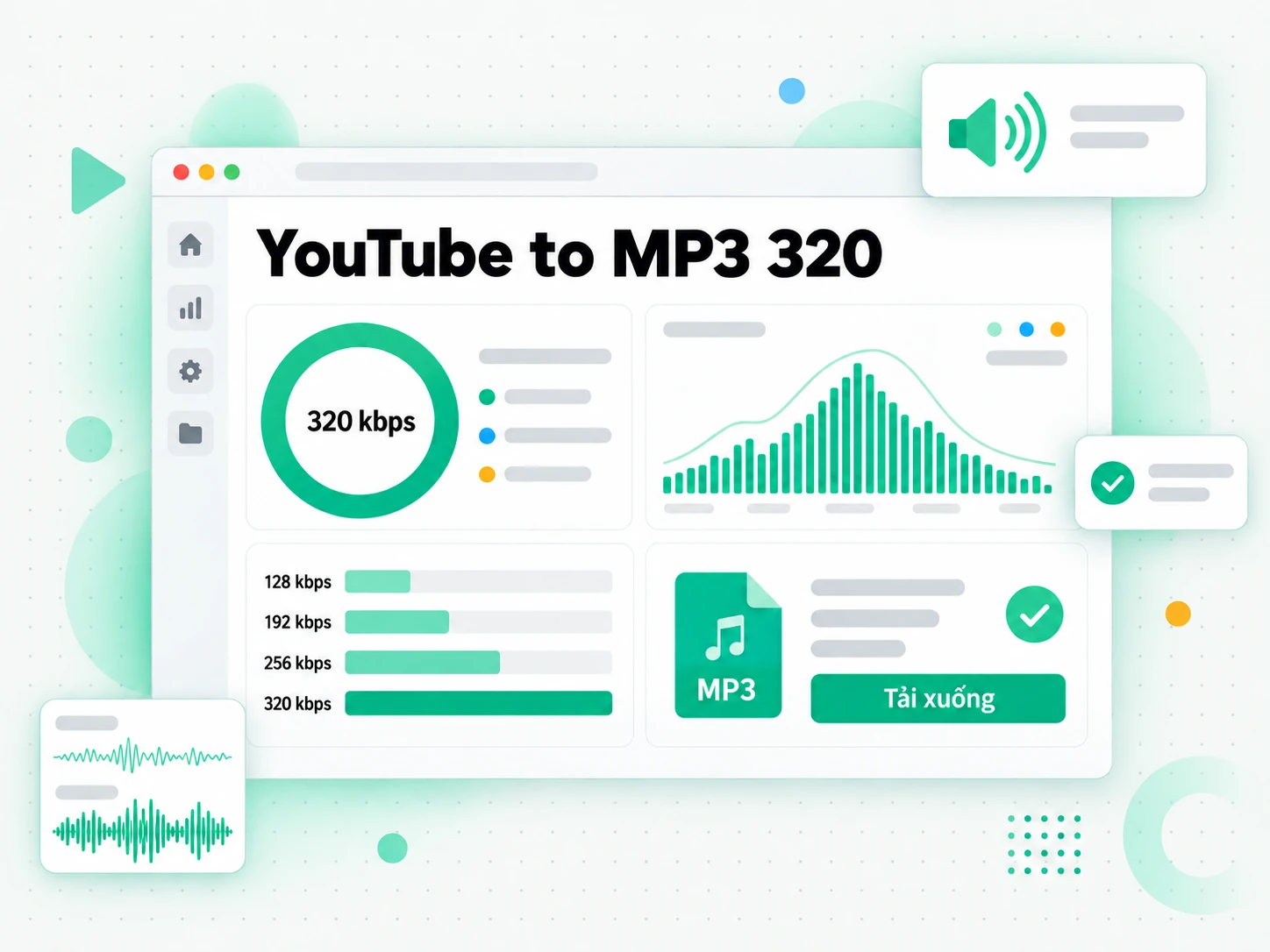
Nghe và luyện ngôn ngữ
Trình chuyển YTMP3 giúp bạn lặp lại một bài luyện phát âm hoặc xem lại một cuộc hội thoại được phép mà không phải giữ trình phát trên trình duyệt mở. Hãy dùng kết quả của trình chuyển YTMP3 cùng ngữ cảnh gốc để lời nói vẫn có nghĩa.
- Lặp một đoạn ngắn trong trình phát bạn đang dùng, nếu trình phát đó hỗ trợ tua.
- So sánh bài luyện của bạn với nguồn trong khi vẫn giữ ghi chú về người nói và bài học.
- Ghép việc nghe với một bản chép lời khi bạn cần chính tả, cách diễn đạt hoặc dàn ý viết của bài học.
- Tách nghe khỏi chép lời: chuyển âm thanh không tự tạo ra phụ đề hoặc ghi chú.
- Xem lại bản ghi gốc mỗi khi cử chỉ, slide hoặc phụ đề quan trọng để hiểu nội dung.
Cách dùng YTMP3
- 1
Dán liên kết vào YTMP3
Mở đúng bản ghi và sao chép địa chỉ của nó vào trình chuyển YTMP3. Kiểm tra tiêu đề và thời lượng hiện ra. Trình chuyển YTMP3 trực tuyến bắt đầu từ nguồn công khai đó, nên hãy xác nhận phiên bản và người tạo trước khi chọn thiết lập mã hóa hoặc gửi bản ghi đi xử lý.
Bạn có trách nhiệm đảm bảo mình có quyền tải nội dung này xuống. Xem tuyên bố miễn trừ bản quyền.
- 2
Chọn thiết lập đầu ra của YTMP3
Giữ định dạng chỉ có âm thanh được chọn trong YTMP3, rồi chọn 128, 192, 256 hoặc 320 kbps. Hãy nghĩ về việc nghe và dung lượng còn trống. Mức cao hơn có thể tạo bản mã hóa ít nén hơn, nhưng không thể tạo lại chi tiết vốn không có trong bản tải lên.
- 3
Để YTMP3 xử lý bản ghi
Gửi yêu cầu và theo dõi trạng thái mà trình chuyển YTMP3 hiển thị. Thời gian xử lý phụ thuộc vào bản ghi và điều kiện dịch vụ, nên hãy đợi kết quả hoàn tất, đừng cho rằng bấm nút nghĩa là việc chuyển đã xong. Nếu quá trình xử lý báo lỗi, hãy kiểm tra nguồn và thông báo được hiển thị.
- 4
Lưu và kiểm tra bản YTMP3
Lưu kết quả của trình chuyển YTMP3 từ YouTube sang MP3 trong cửa sổ 30 phút còn dùng được. Mở bản trên máy trong trình phát, kiểm tra đó đúng là bản ghi bạn mong, và cất cùng một ghi chú nguồn. Liên kết tải YTMP3 chỉ là tạm; bản trên thiết bị mới là thứ bạn giữ.
YTMP3 trong quy trình của bạn
NotebookLM và Ghi chú học tập
YTMP3 lo phần bản nghe. Khi một sổ học cần lời đã nói, hãy tạo bản chép lời YouTube từ cùng nguồn trước khi thêm văn bản vào NotebookLM. Bản nghe và quy trình bản chép lời đó phục vụ những phần khác nhau của việc cần làm.
ChatGPT, Claude, Gemini, Kimi và Manus
Ghép việc nghe bằng YTMP3 với một bản chép lời khi bạn muốn trợ lý phác thảo luận điểm hoặc soạn câu hỏi học tập. Đưa văn bản và chỉ dẫn của bạn cho ChatGPT, Claude, Gemini, Kimi hoặc Manus; trình chuyển YTMP3 không tự tạo các bản tóm tắt đó.
VLC, Audacity và trình chỉnh sửa âm thanh
Mở một bản tải YTMP3 trong trình phát như VLC, hoặc nhập bản ghi đã lưu vào Audacity, GarageBand hay một trình chỉnh sửa tương thích khác. Trình chuyển YTMP3 trực tuyến chuẩn bị đầu ra mang theo; ứng dụng bạn chọn lo việc phát, cắt hoặc một dự án chỉnh sửa lớn hơn.
Quy trình bản chép lời API và MCP
Nhà phát triển có thể ghép bản nghe tham chiếu của YTMP3 với công cụ bản chép lời API và MCP của transcript.im. Trình chuyển YTMP3 trên trang này là quy trình chuyển đổi trên trình duyệt; hãy xem tài liệu API riêng trước khi thiết kế một quy trình bản chép lời hoặc phân tích tự động.
So sánh các quy trình YTMP3
Hãy chọn theo kết quả bạn cần. Trình chuyển YTMP3, phát ngoại tuyến trong ứng dụng và một tiện ích thu âm giải quyết những việc khác nhau.
| Cách tiếp cận | Bạn nhận được | Khi nào hợp |
|---|---|---|
| YTMP3 trên transcript.im | Một bản nghe chỉ có âm thanh, với bitrate mã hóa chọn được và liên kết lưu trực tiếp. | Dùng trình chuyển YTMP3 trực tuyến khi một bản ghi công khai được phép cần đưa vào trình phát hoặc trình chỉnh sửa của bạn. |
| Phát ngoại tuyến trong ứng dụng | Truy cập bên trong ứng dụng phát trực tuyến, theo khả năng dùng và điều kiện của chính ứng dụng đó. | Dùng khi ở trong ứng dụng là đủ; YTMP3 dành cho đầu ra mang theo. |
| Một trình chuyển trực tuyến khác | Một quy trình chuyển đổi trên trình duyệt, với định dạng, thiết lập và cách lưu tùy từng dịch vụ. | Hãy so các điều khiển sẵn có với trình chuyển YTMP3, đừng cho rằng mọi trang đều giống nhau. |
| Một công cụ chuyển trên máy | Một quy trình cài riêng, với thiết lập và nguồn hỗ trợ thay đổi theo ứng dụng. | Chọn nó cho quy trình trên máy đã quen; dùng YTMP3 khi đường trình duyệt hợp với việc của bạn. |
| Thu lại phần đang phát | Một bản thu những gì đang phát, có thể gồm chỗ gián đoạn và phụ thuộc thiết lập phát. | Để dành cho trường hợp bắt buộc phải thu; trình chuyển YTMP3 bắt đầu từ chính bản ghi. |
Công cụ liên quan
Câu hỏi về YTMP3
Trình chuyển YTMP3 là gì?
Trình chuyển YTMP3 biến một liên kết nguồn công khai thành bản nghe MP3 mang theo được. Trang YTMP3 này do transcript.im cung cấp, có chọn bitrate và liên kết kết quả trực tiếp; nó không tạo ghi chú, phụ đề hay một bản ghi mới. Trình chuyển YT MP3 hoặc trình tải YTMP3 nói về cùng một việc chỉ lấy âm thanh.
Trình chuyển YTMP3 trực tuyến hoạt động thế nào?
Trình chuyển YTMP3 trực tuyến kiểm tra bản ghi đã chọn, xử lý âm thanh ở bitrate mã hóa đã chọn, rồi cho lưu kết quả hoàn tất. Bạn bắt đầu từ trình duyệt, sau đó mở bản trên máy trong một trình phát tương thích.
Nên chọn bitrate nào trong YTMP3?
YTMP3 có các bản mã hóa 128, 192, 256 và 320 kbps. Với lời nói, hãy bắt đầu từ mức nhỏ hơn rồi so sánh; với bản nghe tham chiếu cần ít nén hơn, hãy chọn mức cao hơn. Không mức mã hóa nào khôi phục được chi tiết vốn không có trong nguồn.
YTMP3 có cải thiện chất lượng âm thanh gốc không?
YTMP3 đổi cách mã hóa đầu ra, không đổi chất lượng của phần thể hiện hay bản phối gốc. Trình chuyển YTMP3 trực tuyến không xóa được méo tiếng, không sửa tình trạng cắt đỉnh sóng và không biến một nguồn đã nén thành dạng không mất dữ liệu. Hãy nghe kết quả trước khi quyết định rằng một mức khác là đáng.
Tôi có thể giữ hình thay vì dùng YTMP3 không?
Có. Hãy chọn tùy chọn định dạng YTMP4 khi bạn cần cả hình và tiếng. YTMP3 mang địa chỉ nguồn đã dán qua lần đổi đó; sau đó bạn chọn độ phân giải trên trang đi kèm, thay vì tìm lại bản ghi.
YTMP3 có chuyển cả danh sách phát một lần không?
YTMP3 làm việc với một bản ghi đã chọn mỗi yêu cầu. Hãy dùng địa chỉ của từng mục bạn được phép lưu và tự sắp xếp kết quả. Trình chuyển YTMP3 không biến liên kết kênh hoặc liên kết một bộ sưu tập thành kho nghe đã đóng gói.
YTMP3 có dùng được với bản ghi riêng tư hoặc chưa xong không?
YTMP3 cần một bản ghi đã hoàn tất và truy cập được công khai. Bản tải lên riêng tư, đã gỡ hoặc không xem được không thể coi là nguồn công khai thông thường, và một buổi phát trực tiếp cần bản phát lại đã hoàn tất. Hãy xem thông báo từ trình chuyển YTMP3 trước khi thử một nguồn khác.
Tôi có dùng YTMP3 trên điện thoại được không?
Được. Mở YTMP3 trên một trình duyệt di động hiện hành, dán địa chỉ công khai và chọn thiết lập mã hóa. Trình duyệt và hệ điều hành quyết định cách bản hoàn tất được lưu, nên hãy kiểm tra vị trí và việc phát trước khi dựa vào nó khi ngoại tuyến. Một bản tải YT MP3 được lưu qua chính các nút lưu hoặc chia sẻ của trình duyệt.
Bản tải YTMP3 còn dùng được trong bao lâu?
Liên kết tải YTMP3 còn dùng được trong 30 phút sau khi xử lý xong. Hãy lưu kết quả trong khoảng đó và giữ bản trên máy để nghe sau. Địa chỉ tạm từ trình chuyển YTMP3 không phải liên kết kho lưu lâu dài.
Trình chuyển YTMP3 từ YouTube sang MP3 có dùng cho ghi chú học được không?
Trình chuyển YTMP3 từ YouTube sang MP3 tạo một bản nghe, không phải ghi chú viết. Để có câu chữ tìm được hoặc câu hỏi trong một ứng dụng học, hãy dùng quy trình bản chép lời YouTube riêng. Giữ cả hai đầu ra có thể giúp bạn đối chiếu lời giải thích với cách nói gốc.
Chuyển bằng YTMP3 có cho tôi quyền dùng lại bản ghi không?
Không. Việc chuyển YTMP3 không đổi quyền sở hữu hay giấy phép. Hãy lưu tài liệu của chính bạn, bản ghi được ủy quyền hoặc nội dung có quyền dùng lại phù hợp, và giữ mọi ghi nguồn được yêu cầu. Đầu ra là một bản nghe, không phải giấy phép xuất bản.
Trang YTMP3 này có phải ytmp3.gl không?
Không. Trình chuyển YTMP3 này là một phần của transcript.im và chạy quy trình chuyển đổi riêng. Các cụm tìm kiếm giống nhau có thể dẫn tới những trang khác nhau; hãy kiểm tra địa chỉ, các điều khiển sẵn có và kết quả hoàn tất, đừng coi kết quả tìm kiếm na ná nhau là cùng một dịch vụ.
Một bản nghe YTMP3
Dùng trình chuyển YTMP3
Dán liên kết được phép vào YTMP3, chọn bitrate và lưu bản ghi cho trình phát.