
Cách chuyển ghi âm Voice Memos trên iPhone thành văn bản năm 2026
Học cách chuyển ghi âm Voice Memos trên iPhone thành văn bản bằng công cụ tích hợp và ứng dụng web. Hướng dẫn từng bước cho thiết bị cũ, âm thanh đa ngôn ngữ.
Bạn có một tệp Voice Memos trên iPhone mà quan trọng, có thể là một cuộc phỏng vấn, một cuộc gọi khách hàng sơ sài, hoặc một ý tưởng dang dở mà bạn không muốn đánh mất. Vấn đề không nằm ở việc ghi âm, mà là biến đoạn âm thanh đó thành văn bản để bạn có thể tìm kiếm, trích dẫn, chỉnh sửa và gửi đi mà không phải tua đi tua lại cùng một dạng sóng mười lần.
Bản ngắn gọn rất đơn giản. Nếu iPhone của bạn hỗ trợ bản ghi có sẵn, hãy dùng nó để dọn dẹp nhanh. Nếu bản ghi nằm trên thiết bị cũ hơn, đa ngôn ngữ, nhiều tạp âm, hoặc quá quan trọng để tin vào một lần xử lý sơ sài, hãy xuất âm thanh và dùng một không gian làm việc trên web để biến nó thành bản ghi sạch mà bạn có thể làm việc cùng.
Vì sao chuyển Voice Memos thành văn bản quan trọng hơn bạn nghĩ
Một tệp Voice Memos có vẻ vô hại cho đến khi bạn cần đúng một câu trong đó mà không nhớ nó nằm ở đâu. Đó là lúc âm thanh không còn tiện lợi nữa và bắt đầu thành một gánh nặng cho sự tập trung của bạn. Bản ghi giải quyết điều đó bằng cách biến lời nói thành thứ có thể tìm kiếm, sao chép và dễ trích dẫn mà không cần phát lại toàn bộ tệp.
Điều đó quan trọng ở nhiều nơi hơn người ta thừa nhận. Các nhà báo dùng bản ghi để lấy trích dẫn, nhà sáng lập dùng chúng cho phản hồi khách hàng, sinh viên dùng chúng làm ghi chú học tập, và các nhóm dùng chúng cho biên bản cuộc họp và hồ sơ tuân thủ. Việc Apple thêm tính năng chuyển thành văn bản có sẵn vào Voice Memos trong iOS 18 cho thấy rõ sự chuyển dịch này, bởi công ty coi chính bản ghi âm là điểm khởi đầu chứ không phải định dạng cuối cùng, và tài liệu hỗ trợ của họ nói rằng ngay cả các bản ghi iOS 17 trở về trước cũng có thể được chuyển thành văn bản sau này nếu chúng chứa lời nói. Hướng dẫn chuyển Voice Memos thành văn bản của Apple
Nguyên tắc thực tế: âm thanh là công cụ hỗ trợ ghi nhớ, văn bản là tài liệu làm việc. Nếu bản ghi còn quan trọng về sau, hãy chuyển thành văn bản ngay bây giờ khi bối cảnh vẫn còn mới.
Ba hướng đi đáng quan tâm
Lựa chọn không phải là có chuyển thành văn bản hay không. Mà là bạn muốn ít hay nhiều trở ngại.
Thứ nhất, dùng bản ghi có sẵn trên iPhone khi bản ghi âm rõ ràng và thiết bị của bạn hỗ trợ. Thứ hai, xuất tệp âm thanh và gửi đến một công cụ chuyển thành văn bản khác. Thứ ba, dùng một không gian làm việc trên web khi bạn muốn bản ghi trở thành tệp có thể chỉnh sửa, dịch, tóm tắt hoặc chuyển giao mà không phải nhảy qua nhảy lại giữa các ứng dụng.
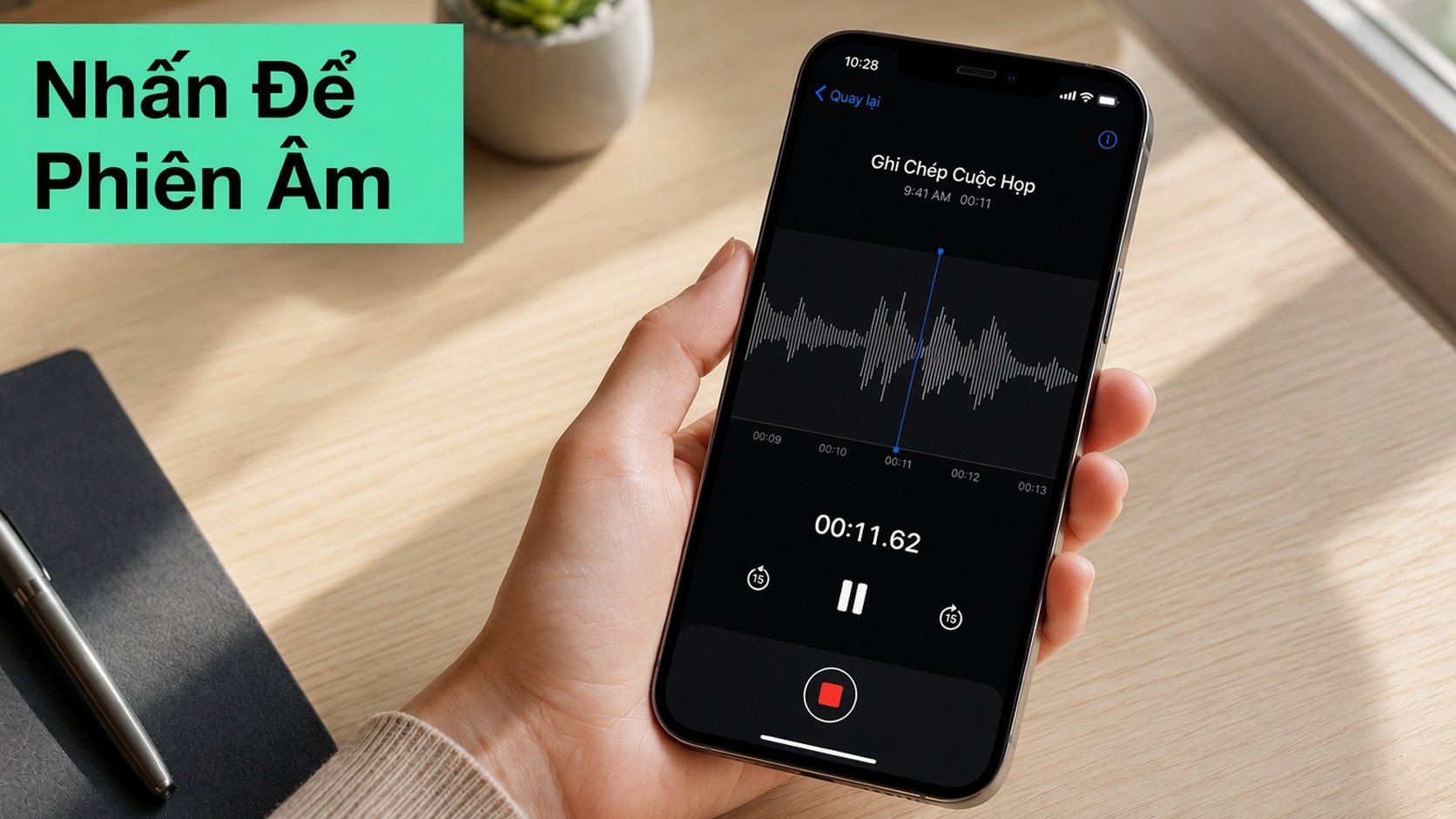
Dùng bản ghi Voice Memos có sẵn của iOS 18
Mở Voice Memos, chạm vào bản ghi bạn muốn, rồi chạm vào dạng sóng. Trên iOS 18 trở lên, tùy chọn bản ghi đã chuyển vào menu More, nên hãy chạm vào ba dấu chấm và chọn Transcribe. Tài liệu hỗ trợ của Apple nói rằng bản ghi cũng có thể xuất hiện cho các bản ghi cũ hơn được tạo trên iOS 17 trở về trước nếu chúng chứa lời nói, và bạn có thể xem hoặc sao chép nó ngay từ màn hình bản ghi. Các bước xem bản ghi Voice Memos của Apple
Khi văn bản xuất hiện, hãy coi nó như một tài liệu sống, không phải một mớ phụ đề chết. Bạn có thể chạm và giữ để sao chép một đoạn, dùng bảng chia sẻ để gửi đi dưới dạng văn bản hoặc tài liệu, hoặc chuyển nó vào Notes nếu bạn muốn nó có thể tìm kiếm cùng với phần còn lại của bài viết. Điểm hữu ích không chỉ là nó tồn tại, mà là mỗi dòng nằm dưới dạng sóng để bạn có thể nhảy về đúng thời điểm mà gần như không cần tìm kiếm.
Bản ghi gốc làm tốt điều gì
Nó nhanh nhất khi bản ghi âm sạch. Một người nói, một ngôn ngữ chính và ít tạp âm nền là lúc hướng có sẵn của Apple hợp lý. Đó là quy trình tôi sẽ dùng cho một lời nhắc nhanh, một đoạn phỏng vấn ngắn, hoặc bất cứ thứ gì bạn muốn có bản ghi thô ngay bây giờ và trau chuốt sau.
Vấn đề nằm ở điều kiện được hỗ trợ. Các bài viết về giao diện hiện tại chỉ ra rằng iPhone 12 trở lên mới hỗ trợ luồng có sẵn, và các thiết bị cũ hơn có thể hoàn toàn không có tùy chọn này. Đó là lý do nhiều người mắc kẹt tự hỏi vì sao không có nút chuyển thành văn bản, trong khi câu trả lời thực sự là điện thoại, phiên bản hệ điều hành hoặc hỗ trợ ngôn ngữ không khớp. Thông tin hỗ trợ chuyển Voice Memos thành văn bản theo thiết bị
Đừng tin bản ghi gốc là bản cuối cùng cho bất cứ điều gì quan trọng. Hãy dùng nó như một lần xử lý nhanh đầu tiên, rồi quyết định xem kết quả có đủ tốt để giữ lại không.
Lý do lớn nhất khiến tôi vẫn thích hướng có sẵn là tốc độ. Bạn đã ở trong điện thoại, bản ghi vẫn nằm cục bộ và không có bước tải lên. Nhưng khi bản ghi âm trở nên lộn xộn, hướng có sẵn không còn là lối tắt nữa mà bắt đầu là một sự thỏa hiệp. Với một tệp dài hơn hoặc phức tạp hơn, tôi sẽ chuyển nó vào một không gian làm việc được xây dựng cho việc chuyển thành văn bản. Quy trình chuyển ghi âm thành văn bản của Transcript.im
{% youtube id="4fk4M_63rug" /%}
Xuất bản ghi của bạn thành tệp âm thanh
Nếu bản ghi không hiện ra hoặc kết quả có vẻ mỏng, hãy xuất âm thanh và đừng cố vật lộn với chiếc điện thoại nữa. Từ chế độ xem chi tiết của Voice Memos, hãy nhấn biểu tượng chia sẻ và bạn sẽ có con đường sạch sẽ nhất để thoát khỏi ứng dụng. Bản ghi thường xuất ra dưới dạng tệp .m4a, đúng thứ mà hầu hết công cụ phiên âm mong đợi.
Mail là cách chuyển giao đơn giản nhất nếu bạn muốn gửi tệp cho chính mình hoặc đồng nghiệp. Files thì tốt hơn nếu bạn muốn lưu nó vào iCloud Drive, On My iPhone, hoặc một thư mục khác để tải lên sau. AirDrop là con đường nhanh nhất khi bạn ở gần máy Mac hoặc một thiết bị iOS khác, và đó là cách tôi sẽ dùng để chuyển hàng loạt vì nó giữ việc chuyển giao cục bộ và nhanh chóng. Tài liệu của chính Apple cũng hỗ trợ phiên âm các bản ghi cũ sau này, điều đó khiến việc xuất tệp đặc biệt hữu ích khi bạn đang dọn dẹp một đống tồn đọng thay vì một bản ghi mới duy nhất. Hướng dẫn phiên âm trên iPad của Apple
Dùng bảng chia sẻ như một bảng định tuyến
Bảng chia sẻ đâu chỉ để gửi. Đó là con đường của bạn vào một quy trình làm việc tốt hơn.
- Mail: Đính kèm bản ghi vào bản nháp email khi bạn muốn tự gửi nhanh hoặc chuyển cho cộng sự.
- Files: Lưu bản ghi vào một thư mục bạn đã dùng cho dự án, lưu trữ hoặc tải lên.
- AirDrop: Đẩy tệp sang một thiết bị Apple gần đó mà không cần chờ đồng bộ đám mây.
- Các đích chia sẻ khác: Dùng bất kỳ đích nào mà các ứng dụng bạn đã cài cung cấp, đặc biệt nếu bạn đã sắp xếp âm thanh trong một dịch vụ khác.
Đặt tên tệp trước khi xuất giúp ích nhiều hơn mức nhiều người tưởng. Nếu bạn đang xử lý nhiều cuộc phỏng vấn, một tên tệp gọn gàng giữ cho bản ghi và cấu trúc thư mục khỏi trở nên lộn xộn về sau. Điều đó càng quan trọng hơn khi bạn bắt đầu chuyển âm thanh vào một không gian làm việc giữ văn bản, tiêu đề và dấu thời gian lại với nhau.
Nếu bạn muốn một quy trình dự phòng tinh gọn, đây là cách tôi sẽ dùng với suy nghĩ về phiên âm tệp âm thanh thành văn bản. Xuất bản ghi, tải nó lên một lần, và ngừng nhảy qua nhảy lại giữa các ứng dụng điện thoại vốn không được thiết kế cho việc phiên âm nghiêm túc.
Khi không gian làm việc trên web vượt trội hơn phiên âm gốc
Phiên âm gốc thì ổn cho việc ghi nhanh. Nó sụp đổ khi bạn cần bản ghi trở thành một thứ bền vững, đặc biệt nếu âm thanh dài hơn, kém sạch hơn hoặc trộn lẫn nhiều ngôn ngữ. Một không gian làm việc trên web như transcript.im là lựa chọn tốt hơn khi bạn muốn tệp trở lại thành thứ bạn có thể tìm kiếm, chỉnh sửa, dịch và xuất mà không phải dựng lại quy trình mỗi lần.
Quy trình cơ bản rất đơn giản. Xuất tệp .m4a từ Voice Memos, tải nó lên qua bảng chia sẻ hoặc trình tải lên trên web, chọn ngôn ngữ nếu bạn biết, hoặc để công cụ tự phát hiện, rồi nhận lại một bản ghi có dấu thời gian. Đó là lúc con đường web thắng thế, vì bản ghi không còn bị mắc kẹt trên điện thoại, nó trở thành văn bản bạn có thể tiếp tục sử dụng. Nếu bạn quan tâm đến một so sánh thực tế giữa các con đường chuyển giọng nói thành văn bản, hướng dẫn cho các quy trình chuyển giọng nói thành văn bản đáng để xem qua vì nó làm rõ những đánh đổi giữa ghi, chỉnh sửa và định dạng đầu ra.
Những trường hợp tôi sẽ bỏ qua điện thoại hoàn toàn
iPhone cũ là trường hợp rõ ràng nhất. Nếu thiết bị hoặc phiên bản hệ điều hành nằm ngoài phạm vi hỗ trợ, đừng tốn thời gian mò mẫm trong cài đặt vì nó sẽ không khắc phục được vấn đề. Bản ghi trộn nhiều ngôn ngữ là trường hợp khác. Hỗ trợ của Apple vẫn đang được triển khai không đồng đều theo ngôn ngữ, và các bài viết gần đây ghi nhận rằng tiếng Trung Phồn thể đã có trong bản cập nhật iOS 18.4, điều đó cho thấy tính năng này vẫn chưa đồng nhất trên mọi ngôn ngữ. Bài viết về phiên âm Voice Memos đa ngôn ngữ
Một không gian làm việc trên web cũng hợp lý khi bạn cần sự linh hoạt trong xuất tệp. Văn bản, phụ đề và các định dạng bản ghi có cấu trúc hữu ích hơn một khối văn bản sao chép-dán, đặc biệt nếu bạn đang tái sử dụng các cuộc phỏng vấn thành phụ đề, tóm tắt hoặc bản nháp có thể xuất bản. Nếu bạn đang phiên âm một loạt bản ghi, điều đó càng rõ ràng hơn. Một đống tệp sẽ nhanh hơn trong một không gian làm việc so với chuỗi thao tác nhấn thủ công trên điện thoại.
Nếu bạn cần dịch, xuất giữ nguyên dấu thời gian, hoặc văn bản sạch từ phần cứng cũ, hãy ngừng cố ép con đường gốc làm một công việc mà nó không được tạo ra để hoàn thành.
Đối với những người muốn một phương án dự phòng thẳng thắn, phiên âm âm thanh miễn phí là hạng mục đúng để xem, vì lợi ích nằm ở việc đưa bản ghi vào không gian làm việc trên trình duyệt một lần rồi xử lý phần còn lại từ đó. Logic tương tự cũng áp dụng cho các bản ghi dài hơn, các cuộc phỏng vấn có tiếng nói chồng chéo, và những bản ghi bạn cần tái sử dụng ở nhiều định dạng.
Ứng dụng di động và phần mềm máy tính đáng cân nhắc
Không phải bản ghi âm nào cũng phù hợp với luồng tích hợp sẵn của Apple, và không phải tệp nào cũng cần cùng một công cụ. Tôi sẽ chọn dựa trên công việc, chứ không phải vì trung thành với một nền tảng. Cách nghĩ gọn gàng nhất là: ghi trực tiếp, độ chính xác và khả năng linh hoạt khi chỉnh sửa.
So sánh công cụ
| Công cụ | Nền tảng | Phù hợp nhất cho | Giới hạn miễn phí | Hạn chế đáng chú ý |
|---|---|---|---|---|
| Otter | Di động và web | Cuộc họp trực tiếp và tách người nói | Số phút hàng tháng có hạn | Giọng không phải tiếng Anh có thể khó nhận |
| Rev | Di động và web | Chép lời cần độ chính xác cao | Dùng thử có hạn | Chi phí tăng nhanh với công việc dài |
| Descript | Máy tính để bàn | Chỉnh sửa âm thanh như chỉnh kịch bản | Có gói miễn phí | Quá mức cần thiết cho bản ghi ngắn |
| MacWhisper | Máy tính để bàn | Riêng tư ngoại tuyến trên Mac | Bản miễn phí và trả phí | Ưu tiên máy tính để bàn, không tức thì trên điện thoại |
| NCH Express Scribe | Máy tính để bàn | Người chép lời thủ công gõ nhanh | Quy trình dựa trên phần mềm | Đòi hỏi nhiều thao tác thủ công hơn |
Otter là lựa chọn tôi tin tưởng nhất cho các cuộc họp trực tiếp vì nó được xây dựng cho đúng khoảnh khắc đó, chứ không chỉ để dọn dẹp về sau. Rev là lựa chọn an toàn hơn khi độ chính xác quan trọng hơn tốc độ và bạn sẵn sàng trả tiền để có kết quả được kiểm soát tốt hơn. Descript là một con thú hoàn toàn khác, vì nó coi bản chép lời như một lớp chỉnh sửa cho âm thanh và video, điều này tuyệt vời với người làm podcast và lại vụng về với những bản ghi ngắn.
Với những người muốn riêng tư ngoại tuyến, MacWhisper là lựa chọn gọn gàng hơn trên máy tính để bàn vì nó giữ công việc ngay trên Mac. Với những người gõ nhanh đã quen chép lời thủ công, NCH Express Scribe vẫn có chỗ đứng. Nếu bạn muốn một không gian làm việc trên trình duyệt cũng xử lý việc tải lên và các quy trình văn bản ở cùng một nơi, ứng dụng ghi âm giọng nói cho iPhone 2026 là kiểu so sánh mà mọi người thường tìm trước khi chốt một bộ công cụ.
Quy tắc của tôi rất đơn giản: Otter cho ghi trực tiếp, Rev cho công việc cần độ chính xác, Descript hoặc MacWhisper cho công việc hàng loạt và nặng về chỉnh sửa.
Nếu bản ghi âm của bạn chỉ là một tệp và bạn cần bản chép lời ngay, iPhone có thể là đủ. Nếu bạn xử lý các cuộc phỏng vấn lặp lại, nhiều nguồn khác nhau, hoặc những tệp bạn sẽ chỉnh sửa về sau, con đường máy tính để bàn sẽ dễ sống chung hơn. Với quy trình trên trình duyệt giúp bản chép lời và tệp luôn đi cùng nhau, chuyển giọng nói thành văn bản là hạng mục tôi sẽ đặt vào trung tâm của quy trình.
Biến bản chép lời thành phụ đề, tóm tắt và bản dịch
Khi chữ đã nằm trên trang, đừng dừng lại ở đó. Bản chép lời chỉ là nguyên liệu thô, và giá trị xuất hiện khi bạn tái định hình nó thành thứ có thể dùng lại. Tôi thích quy trình này trong cùng một không gian làm việc vì nó cắt bỏ màn sao chép - dán qua lại giữa công cụ chép lời, công cụ phụ đề và một ứng dụng viết riêng.
Phụ đề trước, vì thời gian rất quan trọng
Nhập bản chép lời và xuất nó dưới dạng SRT hoặc VTT khi bạn cần phụ đề. Định dạng đó giữ mốc thời gian gắn với văn bản, điều này quan trọng khi bạn đưa nó vào các trình chỉnh sửa như Premiere, DaVinci Resolve, CapCut hoặc iMovie. Một cuộc phỏng vấn ngắn có thể đi từ một khối văn bản rời rạc thành tệp phụ đề với ngắt dòng và thời gian được giữ nguyên, đúng thứ bạn muốn khi bản chép lời chuẩn bị cho video.
Điểm hữu ích là bản chép lời và thời gian phụ đề luôn khớp nhau. Nếu bạn thay đổi văn bản ở một nơi và thời gian ở nơi khác, bạn tạo ra sự lệch. Giữ tất cả trong một không gian làm việc sẽ tránh được mớ hỗn độn đó.
Tóm tắt và bản dịch thuộc cùng một cây tệp
Tóm tắt là nơi bản chép lời trả ơn bạn. Biến văn bản thành TLDR 3 gạch đầu dòng, một đoạn tóm lược ngắn, hoặc danh sách trích dẫn nổi bật cho bản nháp newsletter hay bài tóm tắt blog. Cách đó nhanh hơn viết lại từ đầu vì ngôn ngữ nguồn đã ở đó, sẵn sàng để cô đọng.
Bản dịch cũng hoạt động tương tự. Chạy lại bản chép lời sang ngôn ngữ đích, rồi xuất một bản song ngữ để xem xét sao cho bản gốc và bản dịch luôn đi thành cặp. Điều đó quan trọng với phụ đề, tài liệu nội bộ và việc tái sử dụng âm thanh cho một thị trường khác. Tài nguyên Dịch thuật AI ImagineVid cho thương mại điện tử là một ví dụ ổn về việc bản dịch trở nên hữu ích hơn như thế nào khi thời gian và định dạng được giữ nguyên vẹn.
| Đầu ra | Vì sao hữu ích |
|---|---|
| SRT | Sẵn sàng làm phụ đề trong trình chỉnh sửa video |
| VTT | Hữu ích cho phụ đề web và hỗ trợ trình phát |
| Tóm tắt | Biến âm thanh dài thành bản tóm tắt dễ đọc lướt |
| Bản song ngữ | Giữ việc soát bản dịch gắn với bản gốc |
Nếu bạn từng phải chỉnh sửa lại bản chép lời sau khi tệp phụ đề đã hoàn tất, bạn sẽ hiểu vì sao một không gian làm việc lại quan trọng. Bố cục bản chép lời phỏng vấn là kiểu cấu trúc tiết kiệm thời gian vì văn bản, mốc thời gian và các đầu ra dùng lại được luôn kết nối với nhau thay vì tách rời.
Khắc phục sự cố và mẹo nhanh trước khi bắt đầu
Cách khắc phục nhanh nhất thường là cách kém thú vị nhất. Hãy kiểm tra xem bạn đã dùng iOS 18 trở lên chưa, vì luồng tạo bản ghi tích hợp phụ thuộc vào phiên bản hệ thống được hỗ trợ và phần cứng tương thích. Sau đó, đảm bảo ngôn ngữ của Voice Memos khớp với âm thanh được nói trong Cài đặt > Ứng dụng > Voice Memos > Ngôn ngữ, vì cài đặt ngôn ngữ không khớp là lý do phổ biến khiến bản ghi không xuất hiện hoặc trả về lộn xộn.
Nếu biểu tượng bản ghi cứ xám, đừng tiếp tục bấm vào nó rồi hy vọng. Hãy ghi lại ở nơi yên tĩnh hơn, chuyển sang một ngôn ngữ được hỗ trợ duy nhất, và buộc khởi động lại Voice Memos nếu ứng dụng có vẻ bị treo. Nếu bản ghi biến mất sau khi đồng bộ, hãy tắt tối ưu hóa iCloud cho Voice Memos để âm thanh và văn bản không bị tách rời theo cách gây rối luồng làm việc của bạn. Và nếu Mail không chịu gửi tệp xuất, hãy dùng Files hoặc AirDrop thay thế, vì những cách đó thường đáng tin cậy hơn khi chuyển âm thanh.
Danh sách kiểm tra trước khi ghi âm
- Xác nhận quyền truy cập micrô: Voice Memos không thể giúp gì nếu ứng dụng chưa bao giờ được cấp quyền.
- Dùng chế độ máy bay khi phỏng vấn: Ít gián đoạn hơn nghĩa là ít bản ghi hỏng hơn.
- Đặt tên cho bản ghi ngay lập tức: Một cái tên rõ ràng giúp bản ghi dễ tìm kiếm về sau.
- Giữ âm thanh sạch: Tiếng ồn nền vẫn phá hỏng nhiều bản ghi hơn hầu hết các cài đặt.
Sai lầm lớn là nghĩ rằng chiếc điện thoại sẽ giải quyết mọi vấn đề ghi âm sau khi đã xong. Không phải vậy. Nếu bản ghi quan trọng, hãy thiết lập nó đúng cách ngay trước khi bấm ghi, và chuyển nó sang một quy trình tạo bản ghi tốt hơn ngay khi cách tích hợp bắt đầu cản trở.
Nếu bạn muốn một cách gọn gàng hơn để biến Voice Memos trên iPhone thành văn bản có thể tìm kiếm, phụ đề và bản nháp dùng được, hãy thử chuyển video thành văn bản miễn phí tại transcript.im. Công cụ này xử lý các tệp âm thanh tải lên trong quy trình trên trình duyệt, nên bạn có thể vượt qua bản ghi tích hợp khi chiếc điện thoại không còn đủ. Hãy dùng nó khi bạn muốn bản ghi trở thành thứ có thể chỉnh sửa, dịch và gửi đi thay vì chỉ nghe lại.
Trình tạo bản ghi
Biến mọi video thành văn bản
Dán liên kết YouTube, TikTok hoặc Instagram và đọc bản ghi, kèm mốc thời gian trên mỗi dòng.
Xuất dưới dạng TXT, SRT hoặc VTT.