TRANSCRIPT
Instagram Viewer
공개 게시물, 캐러셀, 릴스 링크를 붙여 넣으면 계정, 모든 슬라이드, 캡션 전체, 숫자를 볼 수 있습니다.
지원: YouTube, TikTok, Instagram, Facebook, X, LinkedIn — 동영상, 쇼츠, 릴스. 링크는 공개 상태여야 합니다.
작동 방식 보기
계정 없이, 앱 없이 Instagram 게시물을 보는 방법
Transcript의 무료 Instagram Viewer로 브라우저에서 계정이나 앱 없이 Instagram 게시물을 보는 방법:
인스타 뷰어란?
인스타 뷰어는 공개 게시물을 링크로 보여 주는 도구입니다. 인스타그램 앱 밖에서 볼 수 있습니다. URL을 붙여 넣으면 계정, 모든 사진이나 슬라이드, 캡션 전체, 좋아요·댓글·조회수가 한 페이지에 나옵니다. 브라우저에서 링크를 여는 것과는 다릅니다. 브라우저에서는 캐러셀을 넘기거나 캡션을 끝까지 읽기 전에 인스타그램이 로그인을 요구하는 일이 많습니다. 까다로운 경우는 세 가지입니다. 슬라이드가 많은 캐러셀, 해시태그와 줄바꿈이 가득한 긴 캡션, 재생하지 않고 숫자만 보고 싶은 릴스입니다. 이 뷰어는 세 가지를 모두 처리하고, 비공개 게시물이나 삭제된 게시물은 그렇다고 분명히 알려 줍니다. 인스타그램 뷰어를 찾든, 인스타 게시물 보기 방법을 찾든, 인스타그램 계정 없이 보는 방법을 찾든 목적은 같습니다. 게시물을 한곳에서 읽기 좋게 보는 것입니다.
인스타 뷰어 작동 방식
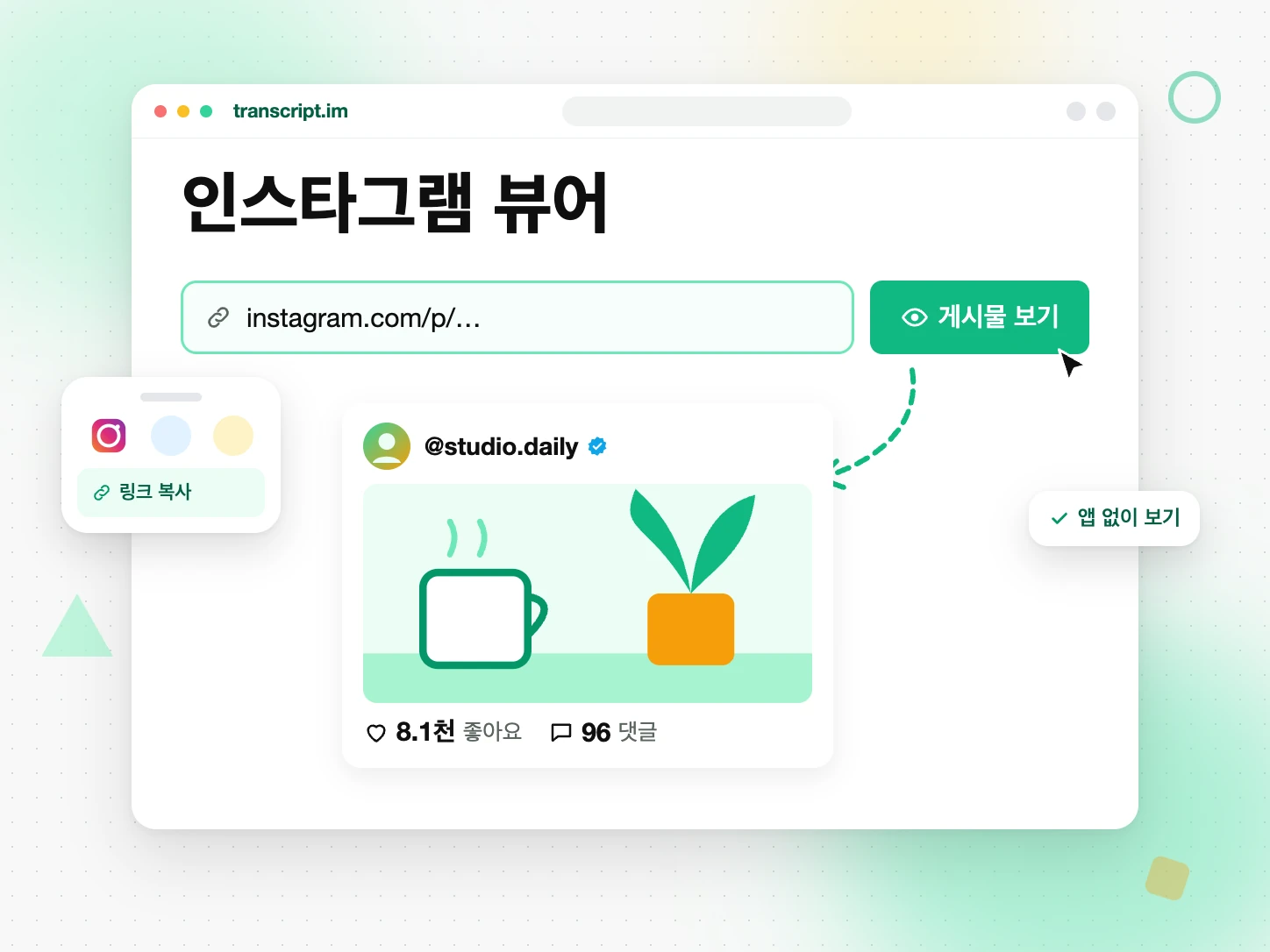
링크 하나를 붙여 넣으면 공개 게시물이 읽기 좋은 페이지로 바뀝니다. 과정은 세 단계입니다.
공개 게시물 링크 붙여 넣기
공개 게시물, 캐러셀, 릴스의 공유 메뉴에서 링크를 복사하세요. 이 페이지 맨 위 입력란에 붙여 넣고 '게시물 보기'를 누릅니다. 인스타 뷰어는 그 링크만으로 공개 게시물을 읽습니다. 인스타그램 계정도, 앱도, 브라우저 확장 프로그램도 필요 없습니다. 계정 이름이 앞에 붙은 링크도 되고, 릴스와 IGTV 링크도 됩니다. 비공개이거나 삭제된 게시물이면 그렇다고 짧게 알려 줍니다. 끝나지 않는 로딩 화면에서 기다릴 일은 없습니다.
- 게시물, 캐러셀, 릴스, IGTV 링크 지원
- 인스타그램 계정이나 앱 없이 사용
- 비공개·삭제된 게시물은 분명한 안내
모든 사진과 슬라이드 보기
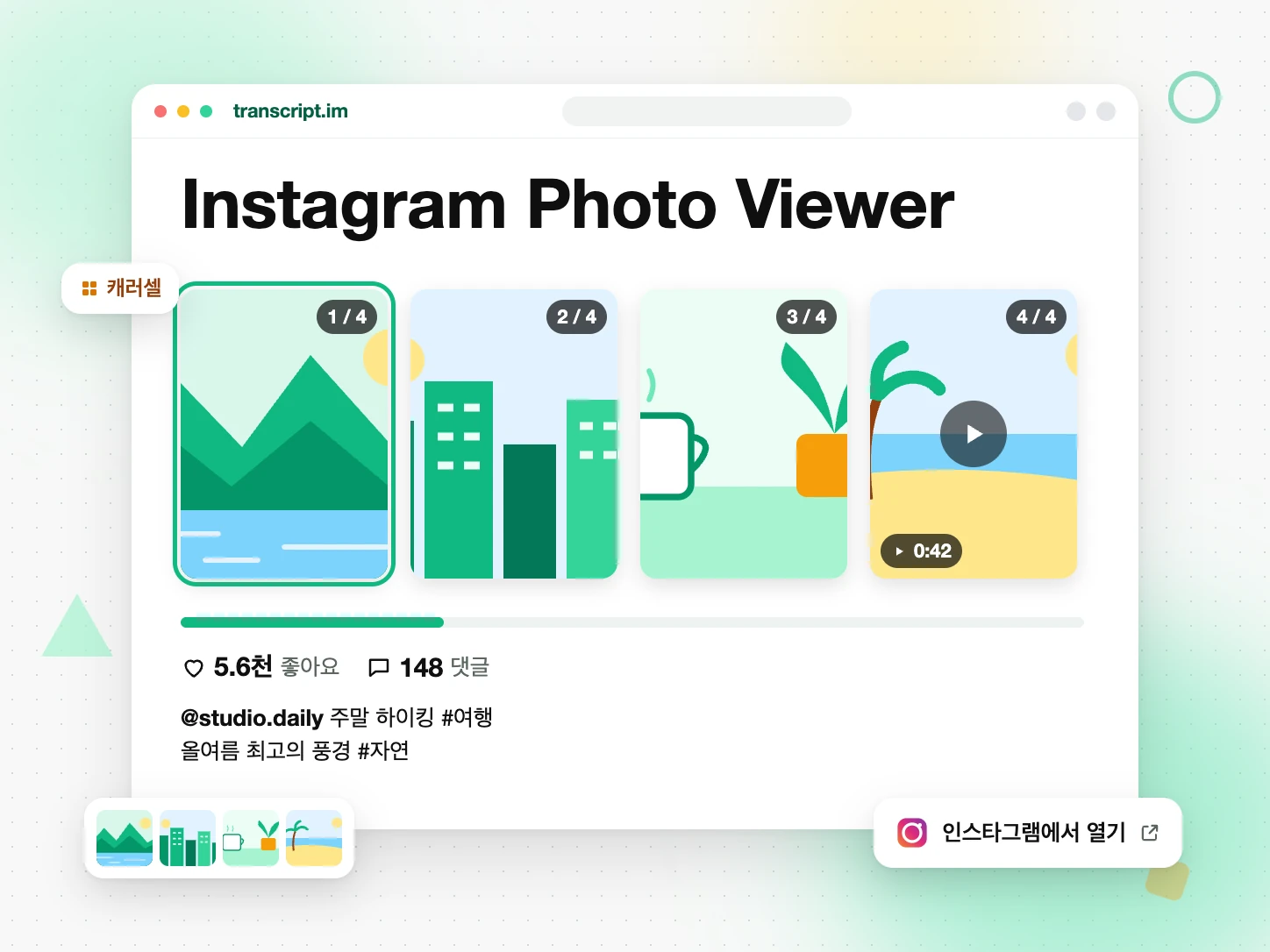
사진은 가로 전체 폭으로 열리고, 캐러셀은 모든 슬라이드를 옆으로 넘겨 볼 수 있는 한 줄로 펼쳐집니다. 슬라이드마다 번호가 붙어 있어 긴 게시물에서도 어디쯤인지 알 수 있습니다. 열 장이든 스무 장이든 첫 장 뒤에 팝업이 막지 않습니다. 릴스나 동영상 슬라이드는 재생 표시와 길이가 붙은 커버 프레임으로 보입니다. 이미지는 인스타그램에서 바로 불러오며, 뷰어는 사본을 저장하지 않습니다. 원본 게시물이 필요하면 '인스타그램에서 열기'를 한 번 누르세요.
- 캐러셀의 모든 슬라이드를 번호와 함께 한 줄로
- 릴스는 커버 프레임과 길이 표시
- 이미지는 인스타그램에서 불러오며 저장 안 함
캡션과 숫자 읽기
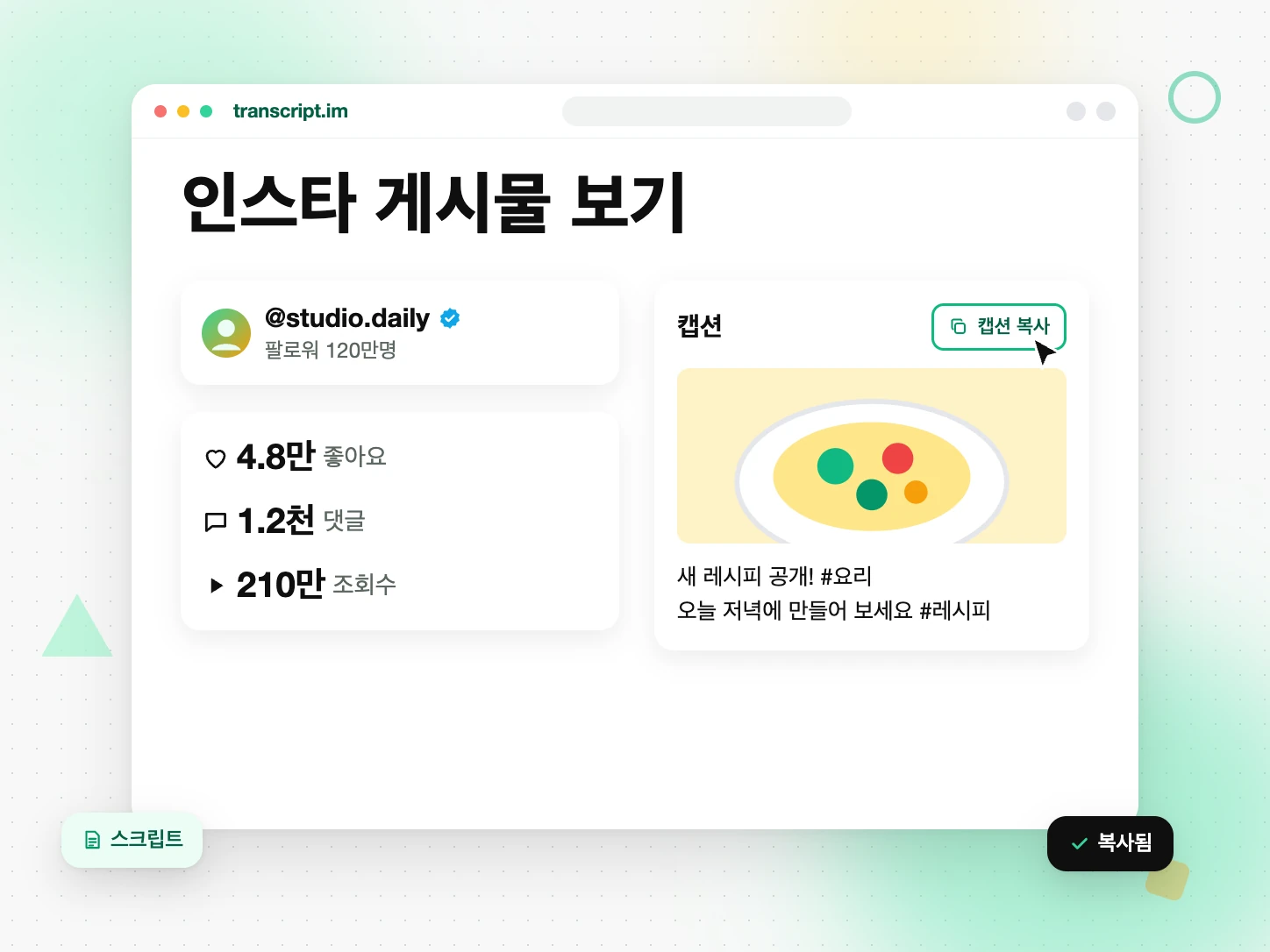
미디어 아래에 계정과 중요한 숫자가 나옵니다. 프로필 사진, 사용자 이름, 있으면 인증 배지, 그리고 팔로워 수입니다. 좋아요와 댓글은 숫자가 공개된 게시물이면 모두 나오고, 릴스에는 조회수가 더해집니다. 캡션 전체는 줄바꿈, 해시태그, 멘션이 그대로 아래에 놓입니다. '캡션 복사' 버튼을 누르면 전체 글이 클립보드에 담깁니다. 릴스라면 버튼이 두 개 더 있어 같은 링크를 스크립트 페이지나 동영상 다운로드 페이지로 넘길 수 있습니다.
- 계정, 인증 배지, 팔로워 수
- 좋아요, 댓글, 릴스 조회수
- 캡션 전체를 한 번에 복사
인스타 뷰어를 쓰는 이유
✅ 이 인스타 뷰어
링크를 붙여 넣으면 공개 게시물 전체가 한 페이지에 나옵니다. 슬라이드는 한 줄로 놓이고, 캡션 전체는 바로 복사할 수 있으며, 좋아요·댓글·조회수도 분명하게 보입니다. 만들어야 할 계정도, 설치해야 할 앱도 없습니다. 캐러셀을 보다가 끊기는 일도 없습니다.
❌ 브라우저에서 여는 인스타그램
인스타그램 계정 없이 공유 링크를 열면 인스타그램이 게시물 위에 로그인 안내를 덮어씌우는 일이 많습니다. 사진 한 장과 잘린 캡션만 보일 수 있고, 캐러셀은 첫 장에서 멈춥니다. 숫자는 놓치기 쉽고, 긴 캡션을 복사하려면 페이지 레이아웃과 씨름해야 합니다.
인스타 뷰어가 필요한 사람
게시물 링크가 있고, 그 게시물이 무엇을 말하고 보여 주는지 알고 싶은 사람에게 맞습니다.
인스타그램 계정이 없는 사람
누군가 게시물을 보냈지만 인스타그램을 쓰지 않고, 보려고 계정까지 만들고 싶지는 않습니다.
- 메시지, 이메일, 단체 채팅으로 받은 공유 링크를 여세요.
- 캐러셀의 모든 사진을 보세요. 첫 장만이 아닙니다.
- 로그인 안내에 가리지 않고 캡션 전체를 읽으세요.
- 사용자 이름과 인증 배지로 누가 올렸는지 확인하세요.
소셜 미디어 관리자
브랜드와 경쟁사를 추적하는 팀에는 게시물 하나와 그 숫자를 빠르고 깔끔하게 볼 방법이 필요합니다.
- 경쟁사 게시물의 좋아요, 댓글, 조회수를 확인하세요.
- 캡션을 복사해 첫 문장, 해시태그, 행동 유도 문구를 분석하세요.
- 비슷한 게시물을 올린 계정의 팔로워 수를 비교하세요.
- 인스타그램을 쓰지 않는 팀원에게 읽기 쉬운 링크 하나를 공유하세요.
- 내 콘텐츠를 기획하기 전에 캐러셀 구성을 슬라이드별로 검토하세요.
연구자·기자
취재와 조사에서는 공개 게시물이 무슨 말을 했고 얼마나 퍼졌는지가 핵심인 경우가 많습니다.
- 수정되거나 삭제되기 전에 캡션을 그대로 기록하세요.
- 맥락을 위해 계정과 팔로워 수를 적어 두세요.
- 확인한 시점의 좋아요, 댓글, 조회수를 기록하세요.
- 캡션을 노트에 붙여 넣어도 줄바꿈이 그대로 남습니다.
- 게시물이 아직 있는지 확인하거나 삭제됐다는 사실을 알아보세요.
크리에이터와 협업하는 마케터
협찬 게시물에 비용을 내는 브랜드는 합의한 대로 게시됐는지 확인해야 합니다.
- 게시물이 공개 상태이고 아직 올라와 있는지 확인하세요.
- 합의한 태그, 링크, 광고 표시가 캡션에 들어 있는지 확인하세요.
- 캠페인 보고서에 쓸 숫자를 기록하세요.
- 협찬 캐러셀의 모든 슬라이드를 검토하세요.
- 게시물 링크와 캡션을 한 문서에 함께 보관하세요.
자기 게시물을 확인하는 크리에이터
크리에이터는 앱 밖의 사람이 보는 모습 그대로 게시물을 보고 싶어 합니다.
- 계정이 없는 사람에게 공유 링크가 어떻게 보이는지 미리 확인하세요.
- 줄바꿈과 해시태그가 쓴 대로 나오는지 확인하세요.
- 예전 캡션을 복사해 다시 쓰거나 고쳐 쓰세요.
- 다시 올리기 전에 캐러셀 순서를 한눈에 확인하세요.
인스타그램 게시물 보는 방법
- 1
게시물 링크 복사하기
인스타그램에서 게시물, 캐러셀, 릴스의 공유 아이콘을 누르고 '링크 복사'를 고르세요. 누군가 링크를 보냈다면 메시지에서 복사하면 됩니다. 공개 게시물 링크라면 무엇이든 되고, 계정 이름으로 시작하는 링크도 됩니다.
지원: YouTube, TikTok, Instagram, Facebook, X, LinkedIn — 동영상, 쇼츠, 릴스. 링크는 공개 상태여야 합니다.
- 2
붙여 넣고 '게시물 보기' 누르기
이 페이지 맨 위 입력란에 링크를 붙여 넣고 '게시물 보기'를 누르세요. 인스타 뷰어가 공개 게시물을 읽어 보기 좋게 펼쳐 줍니다. 비공개이거나 삭제된 게시물은 짧은 안내가 나옵니다.
- 3
미디어 살펴보기
슬라이드 줄을 넘기면 캐러셀의 모든 사진을 볼 수 있고, 슬라이드마다 번호가 붙어 있습니다. 릴스는 커버 프레임과 길이를 보여 줍니다. 원본 게시물이 필요할 때는 '인스타그램에서 열기'를 누르세요.
- 4
읽고, 복사하고, 더 활용하기
미디어 아래에서 캡션 전체와 좋아요, 댓글, 조회수를 읽으세요. 캡션은 한 번에 복사됩니다. 릴스라면 게시물 아래 버튼으로 스크립트를 받거나 동영상을 저장할 수 있습니다.
이미 쓰는 앱에서 게시물 활용하기
ChatGPT, Claude, Gemini, Kimi, Manus
복사한 캡션을 AI 어시스턴트에 붙여 넣어 번역하거나, 긴 글을 요약하거나, 첫 문장이 왜 통하는지 분석해 보세요. 줄바꿈과 해시태그가 그대로 담긴 깔끔한 텍스트가 전달됩니다.
Google Docs와 Notion
캡션, 링크, 숫자를 조사 문서나 캠페인 브리프에 모아 두세요. 게시물이 나중에 바뀌어도 당시 내용이 메모에 남습니다.
Google Sheets와 Excel
좋아요, 댓글, 조회수, 팔로워 수를 게시물별로 기록해 크리에이터를 비교하고, 캠페인을 추적하고, 간단한 기준표를 쌓아 보세요.
릴스 스크립트와 다운로드
릴스라면 같은 링크를 릴스 대본 추출 페이지로 보내 말한 내용을 읽거나, 인스타 영상 다운 페이지로 보내 파일을 보관하세요.
인스타그램 게시물을 보는 방법 비교
방법마다 맞는 용도가 다릅니다. 이 표로 게시물에서 원하는 것에 맞는 방법을 고르세요.
| 방법 | 하는 일 | 이럴 때 사용 |
|---|---|---|
| 이 인스타 뷰어 | 링크 하나로 공개 게시물의 슬라이드, 캡션, 숫자를 보여 줍니다 | 인스타그램 계정 없이 게시물 전체를 한 페이지에서 보고 싶을 때 |
| 인스타그램 앱 또는 웹사이트 | 피드, 댓글, 스토리, 프로필까지 모든 기능을 제공합니다 | 계정이 있고 팔로우, 좋아요, 댓글을 남기고 싶을 때 |
| 인스타그램 프로필 뷰어 사이트 | 공개 계정의 최근 게시물 격자를 보여 줍니다 | 게시물 하나가 아니라 프로필 전체를 둘러보고 싶을 때 |
| 스크린샷 | 지금 화면에 있는 것을 캡처합니다 | 캡션이나 숫자 없이 슬라이드 한 장의 이미지만 빨리 필요할 때 |
| 인스타 영상 다운 | 공개 릴스를 MP4 또는 MP3 파일로 저장합니다 | 게시물을 보는 것을 넘어 영상 파일 자체가 필요할 때 |
함께 쓰는 도구
인스타 뷰어 자주 묻는 질문
인스타 뷰어란 무엇인가요?
인스타 뷰어는 공개 인스타그램 게시물을 앱 밖에서 링크로 보여 주는 도구입니다. 이 뷰어는 계정, 모든 사진이나 슬라이드, 캡션 전체, 좋아요·댓글·조회수를 한 페이지에 보여 줍니다.
인스타그램 계정 없이 보려면 어떻게 하나요?
인스타그램 계정 없이 보려면 공개 게시물 링크를 복사해 이 페이지 입력란에 붙여 넣고 '게시물 보기'를 누르세요. 모든 슬라이드와 캡션이 담긴 공개 게시물이 로그인 안내 없이 나타납니다.
인스타 게시물을 익명으로 볼 수 있나요?
인스타그램 게시물에는 조회한 사람 목록이 없어서, 게시물을 봐도 올린 계정에 내 이름이 보이지 않습니다. 이 뷰어는 링크에서 공개 게시물을 읽으며 인스타그램 계정을 쓰지 않습니다.
인스타 게시물 보기에서 어떤 링크를 쓸 수 있나요?
공개 게시물, 캐러셀, 릴스, IGTV 동영상 링크를 쓸 수 있습니다. 게시물 코드 앞에 계정 이름이 붙은 링크도 되고, 끝에 추적 매개변수가 붙은 링크도 됩니다.
인스타 뷰어에서 캐러셀의 사진이 모두 보이나요?
네. 캐러셀은 모든 슬라이드를 옆으로 넘길 수 있는 한 줄로 보여 주고, 슬라이드마다 번호가 붙습니다. 동영상 슬라이드는 동영상 배지가 붙은 커버 프레임으로 나옵니다.
인스타 뷰어에서 좋아요, 댓글, 조회수도 볼 수 있나요?
공개 게시물이 공유하는 좋아요와 댓글 수를 보여 주고, 릴스는 조회수와 길이도 보여 줍니다.
게시물의 댓글을 읽을 수 있나요?
댓글이 몇 개인지는 보여 주지만 댓글 내용은 보여 주지 않습니다. 답글을 읽으려면 '인스타그램에서 열기'로 원본 게시물에 가세요.
뷰어에서 릴스를 재생할 수 있나요?
릴스는 커버 프레임과 길이, 조회수, 캡션으로 표시되며 여기서는 재생되지 않습니다. 영상을 보관하려면 인스타 영상 다운을, 말한 내용을 읽으려면 릴스 대본 추출을 이용하세요.
인스타 뷰어로 비공개 게시물을 볼 수 있나요?
인스타 뷰어는 공개 게시물만 보여 줍니다. 비공개 게시물이나 인스타그램이 로그인한 계정에만 허용하는 게시물은 짧은 안내가 나오며, 우회할 방법은 없습니다.
인스타 뷰어로 스토리나 프로필 전체도 볼 수 있나요?
뷰어는 링크로 지정한 게시물 하나만 보여 줍니다. 스토리, 하이라이트, 프로필의 전체 게시물 격자는 보여 주지 않습니다.
인스타 뷰어에서 캡션을 복사할 수 있나요?
네. '캡션 복사' 버튼은 줄바꿈, 해시태그, 멘션을 포함한 캡션 전체를 복사하므로 문서, 스프레드시트, AI 어시스턴트에 바로 붙여 넣을 수 있습니다.
뷰어가 게시물이나 이미지를 저장하나요?
사진이나 동영상의 사본은 저장하지 않습니다. 페이지가 열려 있는 동안 이미지는 인스타그램에서 바로 불러오며, 게시물 정보는 같은 링크가 더 빨리 열리도록 잠시만 캐시됩니다.
인스타그램 앱과는 무엇이 다른가요?
인스타그램 앱은 팔로우, 좋아요, 댓글, 시청을 위한 것입니다. 이 인스타그램 뷰어는 링크로 공개 게시물 하나를 보는 용도이며, 캡션과 숫자를 읽고 복사하기 좋게 펼쳐 줍니다.