
Cómo transcribir YouTube: descarga en TXT, SRT o VTT
Aprende a transcribir YouTube y descarga la transcripción en TXT, SRT o VTT, sin guardar el vídeo.
Descargar la transcripción de un video de YouTube es guardar en un archivo las palabras que se dicen en él, para poder abrirlo cuando la página de reproducción ya no esté. La vista de transcripción del propio YouTube, documentada en su página de ayuda para ver transcripciones, es una lista desplazable de líneas de subtítulos. La lees mientras avanza el video y haces clic en una línea para saltar en el reproductor. Ese artículo de ayuda no describe un documento que puedas conservar. Esta página trata del archivo.
El archivo tampoco es el video. Un MP4 conserva la imagen. Un MP3 conserva el sonido. Ninguno de los dos es el texto. Y el archivo no es lo mismo que guardar la pista de subtítulos que el reproductor muestra sobre la imagen. Guardar ese archivo de subtítulos es otra tarea: para eso puedes descargar subtítulos de YouTube. Aquí el objeto es la transcripción: las líneas habladas, escritas, con un formato que eliges por lo que vayas a hacer después.
Qué significa «descargar una transcripción»
En este artículo, «descargar» significa obtener un archivo con nombre propio que contiene el habla. Las líneas provienen de la pista de subtítulos del creador cuando el video tiene una; cuando no la tiene, provienen de transcribir el audio hablado. En cualquier caso, el resultado es la secuencia de lo que se dijo, no una copia de la página de reproducción.
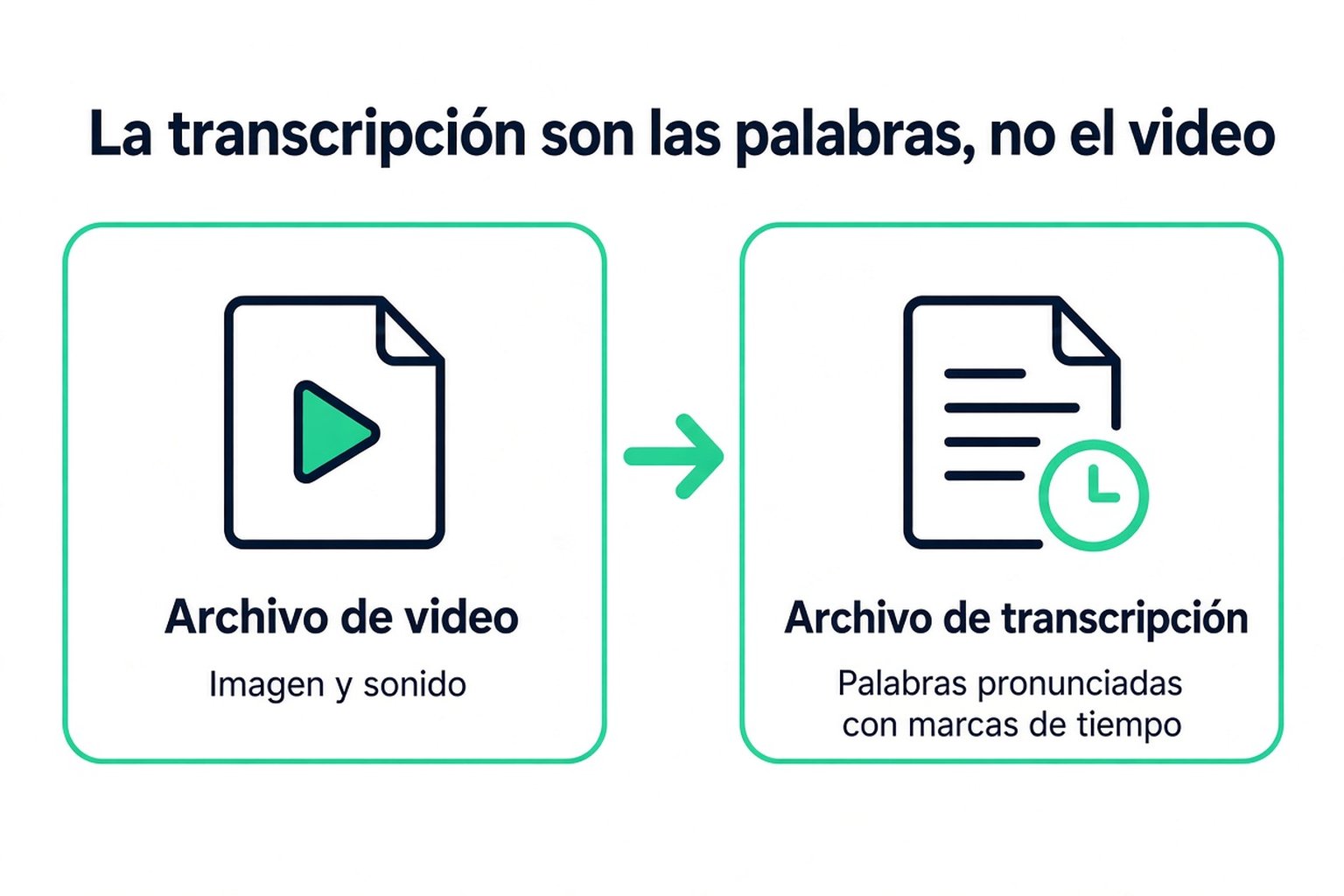
Varias cosas de esa página parecen relacionadas y no forman parte del archivo. La descripción es el texto que escribe el creador. Los capítulos, cuando el video los tiene, son marcas de navegación. Los rótulos en pantalla y los subtítulos incrustados son píxeles de la imagen y no se leen como texto. Los comentarios los escriben otras personas. El archivo se salta todo eso y se queda con el habla.
El artículo de ayuda cubre la lectura y el salto a un punto, y solo en un video que ya tiene subtítulos. Esta página no repite los toques que abren esa vista. Cuando el video nunca tuvo subtítulos, el panel no muestra líneas, y aun así se puede crear un archivo transcribiendo el habla. La lectura junto al reproductor termina cuando cierras la pestaña. Descargar la transcripción de YouTube es quedarte con la copia que sigue ahí al día siguiente.
El archivo es tan claro como el habla de la que proviene. Una locución tranquila de alguien hablando a cámara se lee mejor que una entrevista callejera con el tráfico de fondo. Los hablantes que se solapan se funden en una sola línea. Un nombre que la pista de subtítulos nunca escribió bien no queda bien escrito porque lo exportes. Revisa la línea que piensas citar.
La URL que pegues tiene que abrirse para el público. Una subida privada, un video eliminado o una subida solo para miembros no producirán un archivo a partir de ese enlace. Un video que YouTube retiene hasta conocer la edad del espectador, o uno que no reproduce en una región concreta, se detiene en el mismo punto. Gestionar tus propias subidas en YouTube Studio es otra tarea y solo abarca los videos de un canal que controlas. Este artículo se centra en un video público que cualquier otra persona ya puede ver.
La descarga termina cuando las palabras ya han salido de la pestaña del navegador. Hasta entonces sigues leyendo en YouTube. A partir de ahí tienes un archivo que puedes mover, renombrar y abrir en otro programa.
Copiar frente a exportar
Copiar es lo que haces cuando te basta con una frase que todavía está en pantalla. Seleccionar el panel en una computadora toma lo que el navegador permita. En una conferencia, esa selección no es fiable: te quedas a mitad de camino, una línea se queda fuera y los tiempos que se cuelan llegan en el orden que tuviera la página. Seleccionar todo el panel en el teléfono es más torpe. Copias una segunda frase y la primera ya no está. No se guardó nada bajo un nombre.
La exportación empieza cuando las líneas ya existen como transcripción. Transcribir YouTube sirve para escribir un archivo a partir de esas líneas. Eliges el formato para el programa que lo va a abrir, no para la selección del navegador. Tanto la acción de copiar sobre la transcripción terminada como la exportación a TXT se llevan las palabras y dejan atrás los tiempos. Los tiempos permanecen en pantalla mientras lees, y se conservan en SRT y VTT cuando necesitas una entrada con un inicio y un fin.
Cómo descargar una transcripción de YouTube, cuando lo que quieres conservar son las palabras:
- Desde la página de reproducción pública, copia la URL del video.
- Pégala en transcript.im. Una URL, una transcripción.
- Si el video ya tiene una pista de subtítulos, se toma como fuente. Si no la tiene, se transcribe el audio hablado. Cada fragmento de habla se convierte en una línea.
- Guarda el archivo. TXT es el texto. SRT o VTT es el formato que guardas cuando el siguiente programa necesita un inicio y un fin. Markdown y JSON son los otros dos formatos, para una app de notas o un script. Las formas de TXT, SRT y VTT están más abajo.
Ese orden importa. Las líneas tienen que existir antes de que pueda haber un archivo. El artículo de ayuda se queda en la lectura y el salto a un punto, así que la exportación ocurre después de salir de esa vista.
Un video corto y una conferencia de dos horas siguen el mismo camino. La conferencia es donde copiar a mano se desmorona, porque la selección es larga y el fallo es invisible hasta que necesitas la línea que te saltaste. La descarga es la secuencia completa, no la parte que lograste seleccionar.
Piensa en la copia manual como la forma de llevarte una frase mientras sigues en la página de reproducción. Piensa en la exportación como la forma de conservar lo que dice el video. Si el siguiente paso es una cita en un documento, un subtítulo en tu propia edición o un texto que vas a buscar la semana que viene, lo que quieres es el archivo.
Exportar TXT, SRT o VTT
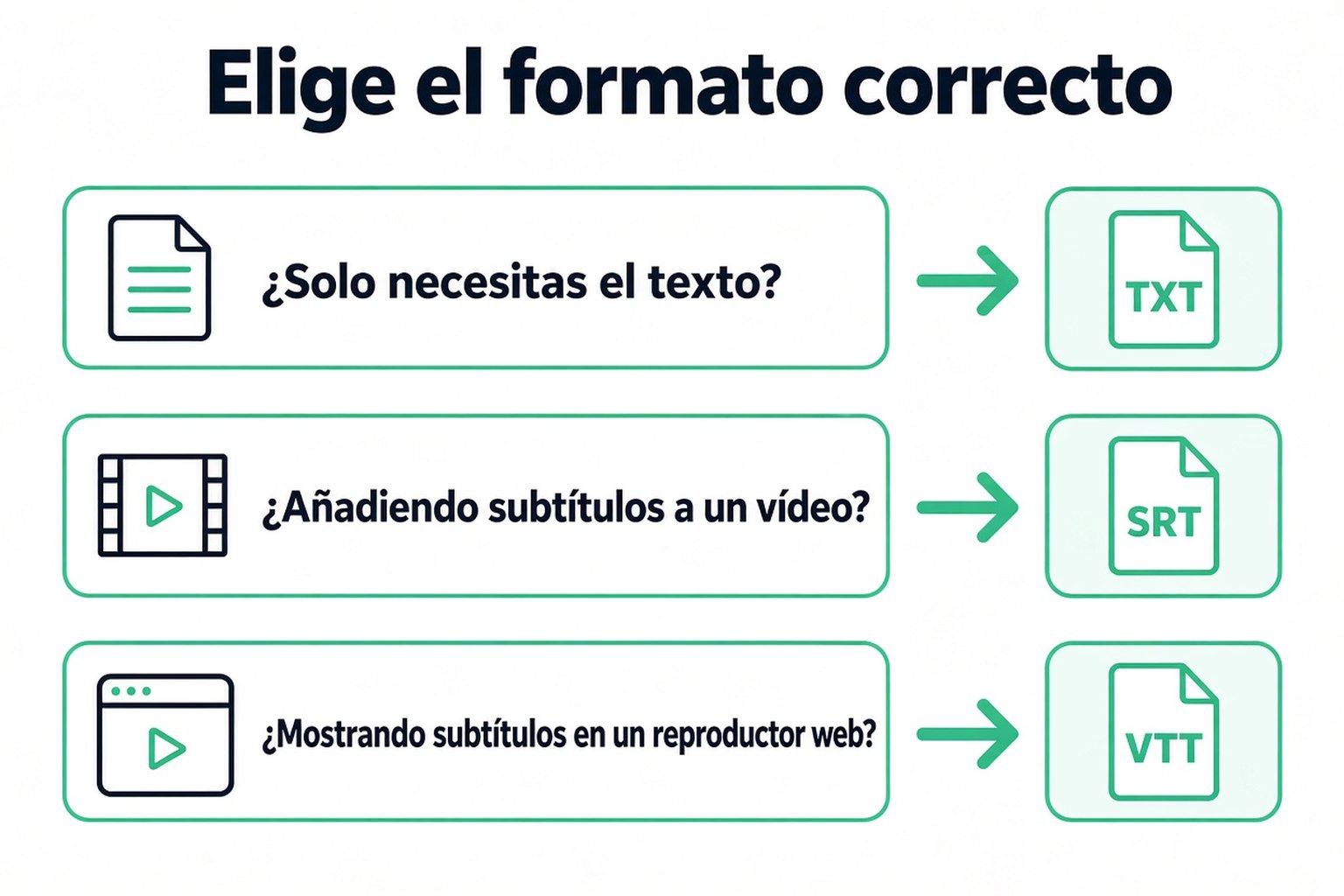
Elige el formato según la tarea, no por costumbre. Los tres que cubren la lectura y los cues con tiempos son TXT, SRT y VTT. Los ejemplos de abajo usan una sola línea inventada para que se vea la estructura. Un archivo real usa los tiempos del video y tiene un cue para cada línea, no uno solo.
| Archivo | Qué contiene | Ábrelo cuando |
|---|---|---|
| TXT | Solo las palabras, un cue por línea, sin tiempos | Vas a leer, citar o pegar el texto |
| SRT | Cues numerados, con una coma antes de los milisegundos | Un editor espera un archivo SubRip |
| VTT | Una cabecera WEBVTT, con un punto antes de los milisegundos | Un reproductor web espera WebVTT |
TXT es solo el texto. Una línea que se dijo alrededor del minuto uno es solo esa frase, con un salto de línea después. La hora de inicio que veías a su lado en el lector no se escribe en el TXT. Eso es lo que quieres para notas, para una cita y para pegar en un documento o en un chat. Es el archivo equivocado si un reproductor o un editor tiene que mostrar la línea en un momento concreto.
SRT es la forma con tiempos que la mayoría de los editores ya importan. La misma línea inventada se ve así:
1
00:01:02,000 --> 00:01:05,200
La línea de ejemplo en el minuto uno.
El número es el índice del cue. La flecha separa un inicio de un final. La coma forma parte de la marca de tiempo de SubRip, no de una pausa en la frase. Cada cue siguiente se separa con una línea en blanco.
VTT lleva los mismos cues para un reproductor web. La cabecera es obligatoria y los milisegundos usan un punto:
WEBVTT

00:01:02.000 --> 00:01:05.200
La línea de ejemplo en el minuto uno.
Si intercambias la coma y el punto, algunos reproductores rechazan el archivo. Las palabras no cambiaron. El contenedor sí. Si un editor dice que quiere SRT, no le entregues VTT esperando que la importación sea tolerante.
La hora de fin es el final de la propia línea, recortada para que no se solape con la línea siguiente. Las pistas de subtítulos, sobre todo las automáticas, a veces dan a una línea una duración que se solapa con la siguiente. Un reproductor que tiene en cuenta ambos rangos mostrará dos cues a la vez. La exportación recorta el cue anterior para que termine cuando empieza el siguiente, y nunca termina antes de su propio inicio. Sigues obteniendo todas las líneas. No obtienes dos líneas peleándose por el mismo momento.
Markdown y JSON son variantes opcionales de esas mismas líneas. Markdown pone una marca de minutos y segundos delante de cada frase, lo que resulta práctico en una app de notas. JSON conserva los segmentos sin procesar, lo que resulta práctico en un script. Ninguno de los dos sustituye a SRT o VTT cuando el destino es un reproductor o un editor.
Para transcribir YouTube y exportar como TXT, SRT o VTT, primero genera las líneas a partir del enlace público y luego elige el formato. Editar el archivo después no escribe nada de vuelta en el video de YouTube. Una corrección se queda en tu copia. Si lo que de verdad necesitabas era la pista de subtítulos como archivo de subtítulos para un reproductor, y no el texto como documento, ese es el trabajo del descargador de subtítulos, no una segunda copia de este.
Reutilizar una transcripción descargada
Un archivo que nunca abres no valía la pena guardar. Reutilizarlo es lo habitual, y el formato ya debería corresponder a ese uso.
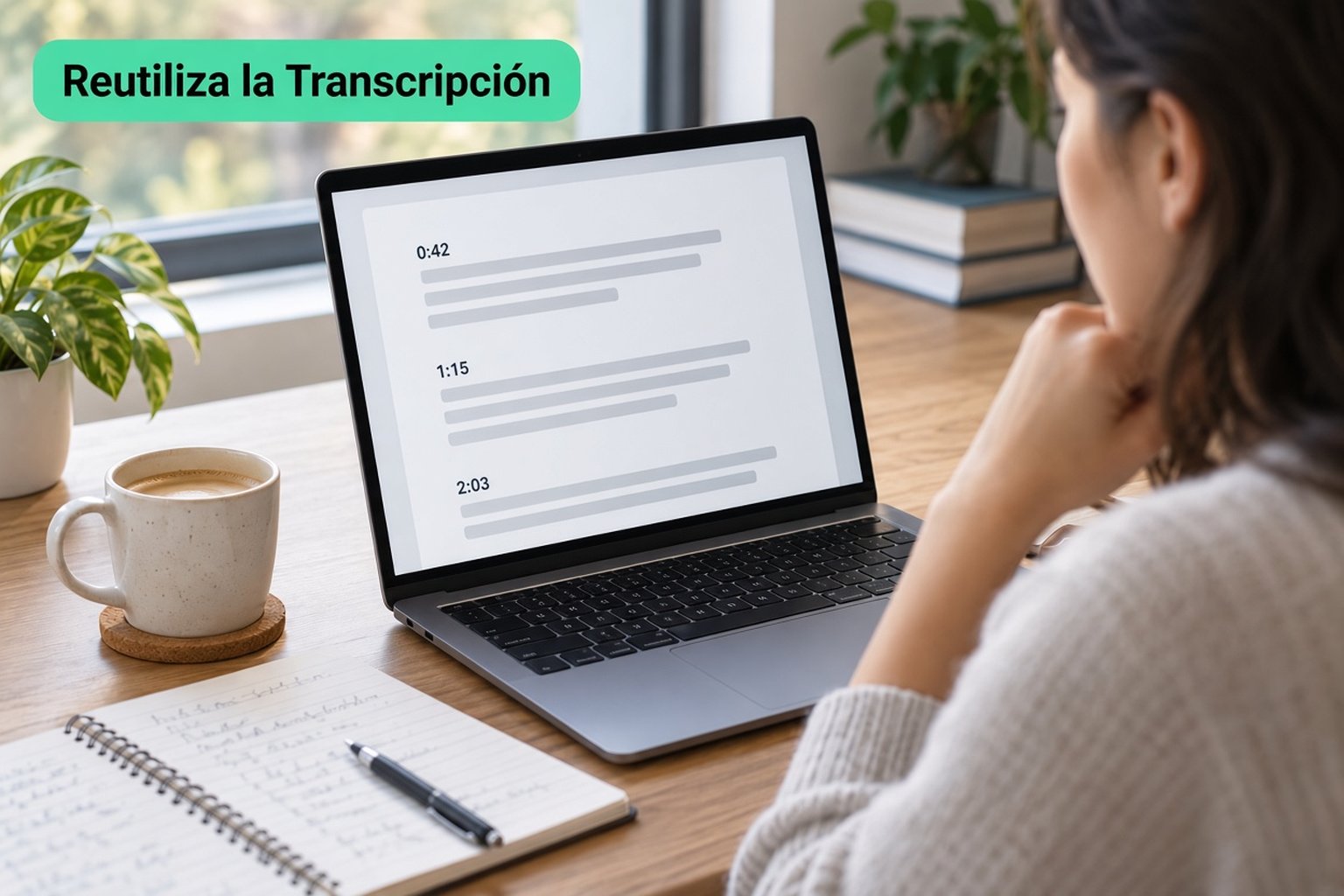
Una nota de clase que tiene que remitir a un minuto concreto no debería construirse solo con TXT. El TXT es la frase. El tiempo del cue vive en el SRT o el VTT, y en pantalla hasta que cierras el lector. Escribe ese tiempo junto a la frase en las notas. Un dato que tienes que volver a encontrar es una búsqueda en el texto, lo que supera arrastrar el cabezal de reproducción por una subida larga. El video en sí no es un documento que puedas buscar.
Un editor que subtitula su propio montaje quiere SRT o VTT, y luego importa ese archivo en el editor. Los cues son una pista de partida, no un acabado final. Los nombres, los acentos y las voces que se superponen siguen necesitando un repaso. Una palabra mal en la transcripción se convierte en un subtítulo mal en pantalla si te saltas ese repaso. Nada en el paso de exportación te revisa el texto.
NotebookLM, ChatGPT, Claude, Gemini, Kimi y Manus toman texto, no una página de reproducción. Pega el TXT en el que ya uses. En transcript.im, esas mismas líneas también pueden pasar por Limpiar antes de fiarse de un cue con ruido, por Traducir cuando las notas necesiten otro idioma, o por Resumen, Puntos clave, Resumen por capítulos, Notas de estudio y Mapa mental cuando una charla larga necesite una vista más corta. Esos resultados se colocan junto al archivo. No son otro TXT, y no sustituyen a SRT o VTT cuando el destino es un editor.
Mantén el tiempo unido a cualquier frase que cites, o no podrás volver a abrir el momento correcto. Lee una grabación con ruido antes de que el SRT o el VTT entren en un editor. El archivo no señalará una palabra mal. La mostrará.
Quédate en la página de reproducción cuando leer al mismo tiempo sea todo el objetivo. Cuando las palabras tengan que durar más que la pestaña, descarga la transcripción de YouTube y guarda el formato que abrirá el próximo programa.
Generador de transcripciones
Convierte cualquier video en texto
Pega un enlace de YouTube, TikTok o Instagram y lee la transcripción, con marcas de tiempo en cada línea.
Exporta en TXT, SRT o VTT.