
كيفية تفريغ المذكرات الصوتية من iPhone في 2026
تعلّم كيفية تفريغ المذكرات الصوتية من iPhone باستخدام الأدوات المدمجة وتطبيقات الويب. دليل خطوة بخطوة للأجهزة القديمة والصوت متعدد اللغات والتصدير.

لديك ملف Voice Memos على iPhone يهمّك، ربما مقابلة، أو مكالمة عميل غير مصقولة، أو فكرة غير مكتملة لا تريد أن تضيع. المشكلة ليست في التسجيل، بل في تحويل ذلك الصوت إلى نص يمكنك البحث فيه واقتباسه وتعديله وإرساله دون التنقل عبر الموجة الصوتية نفسها عشر مرات.
الخلاصة بسيطة. إذا كان iPhone يدعم النص المضمّن، فاستخدمه لتنظيف سريع. وإذا كان التسجيل على جهاز أقدم، أو بلغات مختلطة، أو مليئًا بالضجيج، أو مهمًا جدًا بحيث لا تثق بمرور أولي هش، فصدّر الصوت واستخدم مساحة عمل على الويب تحوّله إلى نص نظيف يمكنك العمل عليه.
لماذا يهم تفريغ Voice Memos أكثر مما تظن
يبدو ملف Voice Memos غير ضار حتى تحتاج إلى جملة محددة منه ولا تتذكر موضعها. عندها يتوقف الصوت عن كونه مريحًا ويصبح عبئًا على انتباهك. يحل النص هذه المشكلة بتحويل الكلمات المنطوقة إلى شيء قابل للبحث والنسخ والاقتباس بسهولة دون إعادة تشغيل الملف كاملًا.
وهذا يهم في مجالات أكثر مما يعترف به الناس. يستخدم الصحفيون النصوص للاقتباسات، ويستخدمها المؤسسون لملاحظات العملاء، ويستخدمها الطلاب لمذكرات الدراسة، وتستخدمها الفرق لمحاضر الاجتماعات ومسارات الامتثال. وتُظهر خطوة Apple نفسها بإضافة التفريغ المضمّن إلى Voice Memos في iOS 18 هذا التحول بوضوح، إذ تتعامل الشركة مع التسجيل نفسه كنقطة انطلاق، لا كصيغة نهائية، وتقول مستندات الدعم إنه حتى تسجيلات iOS 17 أو أقدم يمكن تفريغها لاحقًا إذا كانت تحتوي على كلام. دليل Apple لتفريغ Voice Memos
قاعدة عملية: الصوت وسيلة لتذكّر، والنص مستند عمل. إذا كان التسجيل سيهم لاحقًا، ففرّغه الآن ما دام السياق طازجًا.
المسارات الثلاثة الجديرة بالاهتمام
الخيار ليس هل تفرّغ أم لا، بل مقدار الجهد الذي تريده.
أولًا، استخدم نص iPhone المضمّن عندما يكون التسجيل واضحًا ويدعمه جهازك. ثانيًا، صدّر ملف الصوت وأرسله إلى أداة تفريغ أخرى. ثالثًا، استخدم مساحة عمل على الويب عندما تريد أن يصبح النص ملفًا يمكنك تعديله أو ترجمته أو تلخيصه أو تسليمه دون التنقل بين التطبيقات.
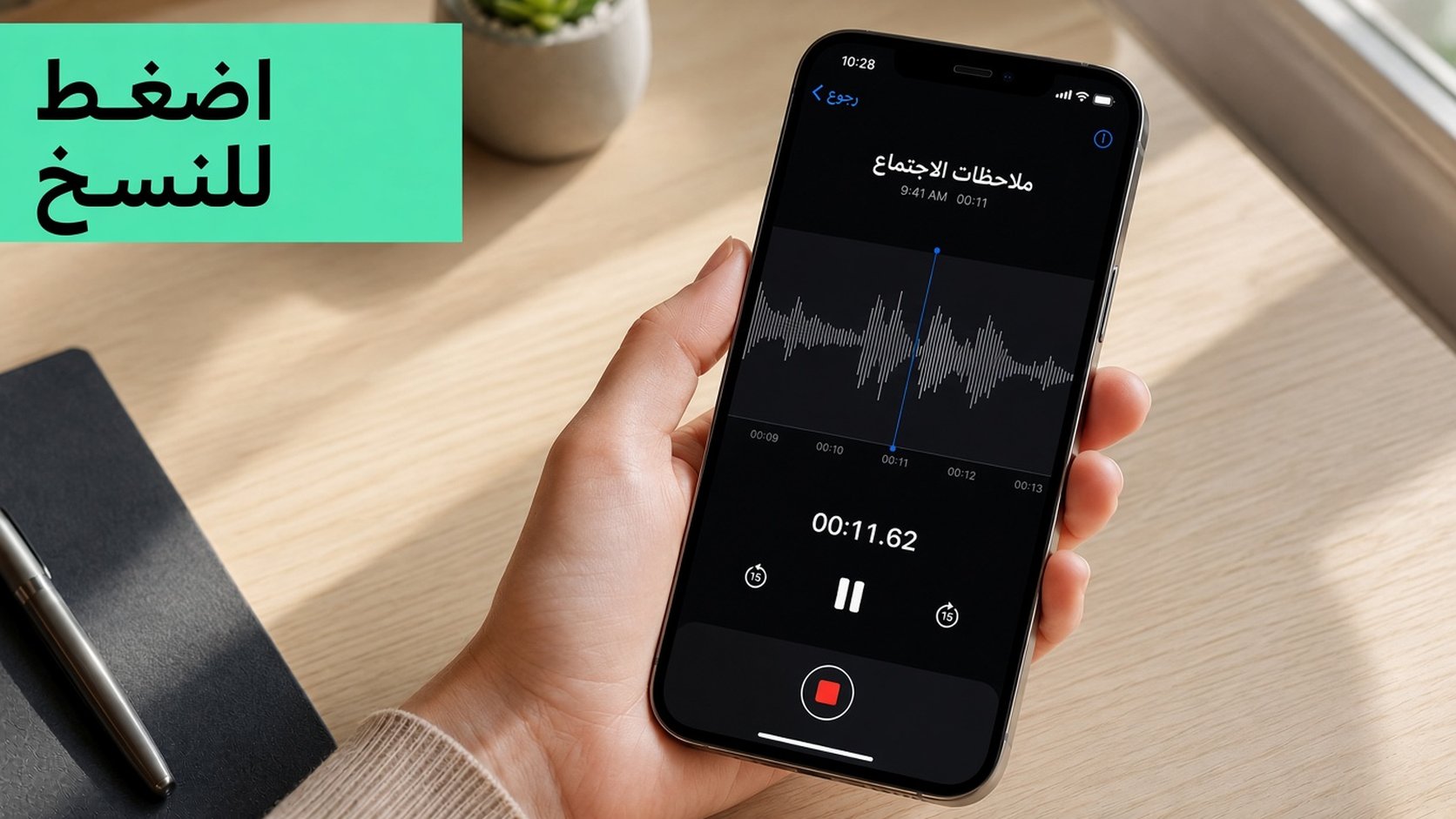
استخدام نص Voice Memos المضمّن في iOS 18
افتح Voice Memos، واضغط على التسجيل الذي تريده، ثم اضغط على الموجة الصوتية. في iOS 18 وما بعده، انتقل خيار النص إلى قائمة المزيد، لذا اضغط على النقاط الثلاث واختر Transcribe. وتقول مستندات دعم Apple إن النص قد يظهر أيضًا لتسجيلات أقدم أُنجزت في iOS 17 أو أقدم إذا كانت تحتوي على كلام، ويمكنك عرضه أو نسخه مباشرة من شاشة التسجيل. خطوات نص Voice Memos من Apple
بمجرد ظهور النص، تعامل معه كمستند حي، لا كتفريغ ترجمة ميت. يمكنك الضغط المطوّل لنسخ مقطع، أو استخدام ورقة المشاركة لإرساله كنص أو كمستند، أو نقله إلى Notes إذا أردته قابلًا للبحث إلى جانب بقية كتاباتك. الجزء المفيد ليس مجرد وجوده، بل أن كل سطر يقع تحت الموجة الصوتية بحيث يمكنك القفز عائدًا إلى اللحظة الدقيقة دون عناء يذكر.
ما يجيده النص الأصلي
يكون أسرع ما يمكن عندما يكون التسجيل نظيفًا. متحدث واحد، ولغة أساسية واحدة، وضجيج خلفية قليل، هي الحالات التي يكون فيها مسار Apple المضمّن منطقيًا. هذا هو سير العمل الذي سأستخدمه لتذكير سريع، أو مقطع مقابلة قصير، أو أي شيء تريد له نصًا أوليًا الآن وتصقله لاحقًا.
العقبة هي الأهلية. تشير تغطية الواجهة الحالية إلى دعم iPhone 12 وما بعده للمسار المضمّن، وقد تفتقد الأجهزة الأقدم الخيار تمامًا. لهذا يعلق كثيرون يتساءلون لماذا لا يوجد زر النص، بينما الجواب الفعلي هو أن الهاتف أو إصدار نظام التشغيل أو دعم اللغة لا يتوافق. تغطية تفريغ Voice Memos حسب الجهاز
لا تثق بالنص الأصلي كنسخة نهائية لأي شيء مهم. استخدمه كمرور أولي سريع، ثم قرّر إن كانت النتيجة جيدة بما يكفي للاحتفاظ بها.
أكبر سبب لا يزال يجعلني أحب المسار المضمّن هو السرعة. أنت بالفعل داخل الهاتف، ويبقى التسجيل محليًا، ولا توجد خطوة رفع. لكن بمجرد أن يصبح التسجيل فوضويًا، يتوقف المسار المضمّن عن كونه اختصارًا ويصبح تنازلًا. بالنسبة لملف أطول أو أكثر تعقيدًا، سأنقله بدلًا من ذلك إلى مساحة عمل مخصصة للتفريغ. تحويل التسجيل الصوتي الى نص من transcript.im
{% youtube id="4fk4M_63rug" /%}
تصدير تسجيلك كملف صوتي
إذا لم يظهر النص المفرّغ أو بدا الناتج ضعيفًا، فصدّر الصوت وتوقّف عن مصارعة الهاتف. من عرض التفاصيل في Voice Memos، اضغط على أيقونة share وستحصل على أنظف طريق للخروج من التطبيق. عادةً ما يخرج التسجيل بصيغة .m4a، وهي بالضبط ما تتوقعه معظم أدوات التفريغ.
يُعدّ Mail أبسط وسيلة تسليم إذا أردت إرسال الملف إلى نفسك أو إلى زميل. أما Files فهو أفضل إذا أردت إيداعه في iCloud Drive أو On My iPhone أو مجلد آخر لرفعه لاحقًا. ويُعدّ AirDrop أسرع طريق عندما تكون قريبًا من جهاز Mac أو جهاز iOS آخر، وهو ما سأستخدمه لعمليات النقل بالجملة لأنه يُبقي التسليم محليًا وسريعًا. كما تدعم وثائق Apple نفسها تفريغ التسجيلات القديمة لاحقًا، ما يجعل التصدير مفيدًا بشكل خاص عند التعامل مع تراكم من التسجيلات بدلًا من مذكرة واحدة حديثة. دليل Apple لتفريغ النص على iPad
استخدم قائمة المشاركة كلوحة توجيه
قائمة المشاركة ليست مخصصة للإرسال فحسب. إنها طريقك إلى سير عمل أفضل.
- Mail: أرفق المذكرة بمسودة بريد إلكتروني عندما تريد إرسالًا سريعًا إلى نفسك أو تسليمها إلى متعاون.
- Files: احفظ التسجيل في مجلد تستخدمه بالفعل للمشروعات أو الأرشيفات أو عمليات الرفع.
- AirDrop: أرسل الملف إلى جهاز Apple قريب دون انتظار مزامنة السحابة.
- أهداف المشاركة الأخرى: استخدم أي وجهة تتيحها تطبيقاتك المثبَّتة، خاصةً إذا كنت تنظّم الصوت بالفعل في خدمة أخرى.
تسمية الملف قبل تصديره تفيد أكثر مما يدرك كثيرون. إذا كنت تتعامل مع مقابلات متعددة، فإن اسم ملف واضح يمنع النص المفرّغ وبنية المجلدات من التحول إلى فوضى لاحقًا. ويكتسب ذلك أهمية أكبر بمجرد أن تبدأ نقل الصوت إلى مساحة عمل تحتفظ بالنص والعنوان والطوابع الزمنية معًا.
إذا أردت سير عمل احتياطيًا بسيطًا، فهذا ما سأستخدمه مع أخذ تفريغ ملف صوتي إلى نص في الاعتبار. صدّر المذكرة، وارفعها مرة واحدة، وتوقّف عن التنقل بين تطبيقات الهاتف التي لم تُصمَّم قط للتفريغ الجاد.
متى تتفوق مساحة العمل على الويب على التفريغ الأصلي
التفريغ الأصلي جيد للالتقاط السريع. لكنه ينهار عندما تحتاج إلى أن تتحول المذكرة إلى شيء دائم، خاصةً إذا كان الصوت أطول أو أقل نقاءً أو مختلطًا بين لغات. وتكون مساحة العمل على الويب مثل transcript.im الخيار الأفضل عندما تريد أن يعود الملف في صورة شيء يمكنك البحث فيه وتحريره وترجمته وتصديره دون إعادة بناء سير العمل في كل مرة.
التدفق الأساسي مباشر. صدّر ملف .m4a من Voice Memos، وارفعه عبر قائمة المشاركة أو أداة الرفع على الويب، واختر اللغة إذا كنت تعرفها، أو دع الأداة تكتشفها، ثم استلم نصًا مفرّغًا مرفقًا بطوابع زمنية. وهنا يتفوق المسار عبر الويب، لأن النص المفرّغ لا يبقى محبوسًا في الهاتف، بل يصبح نصًا يمكنك مواصلة استخدامه. وإذا كنت تهتم بمقارنة عملية لمسارات تحويل الصوت إلى نص، فمن الجدير تصفح دليل سير عمل تحويل الصوت إلى نص لأنه يوضح المقايضات بين الالتقاط والتحرير وصيغة الإخراج.
الحالات التي سأتجاوز فيها الهاتف تمامًا
الهواتف iPhone الأقدم هي الحالة الواضحة. إذا كان الجهاز أو إصدار نظام التشغيل خارج النطاق المدعوم، فلا تضيّع الوقت في التنقيب في إعدادات لن تحل المشكلة. المذكرات متعددة اللغات حالة أخرى. فلا يزال دعم Apple يتوسع بشكل غير متساوٍ حسب اللغة، وتشير تغطية حديثة إلى أن الصينية التقليدية وصلت في تحديث iOS 18.4، ما يخبرك بأن الميزة ليست موحّدة عالميًا عبر اللغات بعد. تغطية تفريغ Voice Memos متعدد اللغات
تكون مساحة العمل على الويب منطقية أيضًا عندما تحتاج إلى مرونة في التصدير. فالنص والترجمات والصيغ المنظمة للنص المفرّغ أكثر فائدة من كتلة جاهزة للنسخ واللصق، خاصةً إذا كنت تعيد توظيف المقابلات في صورة ترجمات فرعية أو ملخصات أو مسودات قابلة للنشر. وإذا كنت تفرّغ مجموعة من التسجيلات، يصبح ذلك أوضح. فكومة من الملفات تنجز أسرع في مساحة عمل واحدة من سلسلة نقرات يدوية على الهاتف.
إذا كنت تحتاج إلى الترجمة، أو عمليات تصدير تحافظ على الطوابع الزمنية، أو نص نظيف من أجهزة أقدم، فتوقّف عن محاولة إجبار المسار الأصلي على أداء مهمة لم يُبنَ لإنجازها.
بالنسبة للأشخاص الذين يريدون بديلًا احتياطيًا بلا تعقيد، تُعدّ التفريغ الصوتي المجاني الفئة الصحيحة للنظر فيها، لأن المكسب هو إدخال المذكرة إلى مساحة عمل في المتصفح مرة واحدة ومعالجة الباقي من هناك. وينطبق المنطق نفسه على المذكرات الأطول، والمقابلات ذات التداخل في الكلام، والتسجيلات التي تحتاج إلى إعادة استخدامها بأكثر من صيغة.
تطبيقات الجوّال وبرامج سطح المكتب الجديرة بالاعتبار
لا تنتمي كل مذكرة إلى مسار Apple المدمج، ولا يحتاج كل ملف إلى الأداة نفسها. سأختار بناءً على المهمة، لا بناءً على الولاء لمنصة. وأنظف طريقة للتفكير في الأمر هي الالتقاط المباشر، والدقة، ومرونة التحرير.
مقارنة الأدوات
| الأداة | المنصة | الأفضل لـ | الحد المجاني | القيد البارز |
|---|---|---|---|---|
| Otter | الجوال والويب | الاجتماعات المباشرة وفصل المتحدثين | دقائق شهرية محدودة | اللكنات غير الإنجليزية قد تكون صعبة |
| Rev | الجوال والويب | النسخ الذي تتقدم فيه الدقة | استخدام تجريبي محدود | ترتفع التكاليف بسرعة في الأعمال الطويلة |
| Descript | سطح المكتب | تحرير الصوت كما لو كان نصًا | تتوفر خطة مجانية | مبالغة في حق المذكرات القصيرة |
| MacWhisper | سطح المكتب | الخصوصية دون اتصال على Mac | نسخ مجانية ومدفوعة | موجّه لسطح المكتب أولًا، وليس فوريًا على الهاتف |
| NCH Express Scribe | سطح المكتب | المفرّغون اليدويون الذين يكتبون بسرعة | سير عمل قائم على البرمجيات | يتطلب مزيدًا من العمل اليدوي |
Otter هي الأداة التي أثق بها أولًا للاجتماعات المباشرة لأنها مصممة لتلك اللحظة، لا لتنظيف ما بعدها فقط. وRev خيار أكثر أمانًا عندما تهم الدقة أكثر من السرعة وتكون مستعدًا للدفع مقابل نتيجة أكثر ضبطًا. أما Descript فهي حالة مختلفة تمامًا، لأنها تتعامل مع النص المكتوب كطبقة تحرير للصوت والفيديو، وهو أمر رائع لصنّاع البودكاست ومرتبك للمذكرات السريعة.
لمن يريدون الخصوصية دون اتصال، تُعد MacWhisper الخطوة الأنظف على سطح المكتب لأنها تُبقي العمل على جهاز Mac. ولمن يكتبون بسرعة ويعرفون النسخ اليدوي مسبقًا، لا تزال NCH Express Scribe ذات مكانة. وإذا كنت تريد مساحة عمل قائمة على المتصفح تتعامل أيضًا مع عمليات الرفع وسير عمل النصوص في مكان واحد، فإن تطبيق iPhone للمذكرات الصوتية 2026 هو نوع المقارنة التي يبحث عنها الناس عادةً قبل أن يستقروا على مجموعة أدوات.
قاعدتي بسيطة: Otter للالتقاط المباشر، وRev للمهام الحساسة للدقة، وDescript أو MacWhisper للأعمال المجمّعة والكثيفة التحرير.
إذا كانت مذكرتك ملفًا واحدًا وتحتاج النص فورًا، فقد يكفي iPhone. أما إذا كنت تتعامل مع مقابلات متكررة أو مصادر مختلطة أو ملفات ستراجعها لاحقًا، فمسار سطح المكتب أسهل للتعايش معه. وبالنسبة لسير عمل قائم على المتصفح يُبقي النص والملف يتحركان معًا، فإن تحويل الكلام الى نص هو الفئة التي أضعها في مركز العملية.
تحويل النص إلى ترجمات نصية وملخصات وترجمات
بمجرد أن تصبح الكلمات على الصفحة، لا تتوقف عند هذا الحد. فالنص ليس سوى المادة الخام، وتظهر قيمته عندما تعيد تشكيله إلى شيء قابل لإعادة الاستخدام. أحب هذا سير العمل داخل مساحة عمل واحدة لأنه يلغي فوضى النسخ واللصق بين التفريغ وأدوات الترجمات النصية وتطبيق كتابة منفصل.
الترجمات النصية أولًا، لأن التوقيت مهم
استورد النص وصدّره بصيغة SRT أو VTT عندما تحتاج إلى ترجمات نصية. تُبقي هذه الصيغة الطوابع الزمنية مرتبطة بالنص، وهو أمر مهم عند إدراجه في برامج تحرير مثل Premiere وDaVinci Resolve وCapCut أو iMovie. ويمكن لمقابلة قصيرة أن تتحول من كتلة نصية غير منظمة إلى ملف ترجمات نصية مع الحفاظ على فواصل الأسطر والتوقيت، وهو بالضبط ما تريده عندما يكون النص متجهًا إلى فيديو.
الجزء المفيد هو أن النص وتوقيت الترجمات النصية يبقيان متوافقين. وإذا غيّرت النص في مكان والتوقيت في مكان آخر، أحدثت انحرافًا. والاحتفاظ بكل شيء في مساحة عمل واحدة يتجنب هذه الفوضى.
الملخصات والترجمات تنتمي إلى الشجرة نفسها من الملفات
الملخصات هي حيث يعوّضك النص. حوّل النص إلى TLDR من 3 نقاط، أو ملخص قصير، أو قائمة اقتباسات بارزة لمسودة نشرة بريدية أو إعادة نشر مدونة. وهذا أسرع من إعادة الكتابة من الصفر لأن لغة المصدر موجودة بالفعل وجاهزة للضغط.
والترجمة تعمل بالطريقة نفسها. أعد توليد النص باللغة الهدف، ثم صدّر نصًا ثنائي اللغة للمراجعة بحيث يبقى الأصل والنسخة المترجمة مقترنين. وهذا مهم للترجمات النصية والوثائق الداخلية وإعادة استخدام الصوت في سوق آخر. ويُعد مورد ترجمة ImagineVid بالذكاء الاصطناعي للتجارة الإلكترونية مثالًا جيدًا على كيف تصبح الترجمة أكثر فائدة عندما يبقى التوقيت والتنسيق سليمين.
| المخرج | لماذا يساعد |
|---|---|
| SRT | جاهز للترجمات النصية في برامج تحرير الفيديو |
| VTT | مفيد لترجمات الويب ودعم المشغلات |
| ملخص | يحوّل الصوت الطويل إلى موجز سهل التصفح |
| نص ثنائي اللغة | يُبقي مراجعة الترجمة مرتبطة بالمصدر |
إذا سبق أن أعدت تحرير نص بعد أن كان ملف الترجمات النصية قد انتهى بالفعل، فأنت تعرف لماذا تهم مساحة العمل الواحدة. ويُعد تخطيط نص المقابلة نوع البنية التي توفر الوقت لأن النص والطوابع الزمنية والمخرجات القابلة لإعادة الاستخدام تبقى متصلة بدلًا من أن تتباعد.
استكشاف الأخطاء وإصلاحها وانتصارات سريعة قبل أن تبدأ
غالبًا ما يكون الحل الأسرع هو الأقل إثارة. تأكّد من أنك تستخدم iOS 18 أو أحدث، لأن مسار التفريغ المدمج يعتمد على إصدار النظام المدعوم والأجهزة المتوافقة. ثم تأكّد من أن لغة تطبيق Voice Memos تطابق اللغة المنطوقة في التسجيل الصوتي عبر الإعدادات > التطبيقات > Voice Memos > اللغة، لأن عدم تطابق إعدادات اللغة سبب شائع في عدم ظهور النص أو ظهوره مشوّشًا.
إذا بقي رمز التفريغ رماديًا، فلا تستمر في النقر عليه على أمل أن يظهر. أعد التسجيل في مكان أكثر هدوءًا، وانتقل إلى لغة واحدة مدعومة، وأعد تشغيل Voice Memos قسريًا إذا بدا التطبيق متوقفًا. وإذا اختفى النص بعد المزامنة، فأوقف تحسين iCloud لتطبيق Voice Memos حتى لا ينفصل الصوت عن النص بطريقة تربك سير عملك. وإذا رفض تطبيق Mail إرسال الملف المُصدَّر، فاستخدم Files أو AirDrop بدلًا منه، لأن هاتين الطريقتين عادةً أكثر موثوقية في نقل الصوت.
قائمة التحقق قبل التسجيل
- تأكّد من إذن الميكروفون: لا يمكن لـ Voice Memos أن يساعد إذا لم يحصل التطبيق على الإذن أبدًا.
- استخدم وضع الطيران في المقابلات: مقاطعات أقل تعني تسجيلات سيئة أقل.
- سمِّ المذكرة فورًا: الاسم الواضح يُبقي النص قابلًا للبحث لاحقًا.
- حافظ على نقاء الصوت: ما زالت الضوضاء الخلفية تُفسد نصوصًا أكثر مما تفعله معظم الإعدادات.
الخطأ الكبير هو افتراض أن الهاتف سيحل كل مشكلة في التسجيل بعد وقوعها. لكنه لن يفعل. إذا كانت المذكرة مهمة، فأعدّها بشكل صحيح قبل أن تضغط على زر التسجيل، وانقلها إلى سير عمل أفضل للتفريغ بمجرد أن يبدأ المسار المدمج في إعاقتك.
إذا أردت طريقة أنظف لتحويل مذكرات الصوت في iPhone إلى نص قابل للبحث وترجمات ومسودات قابلة للاستخدام، جرّب تفريغ صوتي. فهو يتعامل مع ملفات الصوت المرفوعة ضمن سير عمل في المتصفح، حتى تتجاوز التفريغ المدمج عندما لا يكفي الهاتف. استخدمه عندما تريد أن تصبح المذكرة شيئًا يمكنك تعديله وترجمته وإخراجه بدلًا من مجرد إعادة تشغيله.
مولّد النصوص
حوّل أي فيديو إلى نص
الصق رابط YouTube أو TikTok أو Instagram واقرأ النص، مع الطوابع الزمنية في كل سطر.
التصدير بصيغة TXT أو SRT أو VTT.