
NotebookLM 사용법: 2026 단계별 튜토리얼
NotebookLM 사용법: 노트북 만들기, 소스 준비, 인용 질문하기, 더 나은 프롬프트 작성, 강의 transcript로 공부하기.
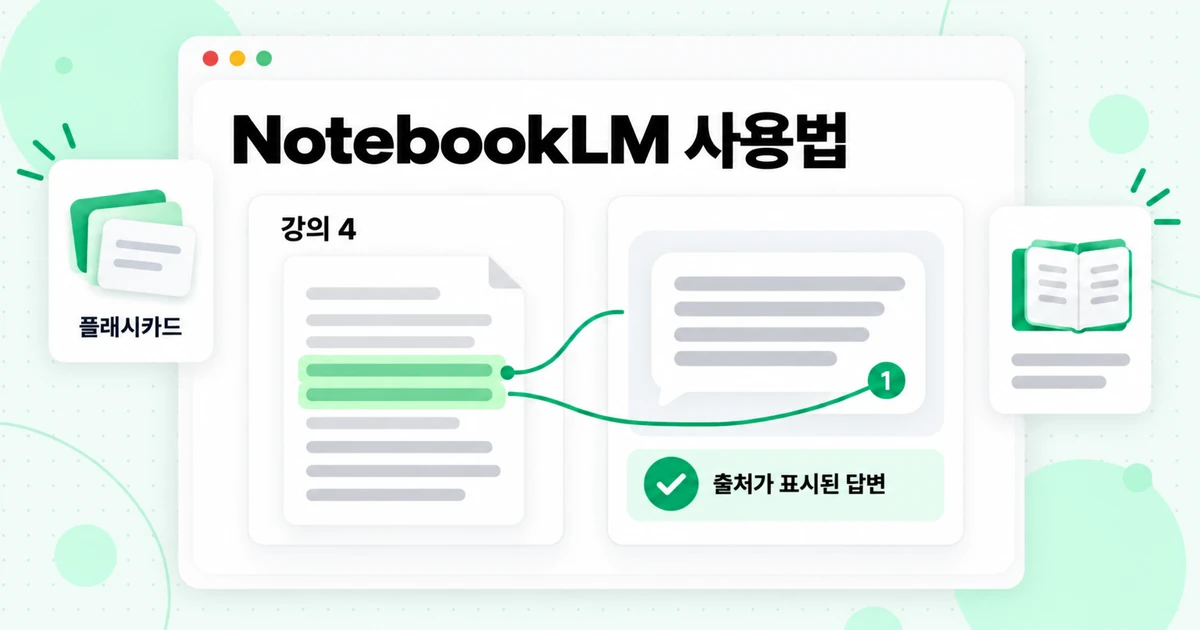
NotebookLM 사용법은 다섯 가지 단계로 정리할 수 있습니다. 주제별로 노트북을 하나씩 만들고, 신뢰하는 소스를 추가한 다음, 질문을 하고 각 인용을 확인하고, 보관할 가치가 있는 답변은 노트로 저장하고, Studio에서 노트북을 학습 자료로 바꾸는 것입니다. 이 도구는 사용자가 제공한 내용만을 바탕으로 답변하므로 결과를 좌우하는 단계는 첫 번째 단계인 좋은 소스를 준비하는 것입니다. 이 NotebookLM 튜토리얼에서는 현재 인터페이스를 기준으로 모든 단계를 안내하고, NotebookLM이 내부적으로 작동하는 방식을 설명하며, 그대로 복사해 사용할 수 있는 프롬프트를 제공하고, 학생을 위한 학습 워크플로를 보여 줍니다. 여기에는 강의 동영상을 NotebookLM에 넣기 전에 깔끔한 텍스트로 변환하는 방법도 포함됩니다.
먼저 이름에 관한 안내입니다. Google은 2026년 7월 16일 NotebookLM의 이름을 Gemini Notebook으로 변경했으며, 현재 도움말 페이지에서는 새로운 이름을 사용하고 있습니다. 동일한 노트북을 사용하는 동일한 제품이므로, 이 가이드에서는 여전히 대부분의 사람들이 검색할 때 사용하는 이름을 유지합니다. 학습하기 전에 이 도구가 시간을 들일 가치가 있는지 판단하고 싶다면 먼저 NotebookLM 리뷰를 읽어 보세요. 이 글은 이미 사용해 보기로 결정했으며 NotebookLM을 제대로 사용하고 싶은 분을 대상으로 합니다.
NotebookLM은 어떻게 작동하나요?
NotebookLM은 소스에서 관련 구절을 검색한 뒤, 각 주장에 번호가 매겨진 인용을 포함해 해당 내용을 바탕으로 답변을 작성합니다. Google 고객센터는 그 순서를 명확히 설명합니다. 노트북에 소스가 많으면 NotebookLM은 먼저 질문과 가장 관련성이 높은 정보를 찾은 다음, 그 정보를 바탕으로 답변을 구성합니다. 이 방식은 일반적으로 검색 증강 생성이라고 알려져 있으며, NotebookLM 사용법에 관한 이 가이드의 거의 모든 팁을 설명해 줍니다.
이 설계에서 세 가지 결과가 나오며, 무엇이든 클릭하기 전에 알아둘 만합니다.
- 답변은 소스 안에 머뭅니다. Google에 따르면 채팅 답변은 소스의 데이터만 사용합니다. 소스에서 다루지 않는 내용을 요청하거나 창의적인 재작성을 요구하면 NotebookLM은 답변할 수 없다고 말할 수 있습니다.
- 검색은 구체적인 질문을 선호합니다. 모호한 질문은 모호한 구절을 불러옵니다. 소스, 용어 또는 강의의 이름을 지정하면 NotebookLM이 먼저 적절한 텍스트를 찾는 데 도움이 됩니다.
- 각 노트북은 하나의 섬입니다. Google은 NotebookLM이 한 번에 여러 노트북을 가로질러 읽을 수 없다고 설명합니다. 비교하려는 자료는 하나의 노트북에 함께 있어야 합니다.
인터페이스에는 이 흐름에 대응하는 세 개의 패널이 있습니다. 왼쪽의 소스에는 추가한 모든 항목이 표시되며, 각 항목 옆의 체크박스를 사용해 질문에 포함하거나 제외할 수 있습니다. 가운데 패널인 채팅에서는 인용된 답변을 질문하고 읽을 수 있습니다. 오른쪽의 스튜디오는 선택한 소스를 보고서, 플래시카드, 퀴즈, 마인드맵, 오디오 개요와 같은 형식으로 변환합니다. 인용 위에 마우스를 올리면 인용된 텍스트가 표시되고, 클릭하면 해당 구절이 있는 소스가 열립니다.
NotebookLM 사용법: 전체 NotebookLM 튜토리얼
이 NotebookLM 튜토리얼은 빈 계정에서 작동하는 노트북을 만드는 과정까지 다룹니다. 더 자세한 내용이 필요하다면 아래 각 단계에 해당하는 섹션을 이후에 확인할 수 있습니다.
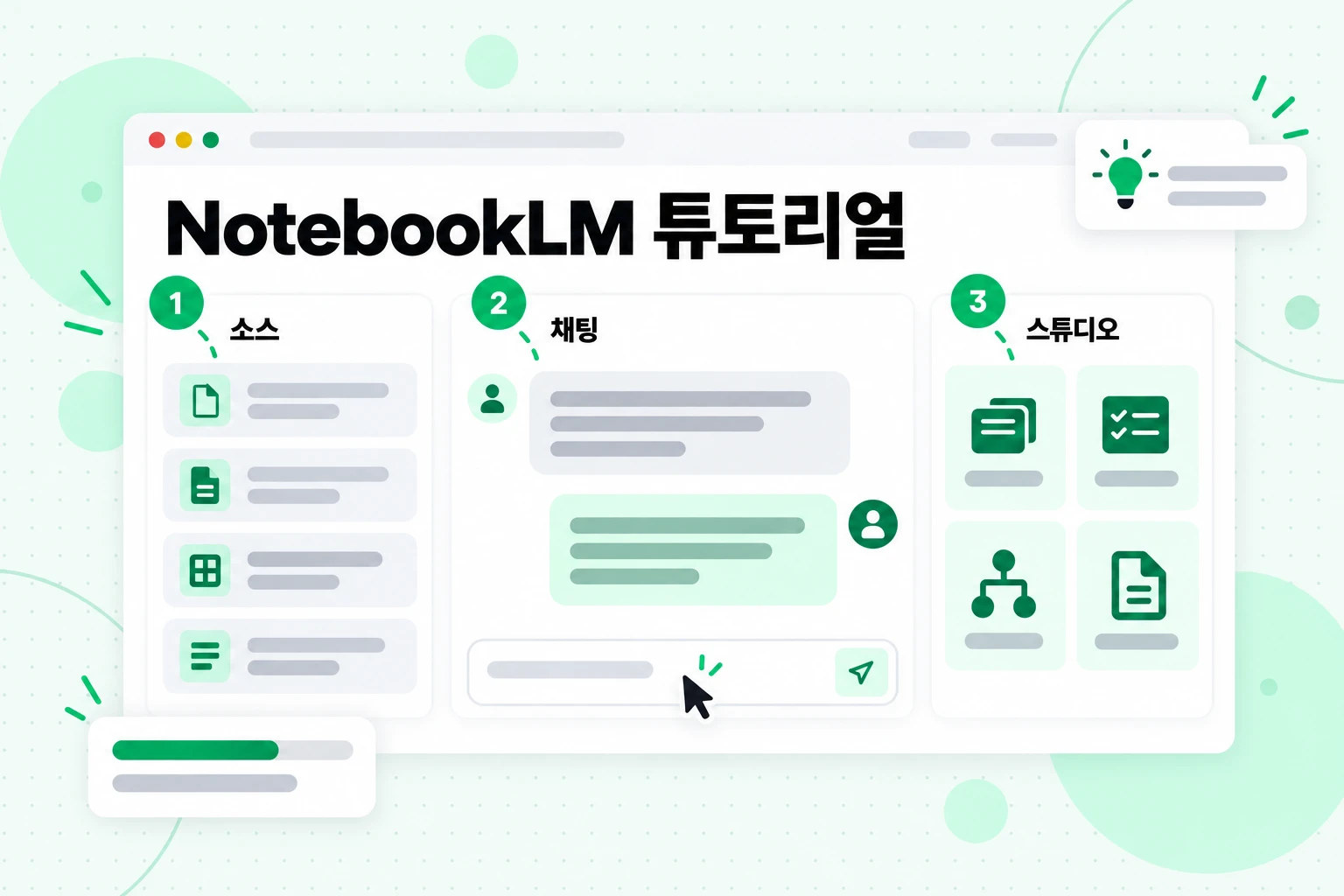
위 NotebookLM 튜토리얼 화면은 세 패널을 사용하는 순서를 보여 줍니다. 먼저 소스, 다음은 채팅, 마지막은 스튜디오입니다.
- NotebookLM을 열고 로그인합니다. 브라우저에서 notebook.google.com으로 이동해 개인 Google 계정으로 로그인하거나, 관리자가 해당 도구를 활성화한 직장 또는 학교 계정으로 로그인합니다. Google은 개인 계정 사용자가 지원 국가에서 동의 연령 이상이어야 한다고 요구합니다. Gemini 앱에서도 노트북을 만들 수 있으며, 기능이 더 적은 모바일 앱도 제공됩니다.
- 하나의 프로젝트를 위한 노트북을 만듭니다. 새 노트북 만들기를 선택합니다. 노트북을 하나의 강좌, 연구 질문, 고객 또는 책을 위한 폴더처럼 생각하세요. Google의 노트북 만들기 안내에서는 이를 “특정 프로젝트를 위한 소스 모음”이라고 설명하며, 이것이 적절한 개념적 모델입니다.
- 소스를 추가합니다. 팝업 창에서 파일을 업로드하거나 Google Drive에서 파일을 선택하고, 링크 또는 복사한 텍스트를 붙여넣거나, 웹에서 소스를 검색합니다. 소스를 선택하고 준비하는 방법은 아래에서 더 자세히 설명합니다.
- 소스 안내를 읽습니다. 소스를 열면 자동 생성된 요약을 볼 수 있습니다. 채팅 패널에는 전체 노트북의 생성된 요약도 표시됩니다. 두 요약을 통해 소스가 제대로 가져와졌는지 빠르게 확인할 수 있습니다.
- 구체적인 질문을 합니다. 채팅 상자에 입력하고 답변을 읽은 다음, 인용 두세 개 위에 마우스를 올려 인용된 구절이 답변의 주장과 일치하는지 확인합니다.
- 보관할 내용을 저장합니다. 좋은 답변 아래에서 메모에 저장을 선택합니다. 메모는 소스와 함께 저장되며 이후 답변에서 인용할 수 있습니다.
- 스튜디오에서 학습 자료를 생성합니다. 스튜디오 패널에서 보고서, 플래시카드, 퀴즈 또는 다른 형식을 선택합니다. 각 형식에는 생성하기 전에 내용을 맞춤 설정할 수 있는 연필 아이콘이 있습니다.
- 준비가 되면 공유합니다. 공유를 사용해 반 친구나 동료에게 보기 또는 편집 권한을 부여합니다.
이것이 전체 과정입니다. 유용한 노트북과 답답한 노트북을 가르는 차이는 3단계에서 무엇을 넣는지, 그리고 5단계에서 어떻게 질문하는지에 달려 있습니다.
1단계 자세히 알아보기: NotebookLM 소스 준비하기
NotebookLM 소스는 모든 답변의 한계를 정하므로, NotebookLM 사용법을 배울 때 대부분의 노력을 여기에 들이세요. 소스는 가져온 문서의 사본이거나 Google Drive 파일의 자동 동기화 버전입니다. NotebookLM은 소스에 포함된 내용만 읽으며, 그 내용을 텍스트로 읽습니다.
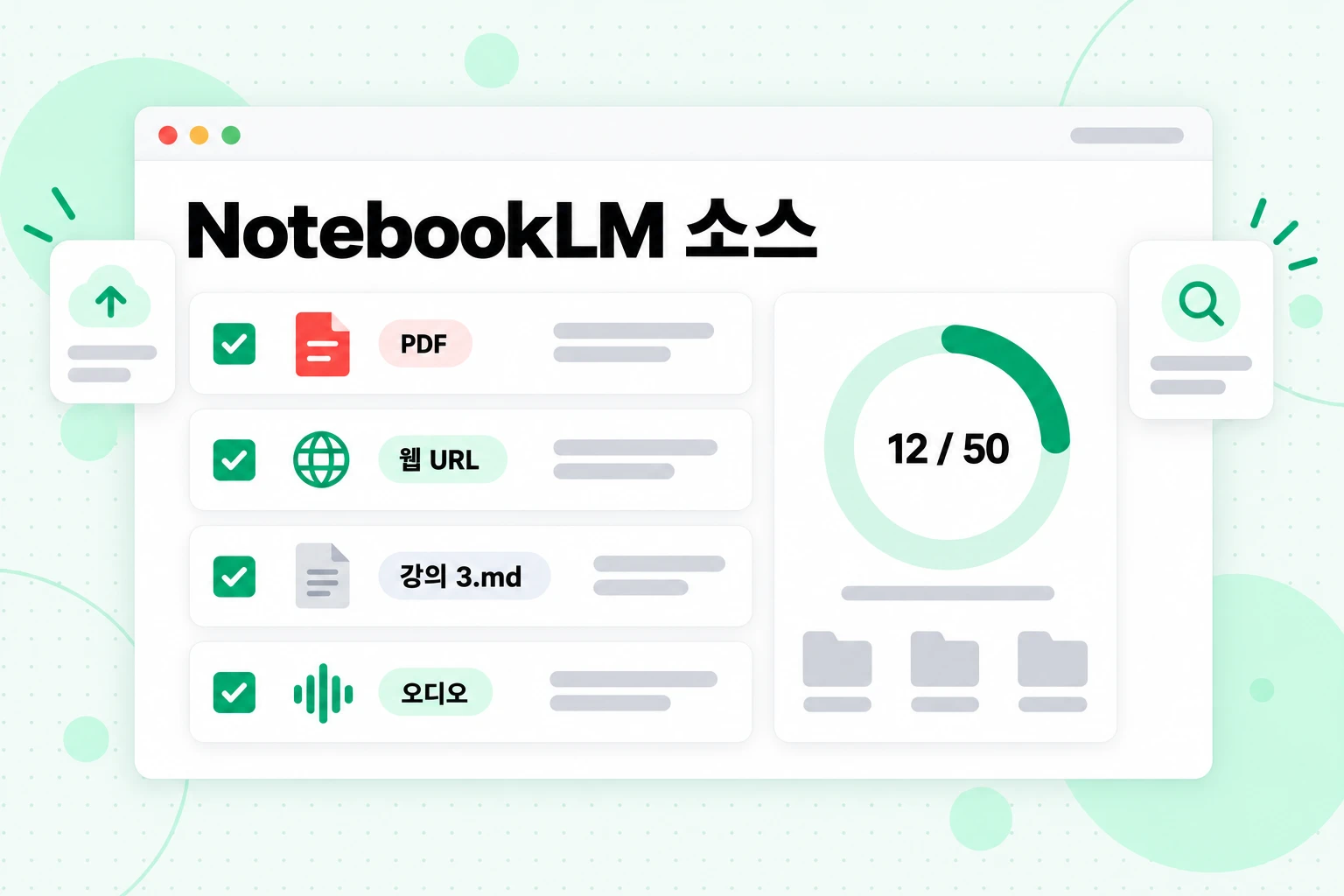
소스 추가에 관한 Google의 도움말 페이지에 따르면 NotebookLM 소스는 다음과 같습니다.
| 소스 유형 | NotebookLM이 보관하는 내용 |
|---|---|
| PDF, Word (docx), 텍스트 (txt), Markdown (md), CSV, PowerPoint (pptx), ePub | 파일의 텍스트 |
| Google Docs, Slides (최대 100개 슬라이드), Sheets (최대 100,000개 토큰) | 몇 분마다 Drive에서 다시 동기화되는 콘텐츠 |
| 웹 URL | 이미지, 삽입된 동영상 또는 링크된 페이지를 제외한 페이지의 텍스트만 해당하며, 유료 콘텐츠 페이지는 지원되지 않음 |
| 공개 동영상의 YouTube URL | 캡션이 있는 경우에만 캡션 텍스트 |
| MP3, WAV, M4A와 같은 오디오 파일 | 가져올 때 생성된 transcript |
| 이미지 | 이미지 자체이지만, 일부 이미지 유형은 제대로 작동하지 않을 수 있음 |
| 복사한 텍스트 및 메모 | 원하는 제목으로 저장된 붙여넣은 텍스트 |
각 소스는 업로드된 파일 기준으로 최대 500,000단어 또는 200 MB를 저장할 수 있으며, 노트북당 소스 수는 요금제에 따라 다릅니다. NotebookLM이 무료인지 여부에 관한 가이드에서 요금제별 소스 한도를 다루며, 무료 요금제의 한도는 50개입니다.
다음 다섯 가지 습관을 따르면 소스를 더 효과적으로 활용할 수 있습니다.
- 모든 소스에 명확한 제목을 지정하세요. 제목은 각 인용에 표시됩니다. “강의 4 - 수요와 공급”은 답변의 출처를 알려주지만, “transcript (3).txt”는 그렇지 않습니다.
- 확인한 텍스트를 우선 사용하세요. 깔끔한 텍스트 파일이 스캔한 PDF나 탐색 메뉴로 가득한 페이지보다 낫습니다. 소스가 지저분하면 답변에도 그 문제가 그대로 반영됩니다.
- 노트북 하나에 한 가지 주제만 담으세요. 서로 밀접하게 관련된 소스 12개로 구성된 노트북이 서로 관련성이 낮은 소스 40개로 구성된 노트북보다 더 나은 답변을 제공합니다.
- 체크박스를 활용하세요. 소스의 선택을 해제하면 질문 범위가 관련 문서로 좁혀집니다. 단, 선택을 해제한 소스도 한도에는 포함됩니다.
- NotebookLM이 대규모 소스를 분류하도록 하세요. 노트북에 소스가 5개 이상 있으면 주제별 자동 라벨 아래에 소스를 그룹화할 수 있으며, 이러한 라벨은 이름을 바꾸거나 삭제하거나 재배치할 수 있습니다.
아직 자료가 없다면 Sources 패널 상단의 검색창에서 자료를 찾을 수 있습니다. Fast Research는 웹에서 일치하는 페이지나 Drive의 파일을 가져옵니다. 18세 이상 사용자에게 제공되는 Deep Research는 여러 웹사이트를 탐색하고 보고서를 작성하며, 그중 어떤 소스를 가져올지 선택할 수 있게 합니다. 검색 결과와 마찬가지로 발견한 소스를 다루세요. 답변의 근거로 사용하기 전에 몇 개를 열어 확인하세요.
강의와 강의 영상을 먼저 텍스트 소스로 변환하기
대부분의 학생은 강의부터 시작하며, 영상은 가장 많은 문제를 일으키는 소스 유형입니다. NotebookLM은 YouTube 링크를 가져올 수 있지만 캡션 텍스트만 보존하고, 캡션이 없는 영상은 거부하며, 업로드된 지 72시간이 지나지 않은 영상은 가져오지 못할 수 있고, 모든 영상을 하나의 소스로 취급합니다. NotebookLM YouTube 가져오기 가이드에서는 이러한 오류를 각각 자세히 다룹니다. NotebookLM을 공부에 활용하는 방법을 배우는 사람이라면 실용적인 원칙은 더 간단합니다. 강의를 노트북에 넣기 전에 텍스트로 준비하세요.
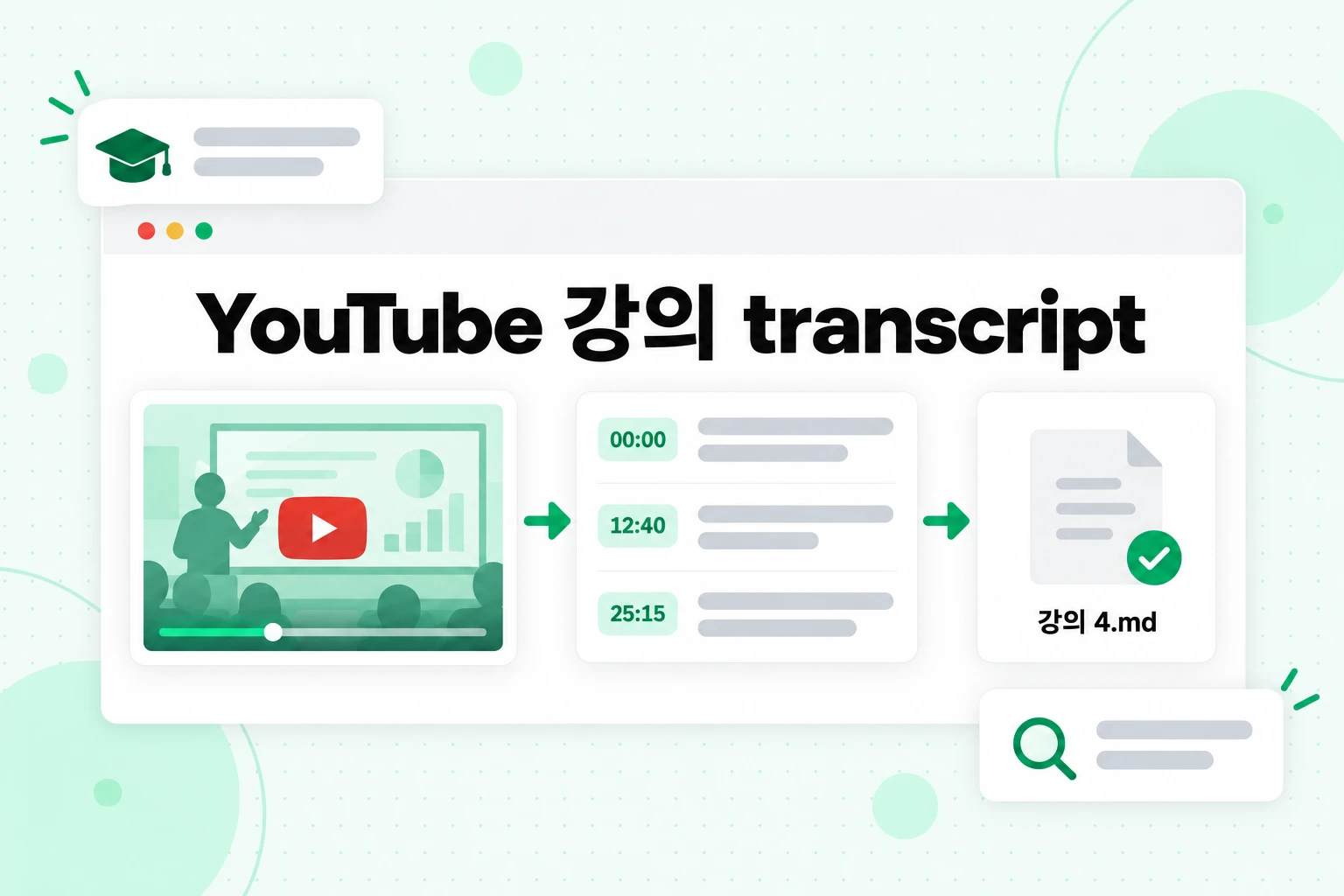
직접 준비한 YouTube 강의 transcript는 캡션 문제를 해결하고, NotebookLM이 그렇지 않으면 버릴 타임스탬프도 제공합니다. transcript.im으로 만드는 방법은 다음과 같습니다.
- 강의 링크를 YouTube transcript 도구에 붙여 넣습니다. transcript.im은 캡션 트랙이 있으면 제작자의 캡션 트랙을 읽고, 없으면 AI로 오디오를 transcript로 변환하므로 캡션이 없는 강의도 모든 줄에 타임스탬프가 포함된 텍스트로 받을 수 있습니다.
- 전체 강의 과정에는 playlist 링크를 사용합니다. YouTube playlist transcript 페이지는 playlist의 순서대로 모든 수업을 대기열에 추가하고 각 transcript에 영상 제목을 표시합니다.
- 직접 녹화한 파일은 업로드합니다. 화상 통화에서 저장한 수업 녹화본이나 휴대폰으로 촬영한 강의는 video to text 페이지에 업로드할 수 있으며, MP4, MOV, MKV 및 기타 일반적인 형식을 지원합니다.
- 이름과 용어를 수정합니다. transcript에서 강사의 전문 용어를 검색하고 잘못 인식된 부분을 수정하세요. 이후의 모든 인용에는 여기에서 남긴 표기가 사용됩니다.
- TXT 또는 Markdown으로 내보내 소스로 추가합니다. 강의 제목을 맨 위에 제목으로 넣고, 여러 강의를 하나의 파일로 합친다면 강의마다 제목을 하나씩 유지하세요.
이처럼 구성한 강의 파일은 NotebookLM에 명확한 경계를 제공하고 영상으로 돌아갈 방법도 마련해 줍니다.
# Lecture 4 - Supply and Demand
Course: ECON 101, Week 2

[00:00] Today we look at what happens when the price of a good changes.
[12:40] A demand curve slopes downward because buyers substitute cheaper goods.
[25:15] Equilibrium is the price at which quantity demanded equals quantity supplied.
NotebookLM이 [12:40] 줄을 인용하면 녹음본에서 정확히 어디로 이동해야 설명 전체를 들을 수 있는지 알 수 있습니다. 아직 배우는 중인 언어로 강의가 진행된다면 transcript.im은 타임스탬프를 유지한 채 transcript를 번역할 수도 있으므로, 번역본으로 공부하면서 필요할 때 원문 표현을 확인할 수 있습니다.
강의에서 제공하는 녹음본이나 자신의 노트를 위해 공부하는 공개 영상처럼 사용이 허용된 강의만 transcript로 변환하고 업로드하세요. 또한 녹음에 관한 학교 규정을 따르세요.
더 나은 질문하기: 효과적인 NotebookLM 프롬프트
좋은 NotebookLM 프롬프트는 구체적이고, 출처를 명시하며, 답변이 어떤 형식이어야 하는지 말해 줍니다. Google의 자체 조언도 같은 방향을 가리킵니다. “이 출처를 요약해 줘”라고 묻는 대신, “‘Dog Training 101’ 문서에서 개 훈련에 관한 핵심 결과는 무엇인가?”라고 물어보세요. 여러 출처를 선택한 경우 출처 이름을 언급하면 NotebookLM이 검색 범위를 좁히는 데 도움이 됩니다.
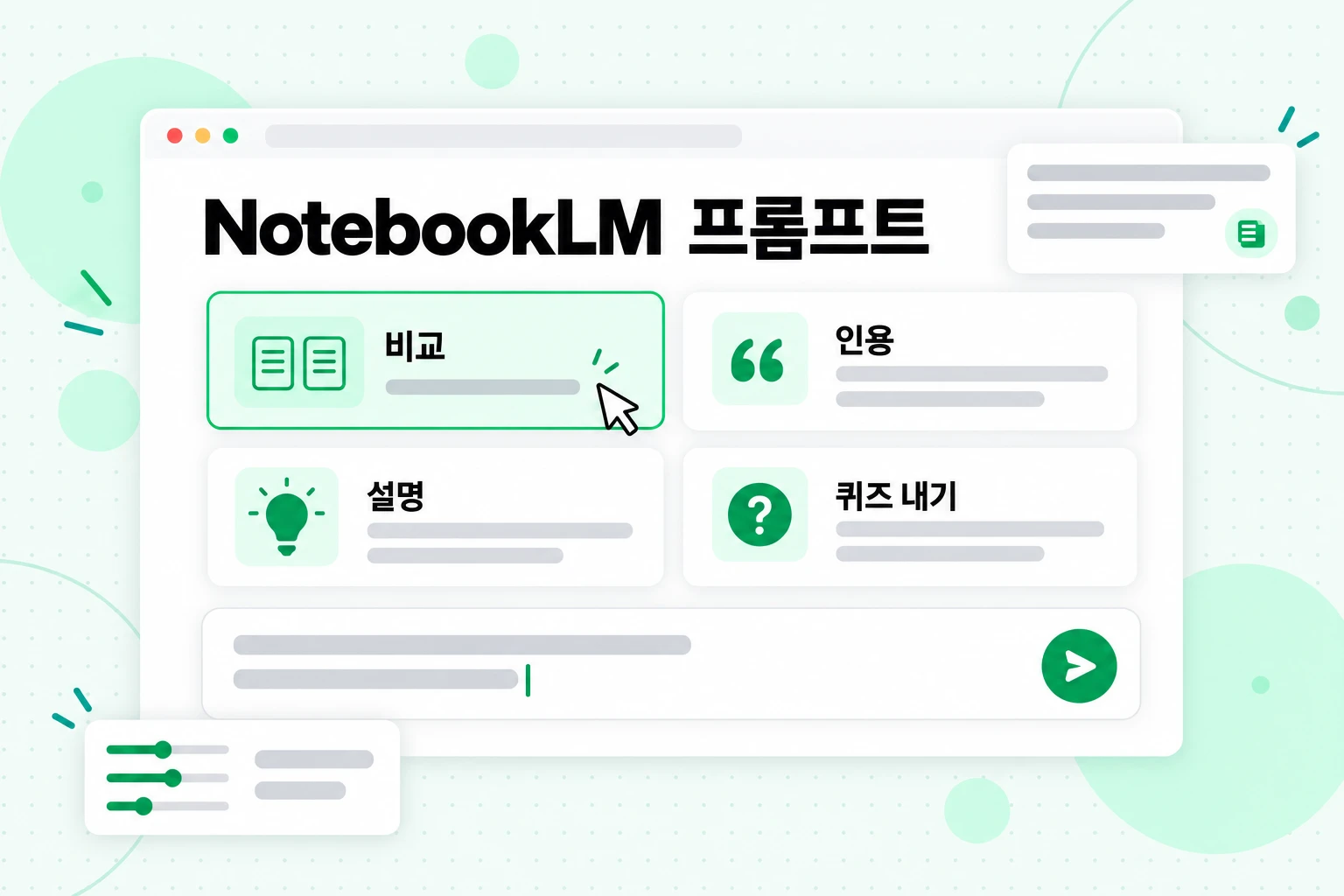
이 NotebookLM 프롬프트는 사람들이 노트북에서 가장 자주 수행하는 작업을 다룹니다. 대괄호로 표시된 부분을 자신의 용어로 바꾸세요.
자료 이해하기
- “[출처 이름]에서 정의된 방식대로 [개념]을 설명한 다음, 저자가 사용하는 예를 제시해 줘.”
- “[강의 4]의 주요 아이디어를 가르친 순서대로 나열하고, 각각에 인용 하나를 붙여 줘.”
- “[출처 이름]에 나오는 용어 중 초보자가 모를 만한 것은 무엇인가? 각각을 한 문장으로 정의해 줘.”
출처 비교하기
- “[출처 A]와 [출처 B]는 [주제]에 대해 어떤 점에서 의견이 다른가? 양쪽의 말을 인용해 줘.”
- “각 강의가 [용어]를 어떻게 정의하는지 비교하는 표를 만들어 줘. 첫 번째 열에는 강의 이름을 넣어 줘.”
- “[사람 또는 연구]를 언급하는 출처는 무엇이며, 각 출처는 이에 대해 무엇이라고 말하는가?”
사실 추출하기
- “[3주 차 출처]에 제시된 모든 정의를 해당 인용과 함께 인용해 줘.”
- “[출처 이름]에 나오는 모든 날짜, 수치 및 명시된 연구를 글머리 기호 목록으로 나열해 줘.”
- “[출처 이름]은 [질문]에 대해 무엇이라고 말하는가? 아무 내용도 없다면 그렇게 말해 줘.”
공부하기
- “[강의 6]에 대해 나에게 질문 다섯 개를 한 번에 하나씩 물어보고, 설명하기 전에 내 답변을 기다려 줘.”
- “이번 주의 세 가지 아이디어 중 서로 혼동하기 가장 쉬운 것은 무엇인가? 차이점을 설명해 줘.”
- “[모듈 2]를 제목과 핵심 용어가 포함된 한 페이지 분량의 개요로 바꿔 줘.”
NotebookLM을 사용할 때는 어떤 프롬프트보다 다음 몇 가지 규칙이 더 중요합니다.
- 정확성이 중요할 때는 인용을 요청하세요. “인용해 줘”라고 하면 답변이 출처의 표현에 가깝게 유지됩니다.
- “찾을 수 없음”을 허용하세요. “출처에 나와 있지 않다면 그렇게 말해 줘”라고 덧붙이면 억지로 답을 만들어 내는 것을 막을 수 있습니다.
- 형식을 요청하세요. 표, 번호 매기기 목록, 개요는 단락보다 확인하기 쉽습니다.
- 큰 질문은 나누세요. 모든 내용을 다루는 하나의 질문보다 초점을 맞춘 두 개의 질문이 낫습니다.
- 멈추고 방향을 바꾸세요. 답변이 생성되는 동안 Stop을 선택해 프롬프트를 수정하거나 Keep generating을 선택해 계속 생성할 수 있습니다.
채팅 및 출력 언어 구성
NotebookLM을 사용하면 프롬프트를 하나도 입력하기 전에 채팅 답변 방식을 설정할 수 있습니다. 채팅 패널을 열고 채팅 구성(Configure Chat)을 선택한 다음, 대화 스타일과 응답 길이를 선택하세요. Google은 세 가지 스타일을 제공합니다.
- 기본값, 일반적인 연구와 브레인스토밍에 적합합니다.
- 학습 가이드, 교육 콘텐츠에 적합하며, Google은 새로운 개념과 기술을 효율적으로 이해하도록 돕는다고 설명합니다.
- 맞춤 설정, 자신의 말로 스타일이나 역할을 작성할 수 있습니다.
맞춤 지침은 해당 노트북의 모든 질문에 적용되는 지속적인 프롬프트처럼 작동합니다. 다음과 같은 지침이 효과적입니다.
- "인내심 있는 튜터처럼 답변하세요. 쉬운 언어를 사용하고, 각 답변을 제가 이해했는지 확인하는 질문 하나로 마무리하세요."
- "연구 보조원처럼 답변하세요. 직접적인 답변으로 시작한 다음, 뒷받침하는 인용을 나열하세요."
- "제가 더 자세한 설명을 요청하지 않는 한 답변을 150단어 이내로 유지하세요."
출력 언어는 설정(Settings) 아래의 출력 언어(Output Language)에서 별도로 지정합니다. 이 설정은 채팅 응답, 학습 가이드, 오디오 개요를 포함해 생성되는 텍스트의 언어를 결정하며, 기본값은 Google 계정 언어입니다. NotebookLM은 브라우저에서 80개 이상의 언어를 지원하므로, 영어 강의를 공부하면서 다른 언어로 설명을 요청하거나 그 반대로 할 수 있습니다.
답변을 메모로 저장하고 활용하기
메모를 사용하면 좋은 답변을 노트북에서 재사용할 수 있는 자료로 만들 수 있습니다. 채팅 응답 아래에서 ‘메모에 저장’을 선택하면 표와 클릭 가능한 인용을 포함해 원래 형식이 그대로 유지됩니다. Sources 패널에서 ‘메모 만들기’를 선택해 처음부터 메모를 작성하거나, ‘소스 추가’를 통해 텍스트를 메모로 붙여넣을 수도 있습니다.
중요한 점은 이제 메모가 업로드한 소스와 함께 저장된다는 것입니다. Google은 선택한 메모가 질문에 답할 때 사용되며, Studio에서 결과물을 생성할 때 다른 소스와 마찬가지로 포함된다고 설명합니다. 또한 각 메모에는 포함하거나 제외할 수 있는 체크박스가 있습니다. 따라서 메모는 노트북의 방향을 설정하는 방법이 됩니다. 이해하기 어려운 강의에 대한 자신의 요약이나 선생님이 공지한 시험 주제 목록이 메모에 있다면, 채팅에서 이를 인용할 수 있습니다.
알아둘 만한 제한 사항은 두 가지입니다. 저장된 응답 메모는 인용을 삭제하면 편집할 수 있습니다. 그리고 메모를 Google Docs로 내보낸 후 해당 문서를 수정해도 변경 사항이 노트북으로 다시 반영되지는 않습니다.
학습 자료에 Studio 사용하기
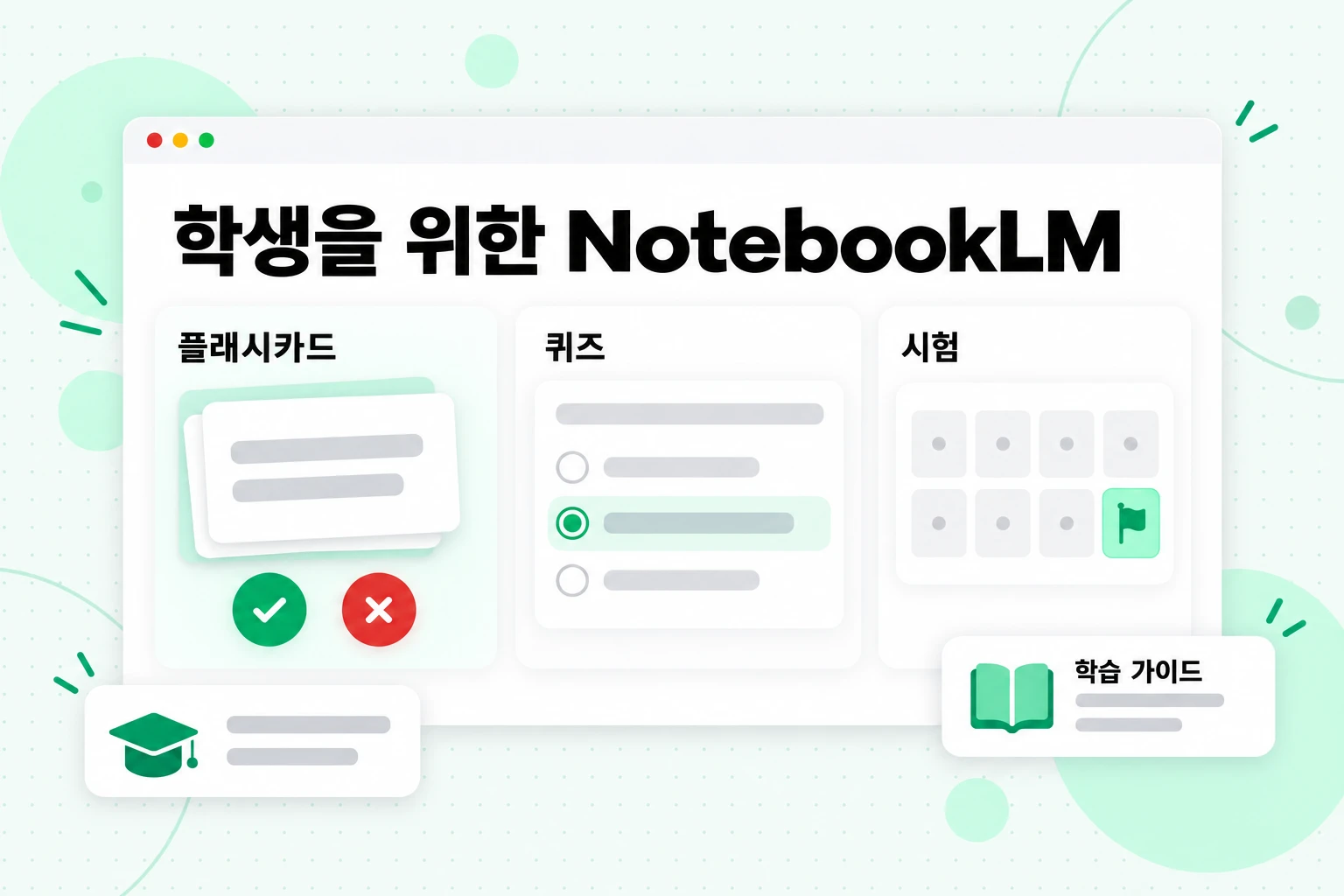
Studio는 동일한 소스를 복습에 적합한 형식으로 변환합니다. 시험을 위해 NotebookLM 사용법을 배우고 있다면, 가장 중요한 Studio 도구는 다음 세 가지입니다.
- 보고서. 학습 가이드, FAQ, 브리핑 문서, 추천 형식 또는 맞춤 보고서를 선택하세요. 보고서는 Google Docs로, 표는 Google Sheets로 내보낼 수 있습니다. Data Tables는 설명한 행과 열로 표를 만드는 별도의 옵션입니다.
- 플래시카드 및 퀴즈. 쉬움, 보통 또는 어려움 난이도를 선택하고 세트에 집중할 프롬프트를 작성하세요. 학습 중에는 어떤 카드나 답변이든 설명을 요청하고, 플래시카드를 알고 있음 또는 틀림으로 표시하며, 틀린 카드만 다시 연습할 수 있습니다. 플래시카드는 CSV 파일로 다운로드됩니다.
- 대화형 보고서. 웹에서는 Learning Overview 템플릿을 사용해 다른 Studio 콘텐츠를 삽입할 수 있는 대화형 보고서를 만들 수 있습니다.
모든 Studio 형식에는 생성 전에 맞춤 설정할 수 있는 연필 아이콘이 있으며, 나중에 "맞춤 프롬프트 보기"를 열어 사용된 내용을 확인할 수 있습니다. Studio는 Audio Overviews, Video Overviews, 마인드맵, 슬라이드 덱 및 인포그래픽도 생성합니다. NotebookLM Audio Overview와 다른 Studio 형식을 다루는 가이드에서 각각을 자세히 설명합니다.
학생을 위한 NotebookLM: 효과적인 학습 워크플로
학생용 NotebookLM은 한 번에 한 과목을 위한 학습 파트너로 사용할 때 가장 효과적입니다. 자료를 정리하고, 내용을 퀴즈로 확인하며, 확신이 서지 않을 때 정확한 구절을 찾아줍니다. 일반적인 한 학기 동안 한 과목을 공부할 때 NotebookLM을 활용하는 방법은 다음과 같습니다.
한 번만 설정하세요
과목마다 노트북을 하나씩 만드세요. 강의 계획서, 읽기 목록, 슬라이드, 직접 작성한 노트를 추가하세요. 답변이 단순히 내용을 말하기보다 설명하도록 채팅 구성을 학습 가이드로 설정하세요.
매주 진행되는 대로 추가하세요
강의가 끝날 때마다 녹음을 transcript로 변환하고, 이름과 용어를 수정한 다음, 주차와 주제를 제목으로 붙여 출처로 추가하세요. 강의가 많다면 각 모듈의 transcript를 강의마다 제목을 붙인 하나의 파일로 합치세요. 그러면 노트북이 출처 제한보다 충분히 적은 상태로 유지됩니다.
짧은 시간에 복습하세요
한 주의 자료를 추가한 뒤, 해당 주 강의의 개요를 요청하고, 어려웠던 부분에 대해 두세 가지 질문을 하세요. 가장 좋은 답변은 노트로 저장하세요.
다시 읽기만 하지 말고 스스로 테스트하세요
그 주의 내용을 중간 난이도의 플래시카드로 만들고 풀어본 다음, 틀린 카드만 다시 연습하세요. 그 이유는 테스트 효과에 관한 심리학 연구에 있습니다. 답을 다시 읽는 것보다 기억에서 답을 떠올리는 과정이 기억을 더 강화하기 때문입니다.
시험 전에는 전체 내용을 대상으로 퀴즈를 풀어보세요
모든 출처를 선택하고 어려운 퀴즈를 만든 뒤, 틀린 모든 문제를 해당 내용이 강의된 강의 자료의 인용과 함께 설명해 달라고 채팅에 요청하세요.
이 워크플로를 기반으로 한 학습 계획은 다음과 같을 수 있습니다.
| 시점 | NotebookLM에서 할 일 | 시간 |
|---|---|---|
| 매 강의 후 | transcript를 추가하고, 개요를 요청한 뒤, 노트 하나 저장하기 | 15분 |
| 매주 말 | 해당 주 출처로 플래시카드를 만들고, 틀린 카드 다시 풀기 | 20분 |
| 각 모듈 말 | 모듈 학습 가이드 보고서를 만들고, 노트와 비교하기 | 30분 |
| 시험 2주 전 | 모든 출처를 대상으로 어려운 퀴즈를 풀고, 틀린 답 모두 설명하기 | 45분 |
| 마지막 며칠 | 계속 틀리는 카드만 플래시카드로 복습하기 | 하루 20분 |
몇 가지 주의사항을 지키면 학습용 NotebookLM을 정직하게 사용할 수 있습니다. 학습 가이드는 생산적으로 느껴지지만, 직접 문제를 해결하는 과정을 대신할 수는 없습니다. NotebookLM은 미묘한 차이를 단순화하거나 예외를 놓칠 수 있으므로, 평가받을 내용은 반드시 인용을 확인하세요. 또한 학교의 학업 윤리 규정을 따르세요. 이 도구는 자료를 학습하는 데 사용하고, 자신의 것처럼 제출할 작업물을 만드는 데 사용해서는 안 됩니다. 학교 계정을 사용하는 학생은 Google이 모든 연령대의 Workspace for Education 사용자에게 이 도구를 제공하며, 개인 계정과는 다른 데이터 약관이 적용된다는 점을 알아두어야 합니다.
수업 또는 팀과 노트북 공유
공유 기능을 사용하면 스터디 그룹이 요약본을 주고받는 대신 동일한 소스에 대해 질문할 수 있습니다. 공유를 선택하고 이메일로 사람을 추가한 다음 뷰어 또는 편집자를 선택하세요. 뷰어는 공유된 소스와 노트를 읽을 수 있으며, 편집자는 소스와 노트를 추가하거나 삭제하고 노트북을 다른 사람과 다시 공유할 수 있습니다. 개인 Gmail 계정은 최대 50명과 노트북을 공유할 수 있습니다.
액세스를 "링크가 있는 모든 사용자"로 설정할 수도 있습니다. 그러면 Google 계정에 로그인한 사람은 누구나 노트북을 열고 질문할 수 있습니다. 대화 기록은 각 사용자에게만 비공개로 유지됩니다. 반 친구에게 자신의 버전을 제공하려면 복사 옵션을 사용하세요. 모든 Studio 콘텐츠와 소스가 포함된 비공개 사본이 생성되지만, 대화 기록이나 노트는 포함되지 않습니다.
NotebookLM 사용 시 흔한 실수
NotebookLM을 사용했는데 결과가 실망스럽다면, 원인은 대개 다음과 같은 습관 중 하나입니다.
- 모든 내용을 하나의 거대한 노트북에 넣기. 세 과목을 섞으면 모든 질문이 세 과목 전체를 검색합니다. 과목별로 나누세요.
- 자동 캡션을 확인하지 않기. 캡션 트랙에서 모든 핵심 용어의 철자가 틀린 강의는 같은 오탈자가 포함된 인용을 제공합니다. 가져오기 전에 용어를 수정하세요.
- 인용을 열어 보지 않고 답변을 믿기. 인용은 답변을 확인할 수 있게 해 주지만, 답변이 반드시 정확하다는 뜻은 아닙니다. 중요한 내용은 인용을 열어 확인하세요.
- “모두 요약해 줘”라고 요청하기. 광범위한 프롬프트는 광범위한 답변을 반환합니다. 특정 출처, 용어 또는 주차에 관해 질문하세요.
- 출처 체크박스를 잊기. 오래된 초안이나 관련 없는 읽기 자료가 계속 선택되어 있으면 답변에 영향을 줄 수 있습니다.
- 외부 지식을 기대하기. 출처가 주제를 다루지 않는다면, 채팅이 웹에서 정보를 가져와 빈틈을 채워 주지 않습니다. 출처를 추가하거나 Fast Research를 사용하세요.
자주 묻는 질문
NotebookLM은 어떻게 사용하나요?
NotebookLM을 사용하려면 한 가지 주제에 대한 노트북을 만들고, PDF, Google Docs, 웹 페이지 또는 transcript.im 같은 소스를 추가한 다음 채팅에서 질문하고 번호가 매겨진 인용을 확인하세요. 유용한 답변은 메모로 저장하고, Studio를 사용해 같은 소스에서 보고서, 플래시카드 및 퀴즈를 만드세요.
NotebookLM은 어떻게 작동하나요?
NotebookLM은 질문과 가장 관련성이 높은 소스의 구절을 찾아 각 주장을 인용하며 답변을 작성합니다. 공개 웹에서 답변하지 않으며, 여러 노트북을 넘나들며 읽을 수도 없습니다.
Google에서 제공하는 공식 NotebookLM 튜토리얼이 있나요?
네. NotebookLM의 새로운 이름인 Gemini Notebook을 위한 Google 도움말 센터에는 노트북 만들기, 소스 추가, 채팅, 메모 및 각 Studio 형식 사용법을 단계별로 설명한 문서가 있습니다. 이 NotebookLM 튜토리얼은 해당 문서를 따르면서 프롬프트와 학습 워크플로도 추가합니다.
가장 좋은 NotebookLM 프롬프트는 무엇인가요?
가장 좋은 NotebookLM 프롬프트는 소스를 명시하고, 구체적인 내용을 질문하며, 형식을 요청합니다. 예를 들어 “각 강의에서 탄력성을 어떻게 정의하는지 비교하는 표를 만들어 주세요”와 같습니다. 인용문을 요청하고 “찾을 수 없음”을 허용하면 답변을 더 쉽게 신뢰할 수 있습니다.
NotebookLM은 학생에게 유용한가요?
네. 학생용 NotebookLM은 한 과목을 정리하고, 자신의 학습 자료를 바탕으로 어려운 개념을 설명받으며, 플래시카드와 퀴즈로 스스로 테스트하는 데 효과적입니다. 학습을 대신하기보다는 능동적인 연습과 함께 사용할 때 가장 효과적입니다.
강의 동영상에 NotebookLM을 어떻게 사용하나요?
가능하지만 텍스트로만 사용할 수 있습니다. NotebookLM은 자막이 있는 공개 YouTube 동영상의 자막 텍스트를 가져오고, 업로드한 오디오 파일을 전사합니다. 자막이 없는 강의, 최근 업로드한 동영상 또는 전체 강좌의 경우 먼저 동영상을 전사한 다음 transcript.im을 업로드하세요.
NotebookLM에서 소스를 찾기 위해 웹을 검색할 수 있나요?
네. Sources 패널의 검색창은 Fast Research를 사용해 웹 페이지나 Drive의 파일을 찾으며, 18세 이상 사용자를 위한 Deep Research는 가져올 수 있는 보고서와 소스 목록을 작성합니다.
휴대폰에서 NotebookLM을 사용할 수 있나요?
네. Android 및 iOS용 모바일 앱이 있지만, Google은 메모 편집과 같은 일부 기능이 제한된다고 안내합니다. 모든 기능은 브라우저에서 사용할 수 있습니다.
NotebookLM은 다른 노트북을 기억하나요?
아니요. 각 노트북은 독립적으로 작동하며 NotebookLM은 여러 노트북의 정보를 동시에 사용할 수 없습니다. 비교하려는 자료는 하나의 노트북에 넣으세요.
짧은 요약
NotebookLM을 잘 활용하려면, 사용자가 제공한 자료만 아는 독자로 생각하세요. 주제별로 노트북을 하나씩 만들고, 깔끔하고 제목이 명확한 소스를 제공하며, 구체적인 질문을 하고, 답변을 참고하기 전에 인용을 열어 확인하세요. 좋은 답변은 노트로 저장해 노트북이 학기 동안 더 똑똑해지도록 하고, Studio를 사용해 실제로 연습할 수 있는 플래시카드와 퀴즈로 자료를 바꿔 보세요. 강의와 강의 동영상의 경우, 가장 좋은 첫 단계는 노트북 밖에서 진행됩니다. transcript.im으로 녹음 내용을 검토하고 타임스탬프가 포함된 텍스트로 변환한 다음, NotebookLM이 언제든 읽을 수 있는 소스로 제공하세요. Google의 자체 가이드에서 다루지 않은 내용을 확인하려면, Gemini Notebook이라는 이름의 발표에서 이제 노트북이 Gemini 앱과 어떻게 연결되는지 설명합니다.
전사 생성기
어떤 영상이든 텍스트로
YouTube, TikTok, Instagram 링크를 붙여넣으면 각 줄에 타임스탬프가 붙은 전사 텍스트를 읽을 수 있습니다.
TXT, SRT, VTT로 내보낼 수 있습니다.